为什么现在不推荐直接下载“Dreamweaver模板”?
需要理解一个概念:现在网页设计的核心是响应式和基于框架的,一个高质量的模板通常包含:
(图片来源网络,侵删)
- HTML结构
- CSS样式 (可能包含Bootstrap, Tailwind CSS等框架)
- JavaScript交互 (可能包含jQuery等库)
这些模板本身是独立于Dreamweaver软件的,它们是标准的网页文件,你可以用任何代码编辑器(如VS Code, Sublime Text)打开,也可以在Dreamweaver中完美使用,我们找的是“网页模板”,而不是“Dreamweaver专属模板”。
获取Dreamweaver网页模板的最佳渠道(推荐)
以下是几个最主流、最可靠的模板来源,并附上如何在Dreamweaver中使用它们的详细步骤。
官方和高质量市场 (最推荐,质量有保障)
这些平台上的模板通常设计精美、代码规范、文档齐全,且支持响应式设计。
-
ThemeForest (Envato Market)
 (图片来源网络,侵删)
- 网址:
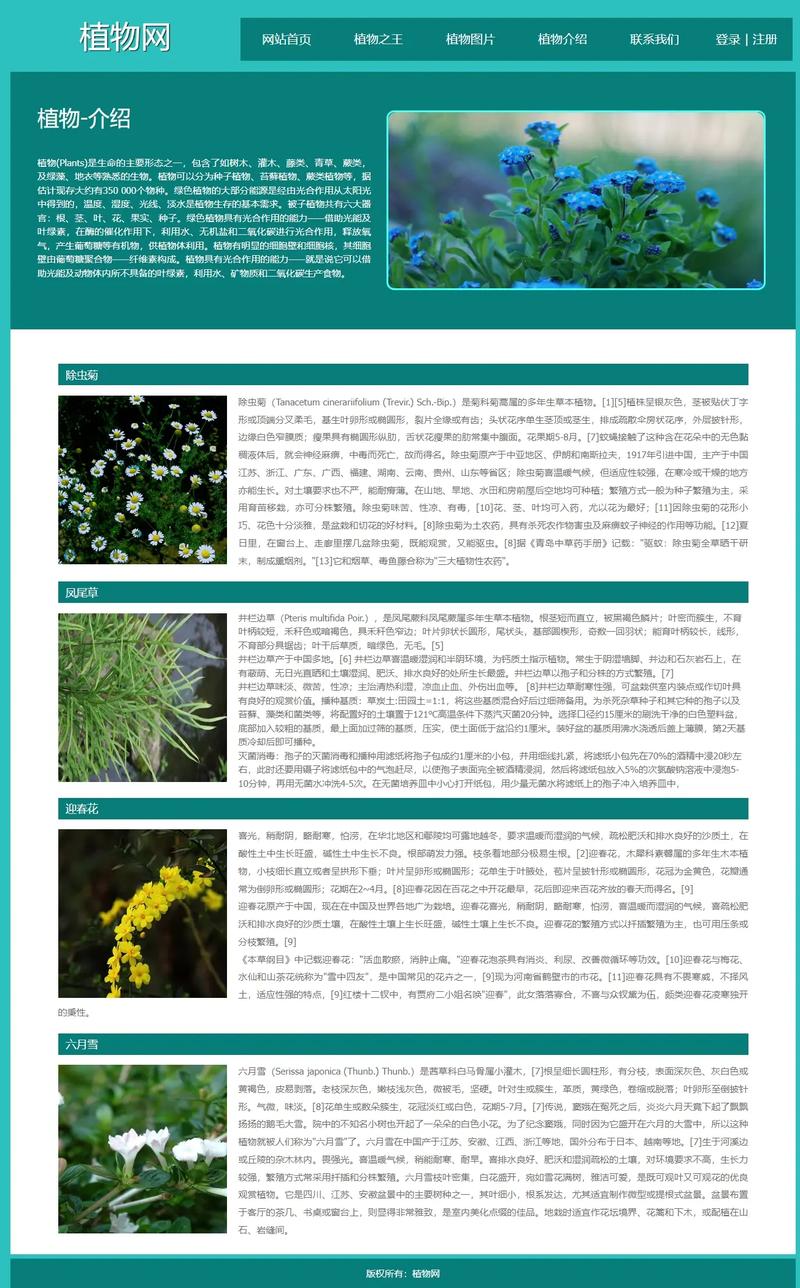
https://themeforest.net/ - 特点: 全球最大的模板市场,拥有海量高质量的WordPress、HTML、Shopify等模板,虽然是付费的,但物有所值,设计和技术都非常专业。
- 如何使用: 购买并下载HTML模板包,解压后直接在Dreamweaver中打开
index.html文件即可。
- 网址:
-
Creative Market
- 网址:
https://creativemarket.com/ - 特点: 一个创意设计作品市场,除了模板,还有很多插画、字体等,这里的模板风格多样,很多是独立设计师的作品,更具个性。
- 网址:
-
TemplateMonster
- 网址:
https://www.templatemonster.com/ - 特点: 老牌模板网站,模板种类非常丰富,从企业官网到电商网站应有尽有,同样以付费高质量模板为主。
- 网址:
免费模板资源站 (适合预算有限或学习使用)
-
HTML5 UP
- 网址:
https://html5up.net/ - 特点: 强烈推荐! 提供大量基于
skel.js框架(一个轻量级响应式框架)的免费模板,设计非常现代、简洁,完全响应式,并且完全免费,无任何限制,非常适合个人项目、作品集或初创网站。 - 如何使用: 下载后解压,用Dreamweaver打开
index.html,根据README.md文件中的说明进行修改。
- 网址:
-
Templated
 (图片来源网络,侵删)
- 网址:
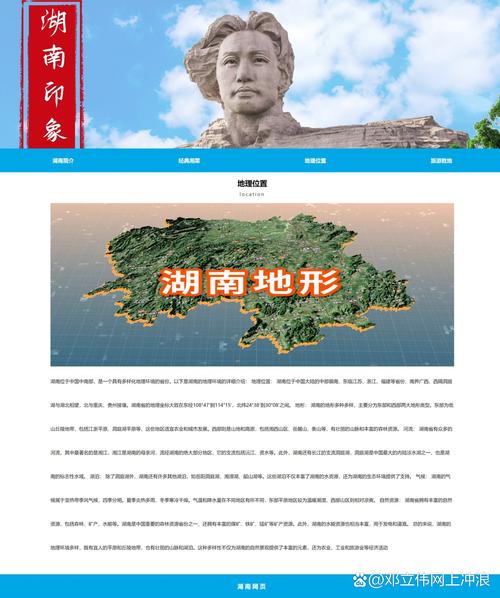
https://templated.io/ - 特点: 和HTML5 UP类似,提供大量免费、现代的响应式HTML模板,设计风格偏向简约和艺术感。
- 网址:
-
BootstrapZero
- 网址:
https://bootstrapzero.com/ - 特点: 专门提供基于Bootstrap框架的免费模板,如果你熟悉Bootstrap,这里是个宝库。
- 网址:
-
GitHub
- 网址:
https://github.com/ - 特点: 这是一个程序员社区,但上面有大量开源的网站模板,你可以搜索 "website template", "bootstrap theme" 等关键词,优点是代码开源,你可以学习甚至二次开发,缺点是需要一定的代码基础来筛选和使用。
- 网址:
内容管理系统 (CMS) 的模板生态
如果你的网站需要内容管理功能(如博客、新闻发布),使用CMS模板是最佳选择。
-
WordPress
- 网址:
https://wordpress.org/themes/(官方免费主题) https://themeforest.net/category/wordpress(付费主题)- 特点: WordPress拥有最庞大的模板生态,你可以在WordPress后台直接安装和预览主题,非常方便,Dreamweaver可以用来修改这些主题的PHP和CSS文件。
- 网址:
-
Joomla & Drupal
这两个也是流行的CMS,它们各自也有庞大的官方和第三方模板库。
在Dreamweaver中使用模板的详细步骤
假设你已经从上述渠道下载了一个HTML模板(例如从HTML5 UP下载的),现在我们来看看如何在Dreamweaver中编辑它。
步骤 1:下载并解压模板
将下载的模板文件(通常是 .zip 格式)解压到一个你方便管理的文件夹中,D:\MyWebsite\。
步骤 2:在Dreamweaver中打开站点
这是最关键的一步,能让你更好地管理文件和链接。
- 打开Adobe Dreamweaver。
- 点击顶部菜单的 “站点” (Site) -> “新建站点” (New Site...)。
- 在弹出的窗口中,选择 “基本” (Basic) 选项卡。
- 站点名称: 给你的网站起个名字,我的新网站”。
- 本地站点文件夹: 点击文件夹图标,选择你刚刚解压模板的文件夹
D:\MyWebsite\。 - 点击 “完成” (Done)。
Dreamweaver的“文件”面板会显示你站点内的所有文件,结构清晰。
步骤 3:编辑网页内容
- 在“文件”面板中双击
index.html文件,它会在Dreamweaver的设计视图和代码视图中打开。 - 使用设计视图: 如果你不太懂代码,可以直接在设计视图中像在Word里一样点击文本、图片进行修改,Dreamweaver会自动帮你生成HTML和CSS代码。
- 使用实时视图: 这是一种“所见即所得”的视图,非常直观。
- 使用代码视图: 对于高级用户,直接编辑HTML和CSS代码是最精确的方式,Dreamweaver的代码提示功能非常强大。
步骤 4:管理链接和图片
- 链接: 当你创建一个指向网站内部其他页面的链接时(比如从“首页”链接到“关于我们”),务必使用“文件”面板中的文件来创建链接,这样Dreamweaver会自动使用正确的相对路径,避免链接错误。
- 图片: 修改图片时,先将你的新图片放入站点内的一个
images文件夹(如果没有就创建一个),然后在Dreamweaver中选择旧图片,在“属性”面板中重新选择你的新图片。
步骤 5:预览和测试
- 按下 F12 键,这是Dreamweaver的快捷键,可以在默认浏览器中预览你的网页。
- 使用Dreamweaver的 “实时视图” (Live View) 功能,可以在Dreamweaver内部直接预览效果,并可以点击页面上的元素进行实时编辑,非常方便。
重要提示和最佳实践
- 备份原始模板: 在开始大刀阔斧地修改之前,最好复制一份原始模板作为备份,以防修改出错。
- 理解响应式设计: 现代模板通常使用媒体查询 来实现响应式,在Dreamweaver的“媒体查询”面板中,你可以方便地为不同屏幕尺寸(如平板、手机)设置不同的样式。
- 利用Dreamweaver的“资源”面板: Dreamweaver的“资源”面板可以管理你站点内的颜色、URL、图片等,可以重复使用,提高效率。
- 从简单模板开始: 如果你是新手,建议从HTML5 UP这样的简单模板开始,先熟悉Dreamweaver的基本操作,再尝试更复杂的模板。
| 渠道类型 | 推荐网站 | 优点 | 缺点 | 适合人群 |
|---|---|---|---|---|
| 付费高质量 | ThemeForest, TemplateMonster | 设计顶尖、功能完善、文档齐全、技术支持 | 价格较高 | 专业设计师、企业、对品质要求高的用户 |
| 免费优质 | HTML5 UP, Templated | 免费、设计现代、响应式、无限制 | 选择相对较少,可能需要自己修改 | 个人项目、学生、初创公司、预算有限的用户 |
| CMS生态 | WordPress.org, ThemeForest | 功能强大、易于管理、生态丰富 | 需要学习CMS本身 | 需要博客、电商等动态功能的网站 |
| 开发者社区 | GitHub | 完全开源、可定制性极高 | 需要代码基础,质量参差不齐 | 开发者、喜欢钻研代码的用户 |
希望这份详细的指南能帮助你顺利找到并使用Dreamweaver网页模板!祝你设计愉快!


