这是一个非常经典和实用的需求,尤其对于希望快速搭建一个响应式、现代化网站的站长来说,下面我将从为什么选择、如何选择、如何使用以及常见问题等多个方面,为你提供一份全面的指南。
为什么选择 DedeCMS + Bootstrap 模板?
将 DedeCMS(织梦内容管理系统)与 Bootstrap 框架结合,是一个非常明智的选择,主要原因如下:
-
响应式设计:这是最核心的优势,Bootstrap 提供了一套强大的移动优先的栅格系统和组件,可以确保你的网站在桌面、平板、手机等各种设备上都有良好的显示效果和用户体验,DedeCMS 本身在这方面较弱,而 Bootstrap 完美地弥补了这一点。
-
快速开发与部署:Bootstrap 提供了大量预置的 CSS 样式和 JavaScript 插件(如导航栏、轮播图、模态框、表单等),开发者可以直接“开箱即用”,无需从零开始编写大量 CSS 和 JS 代码,极大地提高了网站的开发和定制效率。
-
现代化外观:Bootstrap 的设计风格简洁、专业,符合当前的网页设计趋势,使用 Bootstrap 模板可以让你的 DedeCMS 网站立刻摆脱老旧的默认模板外观,看起来更现代、更具吸引力。
 (图片来源网络,侵删)
 -
丰富的生态系统:围绕 Bootstrap 有一个非常庞大的开发者社区,你可以轻松找到各种基于 Bootstrap 的主题、模板、组件和教程,这对于学习和解决问题非常有帮助。
-
DedeCMS 的优势依然保留:你依然可以享受 DedeCMS 强大的内容管理后台,包括灵活的栏目管理、文章发布、模型、会员系统、数据采集等核心功能,前端的美观和后端的强大得到了完美结合。
如何选择合适的 DedeCMS Bootstrap 模板?
选择模板时,不要只看外观,还要考虑以下几点:
-
模板版本兼容性:
 (图片来源网络,侵删)
- DedeCMS 版本:明确模板是支持 DedeCMS 5.7、5.8 SP2 还是最新的 7.5 版本,不同版本的标签和核心文件结构可能存在差异,不兼容的模板会导致网站出错。
- Bootstrap 版本:模板是基于 Bootstrap 3、Bootstrap 4 还是 Bootstrap 5?Bootstrap 5 是目前最新、性能最优的版本,优先推荐。
-
模板质量与代码:
- 代码规范性:查看模板的 HTML、CSS、JavaScript 代码是否清晰、规范,糟糕的代码不仅难以修改,还可能影响网站的 SEO 和加载速度。
- SEO 优化:好的模板应该遵循 SEO 最佳实践,如合理的
H1-H6标签使用、<meta>标签设置、友好的 URL 结构等。 - 性能优化:检查模板是否对图片、CSS、JS 进行了压缩和优化,是否支持 CDN 加速。
-
功能与扩展性:
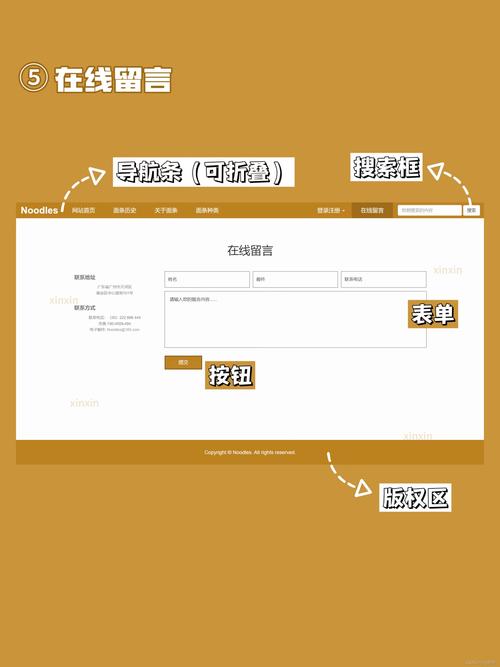
- 内置功能:模板是否包含了你需要的常用功能?首页幻灯片、产品展示、多栏目布局、文章列表样式、联系我们表单等。
- 自定义难度:模板是否提供了清晰的文档?是否容易修改颜色、字体、布局等?一个好的模板应该易于二次开发。
- 是否支持自定义:好的模板会提供后台选项,让你可以在不修改代码的情况下更换 Logo、设置首页布局、修改联系方式等。
-
来源与授权:
- 官方市场:优先考虑 DedeCMS 官方模板市场或其推荐的合作伙伴,质量和售后服务相对有保障。
- 第三方平台:如模板之家、站长素材等网站有大量免费和付费模板,下载时务必注意查看用户评价、授权协议(特别是商业授权),并警惕捆绑恶意代码的模板。
- 独立开发者:一些优秀的独立开发者也会出售高质量的模板,可以关注相关技术论坛或社区。
如何安装和使用 DedeCMS Bootstrap 模板?
安装过程大同小异,以下是通用步骤:
第1步:准备工作
- 本地测试环境(推荐):在正式安装前,最好在本地(如使用
phpStudy、XAMPP等集成环境)进行测试,确保模板功能正常,避免直接在服务器上操作出现问题。 - 备份网站:如果你要在已存在的网站上更换模板,务必备份你的整个网站文件和数据库!这是最关键的一步,以防万一。
- 检查文件权限:确保你的网站目录(如
data、uploads、templets等)具有正确的写入权限(通常是 755 或 777,视服务器配置而定)。
第2步:安装模板
- 下载模板:从可靠的来源下载模板文件,通常是一个
.zip压缩包。 - 上传文件:
- 通过 FTP 或服务器的文件管理器,将压缩包解压。
- 将解压后的文件夹内的所有文件和文件夹(如
/dede/,/include/,/plus/,/templets/等)覆盖到你网站根目录下的相应文件夹中。 - 特别注意:如果模板是一个独立的文件夹(
my_bootstrap_template),你需要将这个文件夹内的内容上传到网站根目录,而不是上传文件夹本身。
- 设置模板目录:
- 登录你的 DedeCMS 后台。
- 进入 【系统】-> 【系统基本参数】-> 【核心设置】。
- 找到 “模板目录 (tpldir)” 这一项,将其值修改为你的模板文件夹名称,
templets/default(如果你的模板文件夹在templets下名为default)。 - 保存设置。
第3步:应用模板
-
全局默认模板:
- 进入 【系统】-> 【默认模板管理】。
- 你可以为首页、栏目页、文章内容页等设置默认的模板文件(通常是
.htm文件)。 - 在对应的“设置项”下拉菜单中选择你的模板文件,然后点击“提交”。
-
栏目单独设置模板:
- 进入 【核心】-> 【栏目管理】。
- 点击你想要应用新模板的栏目后面的“更改”或“管理”。
- 在栏目编辑页面,找到 “列表模板选项” 和 “文章模板选项”,在这里可以为该栏目单独指定不同的模板文件,覆盖全局默认设置。
第4步:修改与自定义
- 修改静态内容:网站的 Logo、网站名称、联系方式、底部版权信息等,通常可以在后台的 【系统】-> 【系统基本参数】** 中修改。
- 修改模板文件:
- 所有页面的 HTML 结构和样式都在
/templets/你的模板文件夹/目录下。 - 你可以使用 VS Code、Sublime Text 等代码编辑器来修改这些
.htm文件。 - DedeCMS 标签:模板中使用
{dede:}开头的代码是 DedeCMS 的专用标签,用于动态调用数据(如文章列表、栏目信息等),修改时请务必小心,不要误删标签。 - CSS 和 JS 文件:样式表通常在
css/目录下,JavaScript 文件在js/目录下,你可以通过修改它们来改变颜色、布局和交互效果。
- 所有页面的 HTML 结构和样式都在
- 使用后台选项:一些高级模板会在后台提供一个“模板设置”或“主题选项”菜单,让你可以可视化地调整颜色、上传 Logo 等,非常方便。
常见问题与注意事项 (FAQ)
Q1: 安装后网站样式错乱,图片显示不出来怎么办? A1: 这通常是由于路径问题引起的。
- 检查路径:确保 CSS 文件中的
background-image、img标签的src属性、JS 文件的引用路径都是正确的,通常使用相对路径(如../images/logo.png)或绝对路径(如/images/logo.png)。 - 清理缓存:在 DedeCMS 后台,进入 【系统】-> 【一键清理缓存】**,清理所有缓存后刷新前台页面。
- 检查文件权限:确保
images等上传目录有正确的读取权限。
Q2: 模板自带的轮播图/幻灯片功能如何使用? A2: 大多数模板的幻灯片功能都依赖于 DedeCMS 的 “广告管理” 或 “自定义宏标记” 功能。
- 查看模板文档:首先阅读模板自带的
readme.txt或install.txt文件,通常会说明如何配置。 - 广告管理:进入后台 【核心】-> 【广告管理】**,添加一个广告位,上传图片并填写链接,然后在首页模板中找到调用幻灯片的代码(如
{dede:myad name='幻灯片广告位名'/}),确保名称一致。
Q3: 我想修改网站的颜色主题,怎么办? A3:
- 查找主样式文件:通常在
css/目录下会有一个名为style.css或main.css的文件,这是主样式表。 - 使用查找功能:在代码编辑器中打开该文件,使用查找功能(如
Ctrl+F)搜索background-color,color,border-color等关键词,找到定义主题色的地方进行修改。 - 使用 CSS 变量(高级):一些现代化的模板会使用 CSS 变量(如
root { --primary-color: #007bff; }),修改起来会更方便。
Q4: Bootstrap 模板会影响 DedeCMS 的后台吗?
A4: 不会,Bootstrap 模板只作用于网站的前台(即用户访问的页面),DedeCMS 的后台 /dede/ 目录有其独立的样式和结构,不受前台模板的影响。
希望这份详细的指南能帮助你更好地理解和使用 DedeCMS Bootstrap 模板!祝你建站顺利!


