使用“代码”视图(最常用、最直接)
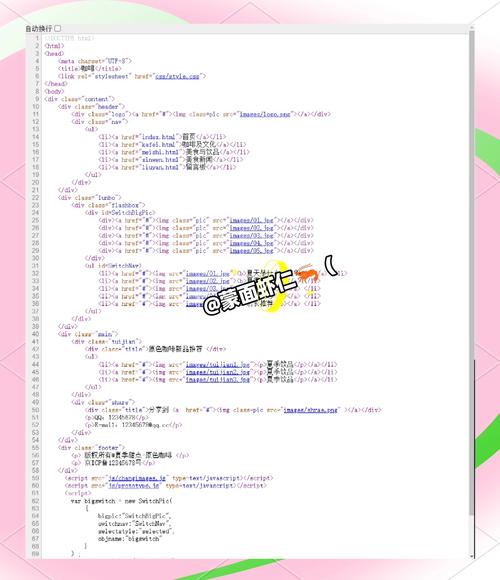
这是最基本也是最常用的方法,可以让你专注于代码本身。
(图片来源网络,侵删)
-
打开网页文件:
- 在 Dreamweaver 中,通过
文件 > 打开(Ctrl+O) 找到并打开你想要查看的 HTML 文件 (index.html)。 - 或者,如果你已经在“设计”视图中打开了一个网页,可以直接切换视图。
- 在 Dreamweaver 中,通过
-
切换到代码视图:
- 在 Dreamweaver 界面的右上角,你会看到三个主要视图按钮:
- 代码:显示纯代码。
- 拆分:左侧显示代码,右侧显示设计效果。
- 设计:显示可视化的网页设计效果(现代版本可能叫“实时”视图)。
- 直接点击【代码】按钮,整个编辑区域就会切换到源代码的显示模式。
- 在 Dreamweaver 界面的右上角,你会看到三个主要视图按钮:
-
查看和编辑:
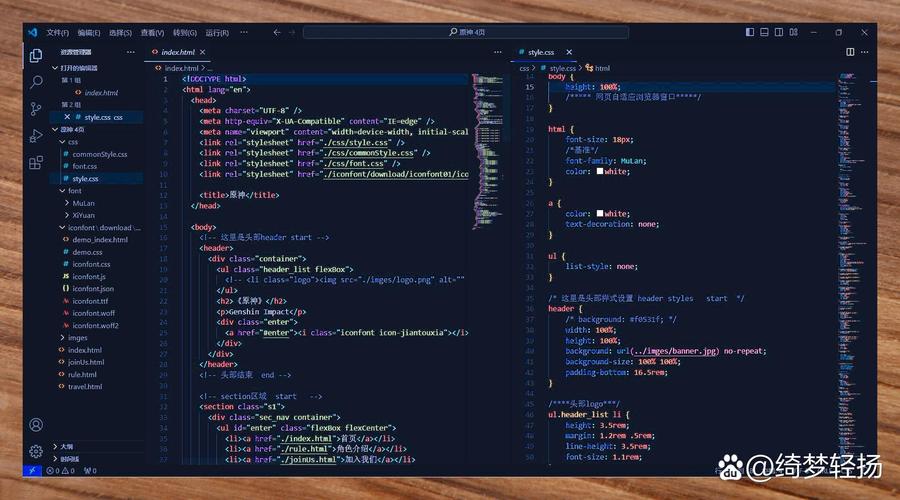
你就可以像在任何代码编辑器(如 VS Code、Sublime Text)中一样,查看、编辑、搜索和修改 HTML、CSS 和 JavaScript 代码了。
 (图片来源网络,侵删)
使用“拆分”视图(边看边改)
如果你想在修改代码的同时,实时看到网页效果的变化,“拆分”视图是最佳选择。
- 打开网页文件(同上)。
- 点击【拆分】按钮。
- 界面布局:
- 左侧:显示完整的源代码。
- 右侧:显示网页的实时渲染效果。
- 优势:
- 当你在左侧的代码区域进行修改时,右侧的设计视图会实时更新,让你能立刻看到改动的效果。
- 当你在右侧的设计视图中点击某个元素时,左侧对应的代码行会高亮显示,非常方便定位。
查看外部文件的源代码(查看 CSS 或 JS)
如果你想查看一个外部链接的 CSS 或 JavaScript 文件的内容(<link href="style.css"> 或 <script src="app.js">),可以这样做:
- 在代码或拆分视图中打开主 HTML 文件。
- 找到链接或脚本标签:在代码中找到
<link>或<script>- 右键单击并选择“打开外部文件”:
- 在
<link>或<script>标签上点击鼠标右键。 - 在弹出的上下文菜单中选择 “打开外部文件” (Open External File)。
- 在新标签页中查看:
Dreamweaver 会在一个新的标签页中打开这个外部 CSS 或 JS 文件,你就可以像查看 HTML 文件一样,在“代码”或“拆分”视图中查看和编辑它的源代码了。
- 右键单击并选择“打开外部文件”:
通过文件面板直接打开
如果你不想先在主编辑区打开 HTML 文件,也可以直接从文件管理器中打开代码。
(图片来源网络,侵删)
-
显示“文件”面板:
- 如果右侧的文件面板没有显示,可以通过菜单
窗口 > 文件(Window > Files) 来打开它。
- 如果右侧的文件面板没有显示,可以通过菜单
-
定位并双击文件:
- 在“文件”面板中,浏览并找到你的项目文件夹。
- 直接双击你想要查看源代码的 HTML、CSS 或 JS 文件。
- 该文件就会在 Dreamweaver 的主编辑区以“代码”视图的形式打开。
总结与对比
| 方法 | 视图 | 适用场景 | 优点 |
|---|---|---|---|
| 代码视图 | 纯代码 | 专注于代码编写、调试,不受设计视图干扰。 | 界面简洁,加载速度快,适合深度编码。 |
| 拆分视图 | 代码 + 设计 | 需要实时预览修改效果,或从设计稿反向查找代码时。 | 高效直观,边改边看,学习代码和结构的利器。 |
| 外部文件 | 纯代码/拆分 | 查看和编辑被 HTML 引用的外部 CSS 或 JS 文件。 | 快速定位和修改关联文件,无需手动查找路径。 |
| 文件面板 | 纯代码 | 快速从项目文件列表中打开任意一个代码文件。 | 方便快捷,适合在多个文件间快速切换。 |
小贴士:
- 快捷键:熟练使用快捷键可以大大提高效率。
Ctrl+(或Cmd+在 Mac 上):在代码和设计视图之间快速切换。Ctrl+O(或Cmd+O在 Mac 上):打开文件。
- 实时视图:在 Dreamweaver 的较新版本中,“设计”视图可能被替换为“实时”视图,它提供了一个更现代、基于浏览器的渲染引擎,效果更接近真实的浏览器。
对于初学者来说,强烈建议从 “拆分”视图 开始,这样可以最好地将代码和效果对应起来学习。


