CuteFTP 上传文件到服务器完整教程
CuteFTP 是一款功能强大且易于使用的 FTP(文件传输协议)客户端软件,它可以帮助你轻松地将本地电脑上的文件和文件夹上传到网络服务器,常用于网站建设、文件备份等场景。
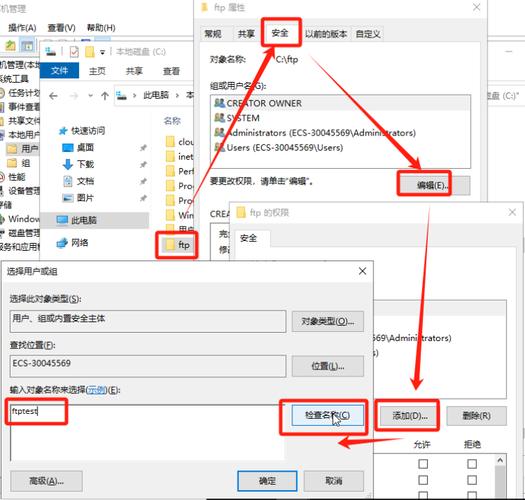
(图片来源网络,侵删)
本教程将以 CuteFTP Pro 为例,但基本步骤也适用于其他版本。
第一部分:准备工作(在开始上传之前)
在打开 CuteFTP 之前,请确保你已经从你的网站主机提供商(如阿里云、腾讯云、GoDaddy、Bluehost 等)获取了以下关键信息:
- 主机名: 服务器的地址,这通常是一个域名(如
ftp.yourdomain.com)或一个 IP 地址(如168.1.1)。 - 用户名: 用于登录服务器的账户名。
- 密码: 与用户名对应的登录密码。
- 端口: FTP 服务的端口号,默认端口是
21,如果你的提供商使用了其他端口(如 SFTP 的22),请务必确认。 - 协议类型: 现代主机提供商通常推荐使用 SFTP(基于 SSH 的文件传输协议)或 FTPES(FTP over explicit SSL/TLS),因为它们比传统的 FTP 更安全,如果你的提供商支持,请优先选择 SFTP。
第二部分:安装并启动 CuteFTP
- 下载: 访问 CuteFTP 官方网站或其他可信软件下载站,下载适合你操作系统的版本(Windows 或 macOS)。
- 安装: 运行下载的安装程序,按照提示完成安装,安装过程通常很简单,一路点击“下一步”即可。
- 启动: 安装完成后,打开 CuteFTP 程序。
第三部分:创建并连接到服务器
这是最关键的一步,目的是让 CuteFTP 记住你的服务器信息,方便以后快速连接。
使用快速连接(最常用)
如果你只是临时连接一次服务器,或者不想保存连接信息,这个方法最快。
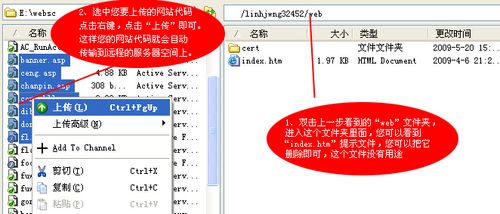
(图片来源网络,侵删)
- 在 CuteFTP 界面的顶部工具栏中,找到 “快速连接” 或 "Quick Connect" 按钮(通常是一个闪电图标 🌩️)。
- 在下拉菜单中,填写你准备好的信息:
- 主机:
ftp.yourdomain.com(或你的 IP 地址) - 用户名:
your_username - 密码:
your_password - 端口:
21(或其他指定端口) - 协议:
FTP或SFTP(根据你的提供商选择)
- 主机:
- 填写完毕后,直接按 回车键 或点击旁边的 “连接” 按钮。
使用站点管理器(推荐,适合长期使用)
如果你需要频繁连接同一个服务器,建议使用站点管理器保存连接信息,下次只需双击即可连接。
- 在顶部菜单栏中,点击 “文件” -> “站点管理器” 或直接点击工具栏中的 “站点管理器” 图标(通常像地球和服务器 🌐)。
- 在弹出的“站点管理器”窗口中,点击左下角的 “新建” 按钮。
- 从下拉菜单中选择 “FTP 站点”,如果你选择了 SFTP 协议,这里可能会显示为“SFTP 站点”。
- 在右侧的设置区域填写信息:
- 给这个连接起一个容易识别的名字,我的网站根目录”。
- 主机:
ftp.yourdomain.com - 用户名:
your_username - 密码:
your_password - 端口:
21 - 登录类型: 通常选择“普通”即可。
- 协议: 确保选择正确的协议(FTP/SFTP)。
- 填写完毕后,点击 “连接” 按钮,CuteFTP 会保存这些信息。
- 下次你需要连接时,只需打开站点管理器,双击你创建的站点名称即可。
第四部分:上传文件和文件夹(核心操作)
成功连接到服务器后,你会看到 CuteFTP 的主界面分为两个主要部分:
- 左侧:本地驱动器 - 显示你电脑上的文件和文件夹。
- 右侧:远程站点 - 显示服务器上的文件和文件夹。
上传操作非常简单,只需“拖拽”或“复制粘贴”即可。
拖拽上传(最直观)
- 在左侧(本地驱动器)窗口中,找到并选中你想要上传的文件或文件夹。
- 按住鼠标左键,将选中的文件/文件夹拖动到右侧(远程站点)窗口中。
- 松开鼠标左键,上传过程会自动开始,你可以在底部的“传输队列”窗口中查看上传进度。
复制粘贴
- 在左侧(本地驱动器)窗口中,右键单击你想要上传的文件或文件夹,选择 “复制”。
- 在右侧(远程站点)窗口中,右键单击目标位置(
public_html或www目录),选择 “粘贴”。 - 上传过程开始。
使用工具栏按钮
- 在左侧(本地驱动器)窗口中,选中要上传的文件或文件夹。
- 点击顶部工具栏中的 “上传” 按钮(通常是一个向上的箭头 ⬆️)。
- 文件就会被上传到当前在右侧窗口中选中的服务器目录。
第五部分:上传完成后的检查
文件上传成功后,建议进行以下检查:
(图片来源网络,侵删)
- 确认文件存在: 在右侧(远程站点)窗口中,刷新目录(按 F5),确保文件已经出现在正确的位置。
- 检查文件权限: 右键点击上传的文件,选择 “属性” 或 "Properties",确保文件权限(Permissions)设置正确,对于网站文件,
644(文件)和755(文件夹)是比较常见的设置,如果权限不正确,网站可能无法访问。 - 通过浏览器访问: 在浏览器中输入你的网站域名,看看是否能正常显示新上传的内容。
第六部分:断开连接
当你完成所有操作后,可以随时断开与服务器的连接,以释放资源。
- 点击顶部工具栏中的 “断开连接” 按钮(通常是一个断开的插头图标 🔌)。
- 或者,直接关闭 CuteFTP 程序,它会自动断开所有连接。
常见问题与解决方法
Q1: 连接失败,提示“无法连接到服务器”或“Connection timed out”。
- 原因:
- 网络问题: 检查你的电脑是否连接到互联网。
- 信息错误: 仔细核对主机名、用户名、密码、端口是否完全正确,没有多余的空格。
- 防火墙/杀毒软件: 你的电脑防火墙或杀毒软件可能阻止了 CuteFTP 的连接,尝试暂时关闭它们再连接。
- 服务器问题: 服务器可能暂时宕机或维护,请联系你的主机提供商。
- 被动模式: 在 CuteFTP 的“站点管理器”中,选中你的站点,点击“编辑”,在“转换”选项卡中,勾选 “使用被动模式”,这可以解决大多数家庭网络环境下的连接问题。
Q2: 上传失败,提示“权限被拒绝”。
- 原因:
- 路径错误: 你可能上传到了一个你没有写入权限的目录,网站文件应该上传到
public_html、www或httpdocs目录下。 - 服务器权限限制: 联系你的主机提供商,确认你的 FTP 账号是否有权限在目标目录下写入文件。
- 路径错误: 你可能上传到了一个你没有写入权限的目录,网站文件应该上传到
Q3: 传输速度非常慢。
- 原因:
- 网络带宽: 检查你的上传带宽是否被占用。
- 服务器负载: 服务器可能正在处理大量请求,导致繁忙。
- 被动模式: 同样,尝试开启“被动模式”(Passive Mode)。
Q4: CuteFTP 提示输入“密钥文件”或“私钥”。
- 原因: 这通常发生在使用 SFTP 协议时,SFTP 使用 SSH 密钥进行认证,除了密码外,还需要一个私钥文件。
- 解决方法:
- 联系你的主机提供商,获取你的 SSH 私钥文件(通常是
.ppk或.pem格式)。 - 在 CuteFTP 的站点管理器中编辑 SFTP 站点,在“高级”或“SSH”选项卡中,指定你的私钥文件路径。
- 如果没有私钥,可以询问提供商是否可以使用密码登录 SFTP。
- 联系你的主机提供商,获取你的 SSH 私钥文件(通常是
希望这份详细的教程能帮助你顺利完成文件上传!祝你使用愉快!


