这个问题的核心是 “响应式网页设计”,响应式设计是一种网页开发方法,它能让网站在不同的设备(从手机、平板到桌面电脑)上都能提供最佳的浏览体验,无需为每个设备单独开发一个版本。
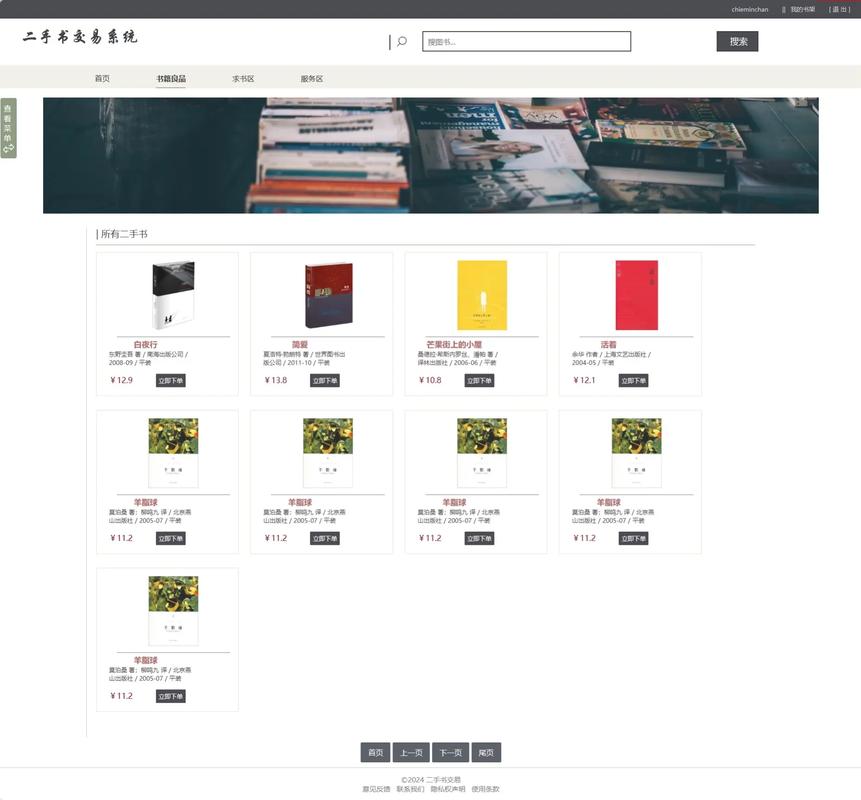
下面我将从 核心原理、关键技术和最佳实践 三个方面,为你提供一个全面且可操作的指南。
核心原理:流式布局与媒体查询
响应式设计的两大基石是 流式布局 和 媒体查询。
流式布局
传统网页使用固定像素(如 width: 960px;),这意味着在更大的屏幕上会出现空白,在更小的屏幕上(如手机)则会出现水平滚动条。
流式布局的核心思想是 使用相对单位,而不是固定单位。
- 推荐单位:
- 百分比 : 这是最基础也是最重要的单位,一个容器的宽度设置为
width: 100%;,它会始终填满其父元素的宽度,一个子元素设置width: 50%;,它会占据父元素宽度的一半。 vw(Viewport Width) 和vh(Viewport Height)**:1vw等于视口宽度的1%。width: 50vw;意味着元素的宽度始终是屏幕宽度的一半,这对于创建与屏幕尺寸相关的效果非常有用。rem: 相对单位,相对于根元素<html>的font-size,这是一个非常强大的单位,可以实现整体布局的等比缩放,我们设置<html>的font-size为16px,5rem24px,如果我们在小屏幕上将<html>的font-size调整为14px,那么所有使用rem的尺寸都会等比缩小,而无需逐个修改。
- 百分比 : 这是最基础也是最重要的单位,一个容器的宽度设置为
示例:一个流式容器
.container {
  width: 90%; /* 始终占父元素宽度的90% */
  max-width: 1200px; /* 但最大不超过1200px,避免在超大屏幕上内容过宽 */
  margin: 0 auto; /* 水平居中 */
  padding: 20px;
}
媒体查询
媒体查询是CSS3的一个特性,它允许我们根据设备的特定特征(如视口宽度、屏幕方向、分辨率等)来应用不同的CSS样式,这是实现“断点”设计的关键。
工作原理: 当设备的条件满足你设定的规则时,浏览器才会应用该规则下的CSS样式。
常用断点(Breakpoints): 虽然没有绝对标准,但以下是一些常见的断点参考,通常基于主流设备的屏幕宽度:
| 设备类型 | 屏幕宽度 (近似) | 常用断点 |
|---|---|---|
| 手机 (Portrait) | < 768px | max-width: 767px |
| 手机 (Landscape) | >= 768px | min-width: 768px |
| 平板 | >= 768px | min-width: 768px |
| 小型桌面 | >= 992px | min-width: 992px |
| 大型桌面 | >= 1200px | min-width: 1200px |
语法示例:
/* 默认样式:应用于所有设备 */
body {
  font-size: 16px;
}
/* 当屏幕宽度大于等于768px时(平板及以上) */
@media (min-width: 768px) {
  body {
    font-size: 18px; /* 字体变大 */
  }
  .main-content {
    float: left;
    width: 70%;
  }
  .sidebar {
    float: right;
    width: 25%;
  }
}
/* 当屏幕宽度小于等于767px时(手机) */
@media (max-width: 767px) {
  .main-content, .sidebar {
    width: 100%; /* 在手机上,侧边栏和主内容区域堆叠显示 */
    float: none;
  }
}
关键技术与实现步骤
掌握了原理,我们来看看具体的实现步骤和关键技术。
设置视口
这是 移动端适配的第一步,也是最重要的一步,在HTML文档的 不设置视口的后果:
移动浏览器会尝试将整个桌面版的网页缩小到屏幕内,导致文字和按钮极小,用户需要手动放大才能查看和点击,体验极差。 确保图片和视频也能随着容器大小缩放,不会撑破布局。 可以使用CSS Grid或Flexbox来创建非常灵活的布局,它们本身就具有强大的响应式能力。 Flexbox 示例(一个简单的三栏在桌面,一栏在手机): 这是一种非常推荐的开发策略,它的核心思想是: 先为移动设备(最小的屏幕)设计样式,然后通过媒体查询逐步为更大的屏幕添加样式。 优势: 示例(移动优先): 触摸友好: 优化性能: 导航设计: 测试,测试,再测试: 遵循以上原则和步骤,你就能构建出一个在各种移动设备上都能出色运行的WAP自适配网站。<head> 标签中,必须加入以下 <meta>
<meta name="viewport" content="width=device-width, initial-scale=1.0">
width=device-width: 告诉浏览器,页面的宽度应该等于设备的屏幕宽度。initial-scale=1.0: 设置页面的初始缩放比例为1.0,即不进行缩放,确保页面以100%的比例显示。弹性图片和媒体
img, video, embed {
max-width: 100%; /* 图片宽度最大不超过其容器宽度 */
height: auto; /* 高度自动调整,保持宽高比 */
}
灵活的网格系统
<div class="flex-container">
<div class="item">1</div>
<div class="item">2</div>
<div class="item">3</div>
</div>
<style>
.flex-container {
display: flex;
flex-wrap: wrap; /* 允许项目换行 */
}
.item {
flex: 1 1 300px; /* 增长 缩放 基础宽度 */
margin: 10px;
background: #eee;
text-align: center;
padding: 20px;
}
/* 在小屏幕上,每个项目占满一行 */
@media (max-width: 600px) {
.item {
flex: 1 1 100%;
}
}
</style>
移动优先 设计法
/* 1. 默认样式:这是移动端的基础样式 */
.container {
padding: 10px;
}
.nav-item {
display: block;
padding: 10px;
border-bottom: 1px solid #ccc;
}
/* 2. 中等屏幕(平板) */
@media (min-width: 768px) {
.container {
padding: 20px;
}
.nav-item {
/* 在平板上,导航项可以水平排列 */
display: inline-block;
border-bottom: none;
margin-right: 10px;
}
}
/* 3. 大屏幕(桌面) */
@media (min-width: 1200px) {
.container {
max-width: 1200px;
margin: 0 auto;
}
}
最佳实践与注意事项
48x48 像素,方便用户用手指点击。
<img loading="lazy">。<picture> 标签或 srcset 属性,根据设备的屏幕分辨率和尺寸加载不同大小和格式的图片,避免在小屏幕上加载过大的桌面版图片。
构建WAP自适配网站的清单
<header>, <nav>, <main>, <footer>等)。<head>中加入<meta name="viewport" ...>。<head>中引入核心CSS文件。vw, rem等相对单位。max-width: 100%给图片和视频。


