什么是静态网页模板?
模板是一个预先设计好的“母版页”,它定义了网站中多个页面共有的布局和结构(页头、页脚、导航栏),同时允许你定义一些可以编辑的区域(文章标题、内容正文)。
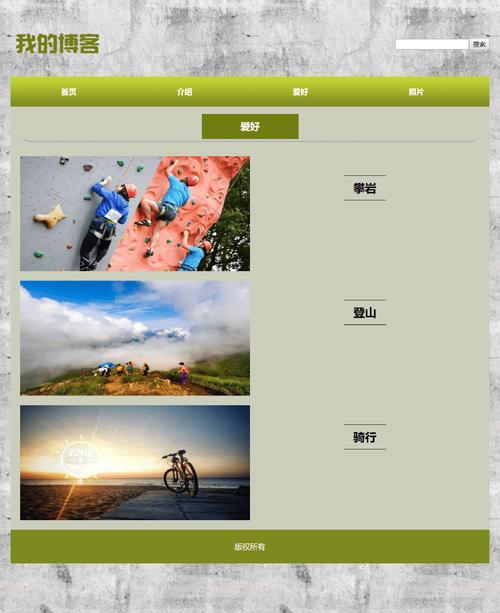
(图片来源网络,侵删)
当你基于模板创建新页面时,新页面会自动继承模板的布局,当你需要修改所有页面的共同部分(比如更新导航菜单)时,只需修改模板文件,Dreamweaver 会自动更新所有基于该模板的页面,极大地减少了重复劳动。
模板的核心组成部分
在 Dreamweaver 中,一个模板文件主要包含以下两种区域:
-
可编辑区域
- 定义:这是模板中唯一可以被修改的部分。
- 作用:当你使用模板创建新页面时,你只能在可编辑区域内添加或修改内容。
- 示例:在博客首页模板中,“文章列表”部分就是一个可编辑区域,因为每篇文章的内容都不同。
-
锁定区域
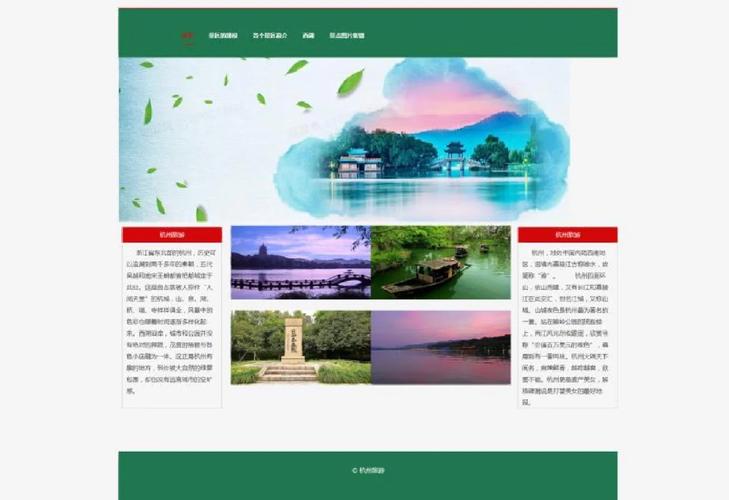 (图片来源网络,侵删)
- 定义:模板中除可编辑区域以外的所有部分。
- 作用:这些区域是被“锁定”的,在基于模板的页面中无法直接修改,它们确保了网站整体风格的一致性。
- 示例:网站的 Logo、主导航栏、页脚版权信息等通常是锁定区域,因为这些元素在所有页面上都是相同的。
创建和使用模板的完整步骤
下面我们通过一个实例,一步步演示如何创建一个简单的两栏布局网站模板。
第一步:规划你的网站结构
在开始之前,先想清楚哪些部分是固定的(锁定区域),哪些是变化的(可编辑区域)。
- 锁定区域:Logo、主导航、页脚版权信息。
- 可编辑区域(
<title>)、页面主要内容区。
第二步:创建一个基础 HTML 页面作为模板
- 新建文件:打开 Dreamweaver,选择
文件 > 新建,然后选择HTML,创建一个新的空白 HTML5 文件。 - 保存为模板:这是最关键的一步!
- 点击
文件 > 另存为模板。 - Dreamweaver 会提示你创建一个
Templates文件夹(如果它不存在的话),请务必保留这个文件夹结构,因为 Dreamweaver 依赖它来管理模板。 - 为你的模板命名,
main.dwt.html。.dwt是 Dreamweaver 模板的扩展名,它会自动添加。 - 点击“保存”。
- 点击
第三步:定义锁定区域和可编辑区域
你已经有了一个模板文件,我们来划分区域。
创建锁定区域
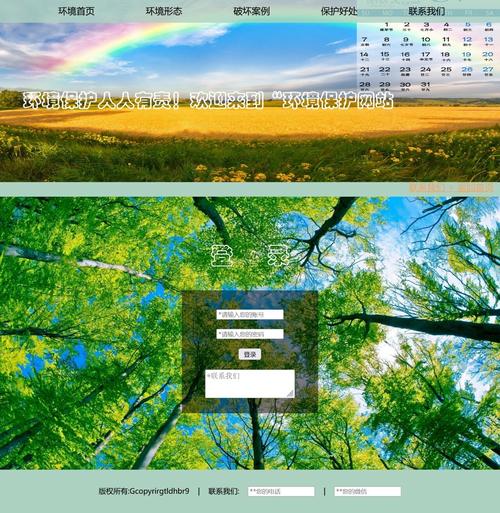
(图片来源网络,侵删)
-
Logo 和导航栏:直接输入或粘贴你的 HTML 代码。
<header>
  <div id="logo">我的网站</div>
  <nav>
    <ul>
      <li><a href="index.html">首页</a></li>
      <li><a href="about.html">关于我们</a></li>
      <li><a href="contact.html">联系我们</a></li>
    </ul>
  </nav>
</header>
这部分代码目前是“可编辑”的,我们需要将它“锁定”。
-
锁定代码:
- 选中你想要锁定的代码块(例如整个
<header>部分)。 - 在 “插入” 面板中,确保你选择了 “模板” 分类。
- 点击 “可选区域” 旁边的下拉箭头,选择 “锁定区域”。
- 在弹出的对话框中,给这个区域起个名字(
headerRegion),然后点击“确定”。 - Dreamweaver 会用特殊的黄色高亮和标签
<!-- InstanceBeginTemplate name="main.dwt.html" -->和<!-- InstanceBeginEditable name="headerRegion" -->等来标记你的模板,这些标记是 Dreamweaver 的内部指令,请不要手动修改它们。
- 选中你想要锁定的代码块(例如整个
创建可编辑区域
- 区:在页面的主体部分,放置一个占位符,
<h1>页面标题</h1>和<p>这里是页面主要内容...</p>。 - 定义可编辑区域:
- 选中你想要设置为可编辑的代码块(
<h1>和<p>标签)。 - 在 “插入” 面板的 “模板” 分类中,直接点击 “可编辑区域”。
- 在弹出的对话框中,给这个区域起一个清晰的名字,
MainContent,然后点击“确定”。 - 这部分代码会被高亮显示,并带有
<!-- TemplateBeginEditable name="MainContent" -->标记,表明这是可以编辑的部分。
- 选中你想要设置为可编辑的代码块(
设置页面标题的可编辑区域(推荐)
每个页面的 <title> 标签都应该是不同的,所以它也应该是一个可编辑区域。
- 在代码视图中,找到
<title>和</title>- 选中
<title>和</title>之间的默认文本(Untitled Document)。- 像之前一样,使用 “插入” > “模板” > “可编辑区域”,将其命名为
doctitle。 - 选中
你的模板就基本完成了,它应该包含一个或多个锁定区域,以及至少一个可编辑区域。
第四步:基于模板创建新页面
模板创建好了,现在我们来用它生成实际的网页。
-
新建基于模板的页面:
文件 > 新建。- 在弹出的窗口中,选择 “网站模板”。
- 从列表中选择你刚刚创建的模板(
main.dwt.html)。 - 勾选 “当模板改变时更新页面”(这是一个好习惯)。
- 点击“创建”。
-
编辑新页面:
- Dreamweaver 会打开一个新页面,你会发现,只有你定义的“可编辑区域”(如
MainContent和doctitle)是可修改的,其他部分(如导航栏、页脚)是灰色的,无法直接编辑。 - 在 “属性” 面板中,你可以通过下拉菜单在不同的可编辑区域之间切换。
- 修改页面标题:在属性面板的下拉菜单中选择
doctitle,然后在页面顶部的文档栏中输入新标题,如“关于我们”。 - 修改主要内容:在属性面板的下拉菜单中选择
MainContent,然后在设计视图中输入或编辑你的页面内容。 - 保存这个新页面,例如命名为
about.html。
- Dreamweaver 会打开一个新页面,你会发现,只有你定义的“可编辑区域”(如
第五步:更新模板并同步所有页面
这是模板功能最强大的地方。
- 修改模板:打开你的模板文件
main.dwt.html。 - 进行修改:你想在导航栏增加一个“产品”链接,直接在锁定区域
headerRegion中添加<li><a href="products.html">产品</a></li>。 - 保存模板:点击
文件 > 保存,Dreamweaver 会弹出一个 “更新页面” 的对话框。 - 更新页面:
- 在对话框中,Dreamweaver 会询问你希望更新哪些文件。
- 通常选择 “更新当前站点中的所有文件”,然后点击“开始”。
- Dreamweaver 会自动扫描所有基于
main.dwt.html模板创建的页面(如index.html,about.html,contact.html),并将它们同步更新,添加新的“产品”链接。 - 更新完成后,点击“关闭”。
高级技巧与注意事项
- 可选区域:除了锁定和可编辑区域,还有“可选区域”,它允许你在基于模板的页面中,有选择地显示或隐藏某一块内容,这对于 A/B 测试或展示不同版本的内容非常有用,在“插入”面板中可以找到。
- 重复区域:这是用于创建列表(如博客文章、产品列表)的利器,它允许你在模板中定义一个可以重复多次的区域(如一篇博客文章的框架),当你在基于模板的页面中编辑时,可以轻松地添加、删除或排序这些重复项。
- 模板参数:可以给可选区域传递参数,实现更灵活的控制,例如通过下拉菜单选择不同的颜色主题。
- 脱离模板:如果你需要修改一个基于模板的页面的锁定区域,你可以选择该页面,然后在 “属性” 面板中点击 “脱离模板” 按钮。请谨慎使用此功能,因为这会使页面失去模板的保护,未来模板更新时,这个页面的锁定部分将不会被同步。
- 使用“资源”面板:Dreamweaver 的 “窗口 > 资源” 面板可以集中管理你网站中的所有模板,方便你查看、重命名或删除它们。
通过以上步骤,你就可以高效地使用 Dreamweaver 的模板功能来构建和维护一个结构清晰、风格统一的静态网站了。


