- 滤镜组合法(快速、效果好) - 这是最常用、最快捷的方法,通过多个滤镜的叠加来模拟水墨画的质感。
- 手动绘制法(精细、可控性强) - 结合图层蒙版和画笔,可以更精细地控制水墨的笔触和留白,效果更艺术化。
准备工作
- 软件:Adobe Photoshop (本教程以 CC 2025 版本为例,其他版本大同小异)。
- 素材:一张高质量、构图清晰、主体突出的照片。人物、山水、花鸟等题材都非常适合,尽量避免过于杂乱或色彩过于复杂的照片。
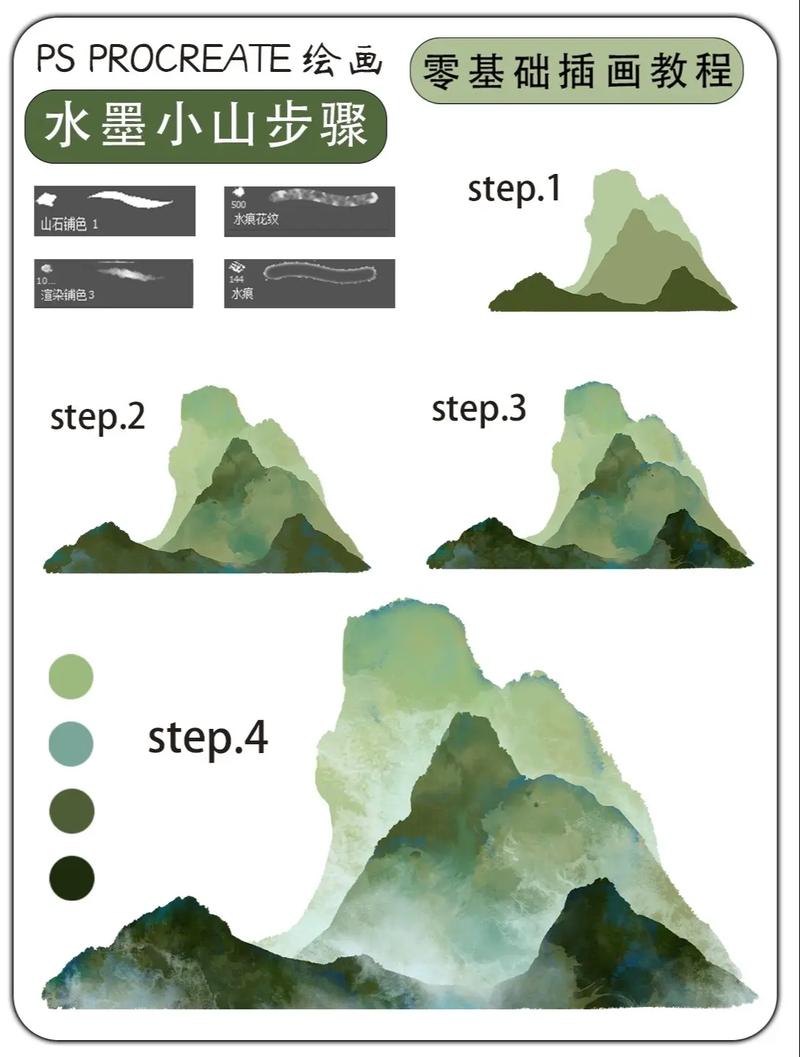
推荐素材示例:
(图片来源网络,侵删)
- 一张侧脸或半身人像。
- 一张风景照(山、水、树)。
- 一张静物照(如竹子、梅花)。
滤镜组合法(快速出效果)
这种方法的核心是利用 Photoshop 自带的滤镜,通过“去色”、“高反差”、“模糊”和“纹理”等操作,模拟出水墨画的黑白、晕染和纸张质感。
步骤 1:打开图片并转为黑白
- 打开你选择的图片。
- 复制背景图层:按
Ctrl + J(Mac:Cmd + J),得到“图层 1”,这一步非常重要,养成好习惯,不破坏原图。 - 转为黑白:选中“图层 1”,点击顶部菜单
图像->调整->黑白(或按Alt + Shift + Ctrl + B)。在弹出的窗口中,你可以调整不同颜色的滑块来控制黑白对比度,增加红色和黄色的滑块,能让人物的肤色或树叶更亮,效果更好,调整到你觉得满意后,点击“确定”。
步骤 2:增强对比度
水墨画讲究“墨分五色”,即由浓淡不同的墨色构成层次,我们需要让黑白对比更强烈。
- 仍然选中“图层 1”。
- 点击顶部菜单
图像->调整->色阶(或按Ctrl + L)。 - 在“色阶”窗口中,将中间的灰色滑块向左稍微移动,并适当调整两侧的黑色和白色滑块,让图像的对比度更强,暗部更黑,亮部更白。
步骤 3:创建水墨晕染效果
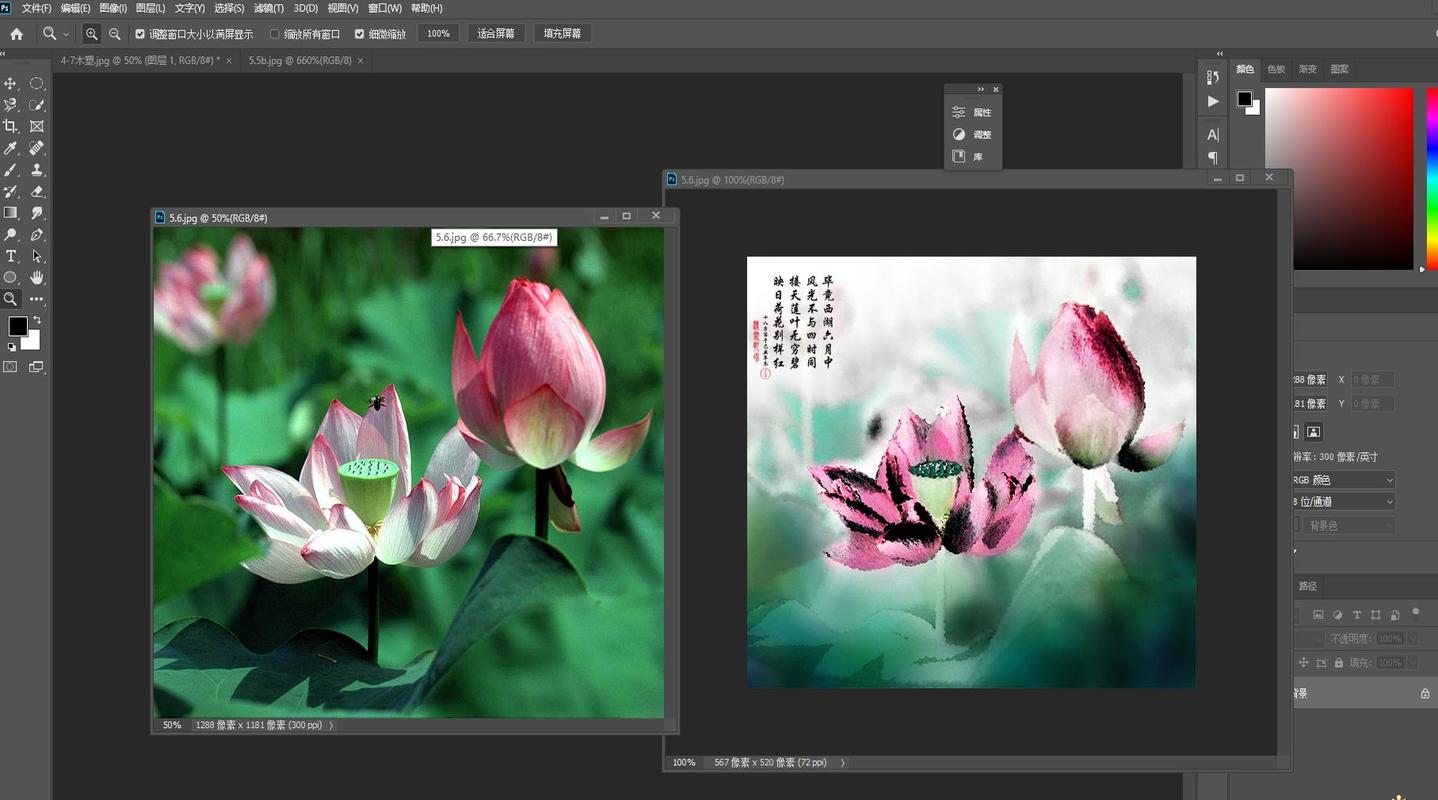
这是最关键的一步,我们将使用“高反差保留”和“高斯模糊”来模拟墨水在纸上晕开的效果。
(图片来源网络,侵删)
- 对“图层 1”执行
滤镜->其它->高反差保留。 - 在弹出的窗口中,将半径值调整到 10-20像素 左右(具体数值取决于你的图片分辨率,目的是能看到图像的主要轮廓),你会看到一幅类似钢笔素描的灰色图像,点击“确定”。
- 保持“图层 1”被选中,再次执行
滤镜->模糊->高斯模糊。 - 这次,将半径值调整得比上一步大一些,15-25像素,你会看到图像变得柔和,像水墨晕染开来,点击“确定”。
步骤 4:混合模式与不透明度
我们需要将处理过的图层与下面的黑白图层完美融合。
- 确保你选中了“图层 1”。
- 在图层面板顶部,将“图层 1”的 混合模式 从“正常”改为 “叠加” 或 “柔光”。
- 叠加:效果最强烈,对比度最高。
- 柔光:效果更柔和,过渡更自然。 你可以尝试两种模式,看哪种你更喜欢。
- 调整“图层 1”的 不透明度,通常在 50% - 80% 之间,让水墨感看起来更自然,不那么“假”。
步骤 5:添加纸张纹理
为了让效果更逼真,我们给它加上一张宣纸的纹理。
- 找一张你喜欢的宣纸纹理图片(可以在网上搜索“paper texture”、“rice paper texture”等关键词下载),然后把它拖入你的 Photoshop 文档中,它会自动成为一个新图层,并位于所有图层之上。
- 在图层面板中,将这个纹理图层的 混合模式 改为 “正片叠底”。
- 调整纹理图层的 不透明度,直到你觉得纸张质感恰到好处,不会太抢主体。
- (可选)如果觉得纹理太暗或太亮,可以按
Ctrl + M打开“曲线”或“色阶”微调一下纹理的明暗。
大功告成! 至此,你已经用滤镜法完成了一张水墨画效果的作品。
手动绘制法(精细控制)
这种方法更灵活,可以让你像真正的画家一样,用“画笔”去“画”出墨色的浓淡和笔触。

(图片来源网络,侵删)
步骤 1:抠图与去色
- 打开图片,抠出主体,可以使用“对象选择工具”、“快速选择工具”或“通道”来抠图,抠完后,将主体放在一个新图层上,背景填充为白色。
- 将抠好的主体图层转为黑白(参考方法一的步骤1)。
步骤 2:创建水墨画笔
- 新建一个空白文档(1000x1000 像素)。
- 选择 画笔工具。
- 在顶部选项栏,点击画笔预设选择器,选择一个硬边圆形画笔。
- 打开 画笔设置面板 (点击画笔预设旁边的小齿轮图标,或按
F5)。 - 在左侧选择 “形状动态”,将“大小抖动”的“控制”设为 “钢笔压力”(如果你用数位板)或 “渐隐”(如果不用,可以设置一个数值,50,让笔画有自然的消失感)。
- 在左侧选择 “散布”,勾选“两轴”,并适当增加“数量”和“间距”。
- 在左侧选择 “纹理”,选择一个水墨或喷溅的纹理图案,并调整“模式”和“深度”,模拟墨点飞溅的效果。
- 你可以多保存几个不同大小的自定义画笔。
步骤 3:分层绘制
这是手动法的核心,我们将图像分为“墨色”和“留白”两部分。
-
创建墨色图层:在黑白图层之上,新建一个空白图层,命名为“墨色”。
-
设置画笔:选择你刚刚创建的自定义水墨画笔,颜色设为 黑色。
-
开始“画”墨:在“墨色”图层上,沿着主体轮廓的边缘和内部结构进行涂抹,注意:
- 深色部分:用不透明度高(100%)的画笔多涂几遍。
- 浅色/晕染部分:降低画笔的不透明度(如 30%-50%),轻轻带过,制造出墨色由浓变淡的效果。
- 笔触感:不要涂得太死板,尽量让笔画有变化和飞白。
-
创建留白图层:新建另一个空白图层,放在“墨色”图层之上,命名为“留白”。
-
擦出留白:选择 橡皮擦工具,同样用你自定义的水墨画笔,但颜色设为 白色,或者直接使用橡皮擦,并将不透明度降低。
-
“擦”出高光:在“留白”图层上,轻轻擦拭出人物或物体的亮部、高光区域,这个“擦”的动作,模拟的就是国画中的“留白”艺术。
步骤 4:添加背景与纹理
- 在所有图层下方,新建一个图层,填充为浅灰色或米黄色,模拟宣纸的底色。
- (可选)与方法一的最后一步一样,可以叠加一张宣纸纹理图层,并调整其混合模式和不透明度。
手动绘制法完成! 这种方法虽然耗时更长,但最终的艺术效果独一无二,更能体现你的创作意图。
总结与技巧
- 两种方法结合:你可以先用“滤镜法”快速得到一个基础效果,然后用“手动法”在局部进行修饰和加强,比如用画笔工具在某些地方添加更精细的笔触。
- 调整颜色:水墨画不只有黑白,你可以在最后一步,给所有图层加一个“色彩平衡”或“照片滤镜”调整图层,将色调稍微调暖(加一点黄色/红色),模拟古画的色调。
- 耐心是关键:无论是哪种方法,都需要耐心调整参数和反复尝试,才能找到最适合你这张图片的效果。
希望这个详细的教程能帮助你创作出漂亮的水墨画作品!祝你玩得开心!


