alert(): 这是一个浏览器内置的函数,它会弹出一个简单的、阻塞式的对话框,显示你给它的文本,并等待用户点击“确定”。setInterval(): 这是一个JavaScript函数,它会按照指定的时间间隔(以毫秒为单位)重复执行一段代码。
下面我将从最简单的方法到更完善的方法,为你详细解释。
(图片来源网络,侵删)
最简单的实现(直接使用 setInterval)
这是最直接的方法,但有一个小缺点,我们稍后会讨论。
代码:
// setInterval 会每隔指定的毫秒数执行一次函数
// 5000 毫秒 = 5 秒
setInterval(function() {
    alert("你好!这是一个每5秒弹出的对话框。");
}, 5000);
如何使用:
将这段代码放在你HTML文件的 <script> 标签内即可。
示例HTML文件:
(图片来源网络,侵删)
<!DOCTYPE html>
<html lang="zh-CN">
<head>
    <meta charset="UTF-8">定时弹窗示例</title>
</head>
<body>
    <h1>页面加载后,每隔5秒会弹出一个对话框。</h1>
    <script>
        // 页面加载完成后开始执行
        setInterval(function() {
            alert("你好!这是一个每5秒弹出的对话框。");
        }, 5000);
    </script>
</body>
</html>
更完善的实现(添加“开始”和“停止”按钮)
在实际应用中,自动弹窗可能会打扰用户,更好的做法是让用户自己控制弹窗的开始和停止,这需要结合 setInterval 和它的兄弟函数 clearInterval。
clearInterval 用于停止 setInterval 的重复执行。
代码:
<!DOCTYPE html>
<html lang="zh-CN">
<head>
    <meta charset="UTF-8">可控定时弹窗示例</title>
    <style>
        button { padding: 10px 15px; font-size: 16px; cursor: pointer; }
    </style>
</head>
<body>
    <h1>可控定时弹窗</h1>
    <button id="startBtn">开始弹窗</button>
    <button id="stopBtn">停止弹窗</button>
    <script>
        // 1. 获取按钮元素
        const startBtn = document.getElementById('startBtn');
        const stopBtn = document.getElementById('stopBtn');
        // 2. 声明一个变量来存储 interval 的ID
        // 这个ID是 clearInterval 需要的
        let intervalId;
        // 3. 定义要重复执行的函数
        const showAlert = function() {
            alert("你点击了“开始弹窗”按钮!我每5秒出现一次。");
        };
        // 4. 为“开始”按钮添加点击事件
        startBtn.addEventListener('click', function() {
            // 检查是否已经有定时器在运行,避免重复设置
            if (!intervalId) {
                // 设置定时器,并将返回的ID存入变量
                intervalId = setInterval(showAlert, 5000);
                console.log("定时器已启动。");
            }
        });
        // 5. 为“停止”按钮添加点击事件
        stopBtn.addEventListener('click', function() {
            // 清除定时器
            clearInterval(intervalId);
            // 将 intervalId 重置为 null,表示没有定时器在运行
            intervalId = null;
            console.log("定时器已停止。");
        });
    </script>
</body>
</html>
代码解释:
(图片来源网络,侵删)
let intervalId;: 我们需要一个变量来保存setInterval返回的ID,这个ID是clearInterval用来识别并停止哪个定时器的“钥匙”。const showAlert = function() { ... }: 我们把要执行的弹窗代码写在一个单独的函数里,这样代码更清晰,也方便setInterval调用。startBtn.addEventListener(...): 当用户点击“开始”按钮时,我们调用setInterval,它会在后台每隔5秒执行一次showAlert函数,并把返回的ID存入intervalId。stopBtn.addEventListener(...): 当用户点击“停止”按钮时,我们调用clearInterval(intervalId),告诉浏览器停止这个ID对应的定时任务,然后将intervalId设为null,这是一个好习惯,可以防止误操作。
⚠️ 重要提示:alert() 的使用场景
alert() 虽然简单,但在现代Web开发中应谨慎使用,原因如下:
- 阻塞式:
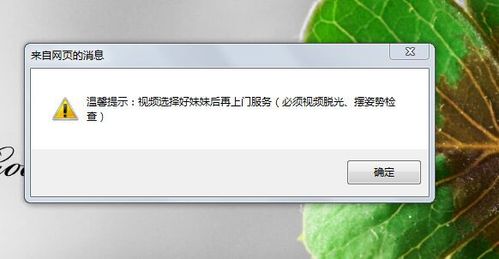
alert()会冻结整个页面,在用户点击“确定”之前,页面上的任何其他操作(如点击按钮、滚动页面、填写表单)都无法进行,这会极大地影响用户体验。 - 样式单一:你无法自定义
alert对话框的样式、颜色或内容,它总是使用浏览器默认的、看起来很过时的样式。
更好的替代方案:
如果你需要向用户显示信息,尤其是在不干扰他们操作的情况下,推荐使用非阻塞的提示方式,
-
Toast 通知:这是目前最流行的方式,信息会从屏幕的某个角落(如右上角)滑入,停留几秒后自动消失,用户可以继续浏览和操作页面。
- 你可以自己用HTML/CSS/JS实现,也可以使用成熟的库,如 Bootstrap Toasts 或 Notyf。
-
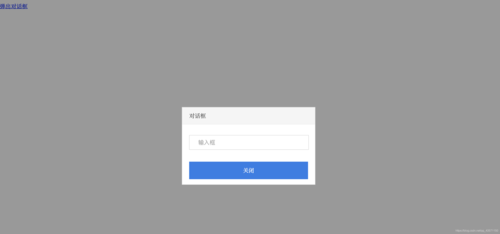
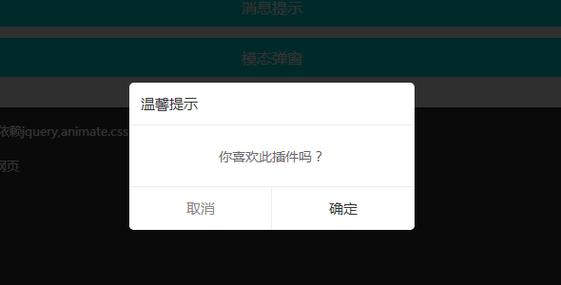
模态框:如果需要用户必须关注并做出回应,可以使用自定义的模态框,它同样会遮挡页面背景,但你可以完全控制它的样式和行为。
一个简单的Toast通知示例:
<!DOCTYPE html>
<html lang="zh-CN">
<head>
    <meta charset="UTF-8">Toast 通知示例</title>
    <style>
        /* Toast 通知的样式 */
        .toast {
            position: fixed;
            top: 20px;
            right: 20px;
            background-color: #333;
            color: #fff;
            padding: 15px 20px;
            border-radius: 5px;
            box-shadow: 0 4px 8px rgba(0,0,0,0.2);
            opacity: 0;
            transition: opacity 0.3s ease-in-out;
            z-index: 1000;
        }
        .toast.show {
            opacity: 1;
        }
    </style>
</head>
<body>
    <h1>这是一个更友好的Toast通知示例</h1>
    <script>
        // 创建一个div元素作为toast容器
        const toast = document.createElement('div');
        toast.className = 'toast';
        toast.textContent = '这是一条友好的提示信息,5秒后会消失。';
        document.body.appendChild(toast);
        // 显示toast的函数
        function showToast() {
            toast.classList.add('show');
            // 5秒后隐藏toast
            setTimeout(function() {
                toast.classList.remove('show');
            }, 5000);
        }
        // 每隔5秒调用一次showToast函数
        setInterval(showToast, 5000);
    </script>
</body>
</html>
这个Toast示例实现了每隔5秒显示一个提示,但用户不会被阻塞,可以继续浏览页面。
| 方法 | 优点 | 缺点 | 适用场景 |
|---|---|---|---|
setInterval(alert(), 5000) |
代码极其简单,无需额外依赖 | 阻塞式,严重影响用户体验,样式无法自定义 | 学习概念、测试脚本、极少数不介意打扰用户的场景 |
setInterval + clearInterval |
用户可控,灵活性高 | 依然是阻塞式的alert |
需要用户手动控制弹窗开始/停止,但仍使用alert的场景 |
| 自定义 Toast/模态框 | 非阻塞,用户体验好,样式可定制 | 需要编写更多HTML/CSS/JS代码,或引入第三方库 | 现代Web应用的首选,用于向用户展示通知、提示或确认信息 |
希望这个详细的解释能帮助你理解如何在JavaScript中实现定时弹窗,并选择最适合你项目的方法!


