目录
- 入门级:最简单的原生 HTML5 音乐播放器
只需几行代码,即可实现基本播放功能。
 (图片来源网络,侵删)
 - 进阶级:带控制界面的音乐播放器
添加播放/暂停、进度条、音量控制等 UI 元素,并用 JavaScript 控制它们。
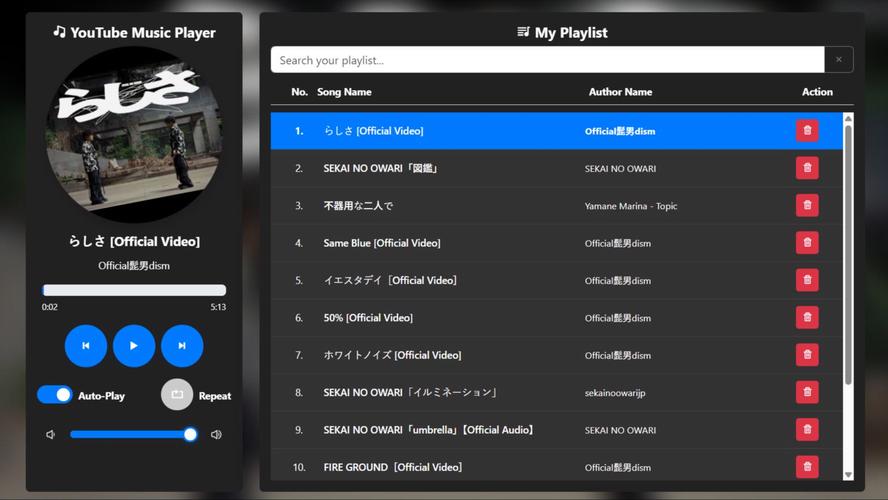
- 高级版:功能完善的音乐播放器
增加播放列表、上一曲/下一曲、歌词显示(模拟)、播放模式切换等高级功能。
- 完整项目示例:本地播放器 + 模拟后端 API
一个可以直接运行的完整项目,包含 HTML, CSS, JavaScript,并模拟从服务器获取歌单。
- 关键技术点解析
- 详细解释
<audio>标签和相关 API 的核心用法。
- 详细解释
入门级:最简单的原生 HTML5 音乐播放器
这是最基础的实现,直接使用 <audio> 标签,浏览器会提供默认的控件。
(图片来源网络,侵删)
index.html
<!DOCTYPE html>
<html lang="zh-CN">
<head>
    <meta charset="UTF-8">最简单的音乐播放器</title>
</head>
<body>
    <h1>最简单的音乐播放器</h1>
    <audio src="path/to/your/music.mp3" controls></audio>
</body>
</html>
说明:
<audio>: HTML5 的音频标签。src: 指定音频文件的路径。controls: 浏览器会自动显示一套默认的播放控件(播放/暂停、进度条、音量等)。- 优点:极简,无需任何 JavaScript。
- 缺点:样式无法自定义,功能有限。
进阶级:带控制界面的音乐播放器
这个版本我们将隐藏默认控件,自己用 HTML 和 CSS 创建一个漂亮的界面,然后用 JavaScript 来控制音频的播放。
index.html
<!DOCTYPE html>
<html lang="zh-CN">
<head>
    <meta charset="UTF-8">自定义音乐播放器</title>
    <link rel="stylesheet" href="style.css">
</head>
<body>
    <div class="player">
        <h2>正在播放: <span id="song-title">未知歌曲</span></h2>
        <div class="progress-container">
            <span id="current-time">0:00</span>
            <input type="range" id="progress-bar" class="progress-bar" value="0" min="0" max="100">
            <span id="duration">0:00</span>
        </div>
        <div class="controls">
            <button id="play-btn">▶️ 播放</button>
        </div>
        <div class="volume-container">
            <span>🔊</span>
            <input type="range" id="volume-bar" class="volume-bar" value="1" min="0" max="1" step="0.01">
        </div>
    </div>
    <script src="script.js"></script>
</body>
</html>
style.css
body {
    font-family: Arial, sans-serif;
    display: flex;
    justify-content: center;
    align-items: center;
    height: 100vh;
    background-color: #f0f0f0;
    margin: 0;
}
.player {
    background: white;
    padding: 20px;
    border-radius: 10px;
    box-shadow: 0 4px 8px rgba(0,0,0,0.1);
    width: 400px;
    text-align: center;
}
.progress-container {
    display: flex;
    align-items: center;
    margin: 15px 0;
}
.progress-bar, .volume-bar {
    flex-grow: 1;
    margin: 0 10px;
    cursor: pointer;
}
.controls button {
    font-size: 1.2em;
    padding: 10px 20px;
    border: none;
    background-color: #007bff;
    color: white;
    border-radius: 5px;
    cursor: pointer;
}
.controls button:hover {
    background-color: #0056b3;
}
script.js
const audio = new Audio('path/to/your/music.mp3');
const playBtn = document.getElementById('play-btn');
const progressBar = document.getElementById('progress-bar');
const currentTimeEl = document.getElementById('current-time');
const durationEl = document.getElementById('duration');
const volumeBar = document.getElementById('volume-bar');
const songTitle = document.getElementById('song-title');
// 设置歌曲标题textContent = '我的自定义歌曲';
// 播放/暂停功能
playBtn.addEventListener('click', () => {
    if (audio.paused) {
        audio.play();
        playBtn.textContent = '⏸️ 暂停';
    } else {
        audio.pause();
        playBtn.textContent = '▶️ 播放';
    }
});
// 更新进度条
audio.addEventListener('timeupdate', () => {
    const { currentTime, duration } = audio;
    const progressPercent = (currentTime / duration) * 100;
    progressBar.value = progressPercent;
    // 更新当前时间显示
    currentTimeEl.textContent = formatTime(currentTime);
});
// 当元数据加载完成后,获取总时长
audio.addEventListener('loadedmetadata', () => {
    durationEl.textContent = formatTime(audio.duration);
});
// 当播放结束时
audio.addEventListener('ended', () => {
    playBtn.textContent = '▶️ 播放';
    progressBar.value = 0;
});
// 允许用户通过点击进度条来跳转
progressBar.addEventListener('input', () => {
    const seekTime = (progressBar.value / 100) * audio.duration;
    audio.currentTime = seekTime;
});
// 音量控制
volumeBar.addEventListener('input', () => {
    audio.volume = volumeBar.value;
});
// 格式化时间 (秒 -> mm:ss)
function formatTime(seconds) {
    const minutes = Math.floor(seconds / 60);
    const remainingSeconds = Math.floor(seconds % 60);
    return `${minutes}:${remainingSeconds < 10 ? '0' : ''}${remainingSeconds}`;
}
说明:
- 我们创建了
<audio>对象,而不是直接在 HTML 中使用标签,这样更便于用 JS 控制。 - 通过
audio.play()和audio.pause()控制播放。 - 通过
timeupdate事件实时更新进度条。 - 通过
input事件监听用户对进度条和音量条的操作,并相应地调整audio.currentTime和audio.volume。
高级版:功能完善的音乐播放器
这个版本增加了播放列表和播放模式(单曲循环、列表循环等)功能。

(图片来源网络,侵删)
index.html
<!DOCTYPE html>
<html lang="zh-CN">
<head>
    <meta charset="UTF-8">高级音乐播放器</title>
    <link rel="stylesheet" href="style.css">
</head>
<body>
    <div class="player-container">
        <div class="now-playing">
            <span id="current-song">歌名</span> - <span id="current-artist">歌手</span>
        </div>
        <div class="progress-container">
            <span id="current-time">0:00</span>
            <input type="range" id="progress-bar" class="progress-bar" value="0">
            <span id="duration">0:00</span>
        </div>
        <div class="controls">
            <button id="prev-btn">⏮️</button>
            <button id="play-btn">▶️</button>
            <button id="next-btn">⏭️</button>
        </div>
        <div class="playlist-container">
            <h3>播放列表</h3>
            <ul id="playlist">
                <!-- 歌单将通过 JS 动态生成 -->
            </ul>
        </div>
        <div class="volume-container">
            <span>🔊</span>
            <input type="range" id="volume-bar" class="volume-bar" value="1">
        </div>
    </div>
    <script src="script.js"></script>
</body>
</html>
style.css (在进阶级基础上增加)
/* ... 进阶级的样式 ... */
.player-container {
    width: 500px;
}
.playlist-container {
    margin-top: 20px;
    text-align: left;
}
#playlist {
    list-style: none;
    padding: 0;
    max-height: 200px;
    overflow-y: auto;
    border: 1px solid #ddd;
    border-radius: 5px;
}
#playlist li {
    padding: 8px;
    cursor: pointer;
}
#playlist li:hover {
    background-color: #f0f0f0;
}
#playlist li.active {
    background-color: #007bff;
    color: white;
}
.controls button {
    margin: 0 10px;
}
script.js (核心逻辑)
const audio = new Audio();
const playBtn = document.getElementById('play-btn');
const prevBtn = document.getElementById('prev-btn');
const nextBtn = document.getElementById('next-btn');
const progressBar = document.getElementById('progress-bar');
const currentTimeEl = document.getElementById('current-time');
const durationEl = document.getElementById('duration');
const volumeBar = document.getElementById('volume-bar');
const playlistEl = document.getElementById('playlist');
const currentSongEl = document.getElementById('current-song');
const currentArtistEl = document.getElementById('current-artist');
// 播放列表数据
const songs = [
    { src: 'song1.mp3', title: '夏日香气', artist: '柏原芳' },
    { src: 'song2.mp3', title: '演员', artist: '薛之谦' },
    { src: 'song3.mp3', title: '起风了', artist: '买辣椒也用券' }
];
let currentSongIndex = 0;
let playMode = 'loop-all'; // 'loop-all', 'loop-one'
// 初始化播放列表
function initPlaylist() {
    songs.forEach((song, index) => {
        const li = document.createElement('li');
        li.textContent = `${song.title} - ${song.artist}`;
        li.addEventListener('click', () => loadSong(index));
        playlistEl.appendChild(li);
    });
    loadSong(0);
}
// 加载歌曲
function loadSong(index) {
    currentSongIndex = index;
    const song = songs[currentSongIndex];
    audio.src = song.src;
    currentSongEl.textContent = song.title;
    currentArtistEl.textContent = song.artist;
    // 更新播放列表高亮
    document.querySelectorAll('#playlist li').forEach((li, i) => {
        li.classList.toggle('active', i === currentSongIndex);
    });
    audio.play();
    playBtn.textContent = '⏸️ 暂停';
}
// 播放/暂停
playBtn.addEventListener('click', () => {
    if (audio.paused) {
        audio.play();
        playBtn.textContent = '⏸️ 暂停';
    } else {
        audio.pause();
        playBtn.textContent = '▶️ 播放';
    }
});
// 上一曲
prevBtn.addEventListener('click', () => {
    currentSongIndex = (currentSongIndex - 1 + songs.length) % songs.length;
    loadSong(currentSongIndex);
});
// 下一曲
nextBtn.addEventListener('click', () => {
    if (playMode === 'loop-one' && !audio.ended) {
        audio.currentTime = 0;
        audio.play();
        playBtn.textContent = '⏸️ 暂停';
        return;
    }
    currentSongIndex = (currentSongIndex + 1) % songs.length;
    loadSong(currentSongIndex);
});
// 进度条和音量控制 (同进阶级)
audio.addEventListener('timeupdate', () => { /* ... 同上 ... */ });
audio.addEventListener('loadedmetadata', () => { /* ... 同上 ... */ });
audio.addEventListener('ended', () => {
    if (playMode === 'loop-all') {
        nextBtn.click();
    } else if (playMode === 'loop-one') {
        audio.currentTime = 0;
        audio.play();
        playBtn.textContent = '⏸️ 暂停';
    }
});
progressBar.addEventListener('input', () => { /* ... 同上 ... */ });
volumeBar.addEventListener('input', () => { /* ... 同上 ... */ });
// 初始化
initPlaylist();
说明:
- 播放列表:使用一个数组
songs存储歌曲信息,并用 JS 动态生成列表。 - 歌曲切换:通过改变
audio.src并调用audio.play()来切换歌曲。 - 播放模式:
audio.ended事件会在歌曲播放完毕时触发,我们根据playMode的值决定是播放下一曲还是重新播放当前曲。 - UI同步:切换歌曲时,更新当前播放信息并高亮播放列表中的对应项。
完整项目示例:本地播放器 + 模拟后端 API
这是一个可以直接运行的完整示例,它模拟了从服务器获取歌单的场景。
项目结构
music-player/
├── index.html
├── style.css
├── script.js
└── assets/
    └── music/
        ├── song1.mp3  (请准备一些测试音频文件)
        ├── song2.mp3
        └── song3.mp3
index.html (与高级版类似,可以增加一个加载状态)
<!DOCTYPE html>
<html lang="zh-CN">
<head>
    <meta charset="UTF-8">完整版音乐播放器</title>
    <link rel="stylesheet" href="style.css">
</head>
<body>
    <div class="player-container">
        <h1>🎵 我的音乐播放器</h1>
        <div id="loading" class="loading">加载歌单中...</div>
        <div class="player" style="display: none;">
            <div class="now-playing">
                <span id="current-song">-</span> - <span id="current-artist">-</span>
            </div>
            <!-- ... (其他 UI 元素同高级版) ... -->
        </div>
    </div>
    <script src="script.js"></script>
</body>
</html>
script.js (模拟异步加载)
// ... (所有变量定义和事件监听器同高级版) ...
// 模拟从后端 API 获取歌单
async function fetchPlaylist() {
    // 模拟网络延迟
    await new Promise(resolve => setTimeout(resolve, 1500));
    // 模拟 API 返回的数据
    return [
        { src: 'assets/music/song1.mp3', title: '夜的钢琴曲五', artist: '石进' },
        { src: 'assets/music/song2.mp3', title: 'River Flows in You', artist: 'Yiruma' },
        { src: 'assets/music/song3.mp3', title: '梦中的婚礼', artist: 'Richard Clayderman' }
    ];
}
// 初始化播放器
async function initPlayer() {
    const loadingEl = document.getElementById('loading');
    const playerEl = document.querySelector('.player');
    try {
        const playlistData = await fetchPlaylist();
        // 将获取到的数据赋值给全局 songs 数组
        songs.push(...playlistData);
        initPlaylist();
        loadingEl.style.display = 'none';
        playerEl.style.display = 'block';
    } catch (error) {
        loadingEl.textContent = '加载失败,请刷新页面重试。';
        console.error('Failed to load playlist:', error);
    }
}
// 启动
initPlayer();
说明:
- 这个示例的核心是
fetchPlaylist函数,它使用了async/await来模拟异步操作。 - 在数据加载完成前,显示一个 "加载中..." 的提示。
- 加载成功后,将数据填充到播放器并显示界面,这为将来连接真实后端 API 做好了准备。
关键技术点解析
<audio> 标签与核心 API
| 属性/方法/事件 | 描述 |
|---|---|
<audio src="..."></audio> |
定义音频源。 |
controls |
属性,显示浏览器默认控件。 |
audio.play() |
方法,开始播放音频。 |
audio.pause() |
方法,暂停播放。 |
audio.currentTime |
属性,获取或设置当前播放的秒数,可用于跳转。 |
audio.duration |
属性,获取音频总时长(需在 loadedmetadata 事件后获取)。 |
audio.volume |
属性,获取或设置音量 (0.0 到 1.0)。 |
audio.muted |
属性,获取或设置是否静音。 |
audio.loop |
属性,获取或设置是否循环播放。 |
timeupdate |
事件,在播放过程中周期性触发(通常每秒多次),用于更新UI。 |
loadedmetadata |
事件,当音频的元数据(如时长)加载完成时触发。 |
ended |
事件,当音频播放到末尾时触发。 |
canplay |
事件,当浏览器可以播放音频时触发(但不一定已经可以播放到结尾)。 |
如何获取音频文件?
- 使用你自己的文件:将你的
.mp3或.ogg等音频文件放在项目目录下,然后修改src路径。 - 使用免费音乐网站:
- Free Music Archive (fma.org)
- Chiptune (chiptune.com)
- YouTube Audio Library (需要关联 YouTube 频道)
- 注意版权:用于学习和测试时,请确保你有权使用这些音频文件。
希望这份大全能帮助你从零开始,一步步构建出功能强大的网页音乐播放器!


