目录
- 核心概念:DedeCMS 后台模板是什么?
- 准备工作:修改前必读
- 实战教程:一步步修改后台界面
- 第一步:找到并备份后台模板文件
- 第二步:修改 Logo 和标题
- 第三步:修改导航菜单(左侧菜单)
- 第四步:修改页面标题和页脚信息
- 第五步:修改欢迎语和统计信息
- 进阶技巧:CSS 样式美化
- 重要注意事项与常见问题
核心概念:DedeCMS 后台模板是什么?
DedeCMS 的后台模板是一套 HTML、CSS 和 PHP 文件的集合,它们共同定义了管理后台的视觉布局和结构,它与你网站前台使用的模板是分离的。
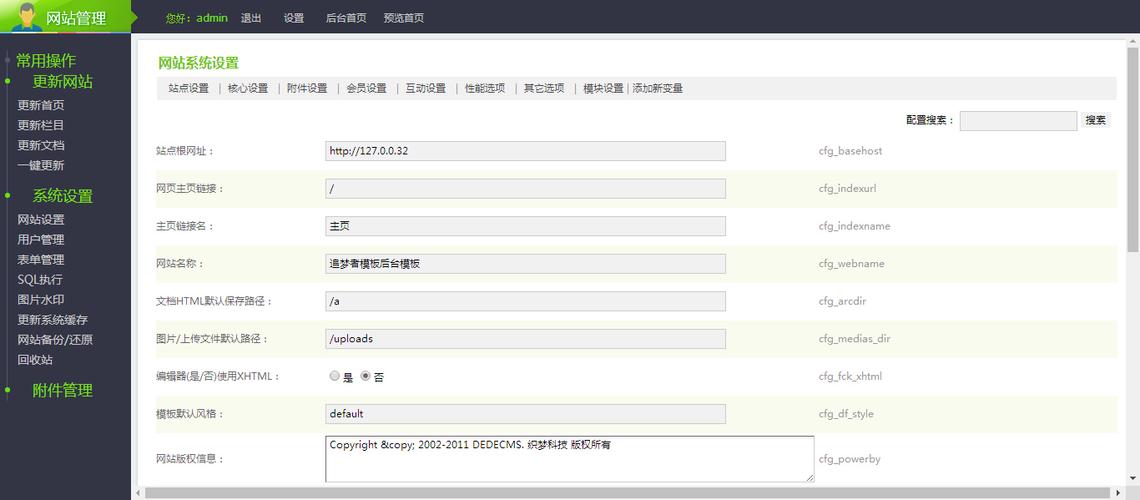
- 存放位置:
/dede/目录下(这是你后台的默认访问目录)。 - 核心文件:
templets/:这是存放所有后台模板文件的核心目录。index_body.php:后台首页的主体内容文件,包含了欢迎语、快捷方式、系统信息等。index_menu.php:左侧菜单栏的文件。index_top.php:顶部框架的文件,包含 Logo、标题、用户信息、退出按钮等。style/:存放 CSS 样式文件(如dedecore.css)和图片资源。images/:存放图标、Logo 等图片文件。
理解了文件结构,你就能像搭积木一样,通过修改这些文件来定制你的后台。
准备工作:修改前必读
在动手修改之前,请务必做好以下准备,这能帮你避免很多不必要的麻烦:
-
网站备份!网站备份!网站备份!
- 完整备份:通过 FTP 或主机控制面板,将整个网站目录(特别是
/dede/目录)备份到本地。 - 数据库备份:在 Dedecms 后台,进入【系统】->【数据库备份/还原】,执行一次完整的数据库备份。
- 为什么重要:任何错误的修改都可能导致后台无法登录或功能异常,备份是唯一的后悔药。
- 完整备份:通过 FTP 或主机控制面板,将整个网站目录(特别是
-
使用 FTP/SFTP 工具
 (图片来源网络,侵删)
推荐使用 FileZilla、Xftp 等工具连接你的服务器,方便地上传、下载和编辑文件。
-
使用专业的代码编辑器
- 不要使用 Windows 自带的记事本,它可能会破坏文件的编码格式,导致乱码。
- 推荐使用 VS Code、Sublime Text、Notepad++ 等编辑器,它们支持语法高亮,能让你更清晰地看到代码结构。
-
了解基本 HTML 和 CSS
- 你不需要成为专家,但基本的标签(如
<div>,<span>,<a>)和样式(如color,background,width)知识是必须的,这能让你看懂并修改模板。
- 你不需要成为专家,但基本的标签(如
实战教程:一步步修改后台界面
假设我们要将后台的默认风格修改为自定义的品牌风格。
第一步:找到并备份后台模板文件
通过 FTP 连接到你的服务器,进入 /dede/templets/ 目录,将这个 templets 文件夹整个复制一份,并重命名为 templets_backup,这样,即使修改出错,你随时可以恢复到原始状态。
第二步:修改 Logo 和标题
这个修改通常在顶部框架文件 index_top.php 中完成。
-
用编辑器打开
/dede/templets/index_top.php文件。 -
找到包含 Logo 和网站标题的代码段,通常是这样的:
<div class="toplogin"> <div class="logotop"> <div class="logo"> <img src='images/logo.gif' width="200" height="40" /> </div> </div> <div class="title"> <strong>DedeCms V5.7 SP2</strong> <span>网站管理系统</span> </div> </div> -
修改 Logo:
- 将你的自定义 Logo 图片(
my_logo.png)上传到/dede/templets/images/目录。 - 修改
<img>标签的src属性,指向你的新图片,并可以调整width和height。
// 修改前
<img src='images/logo.gif' width="200" height="40" />
// 修改后
<img src='images/my_logo.png' width="200" height="40" />
- 将你的自定义 Logo 图片(
-
:
- 修改
<strong>和<span>标签内的文字。
// 修改前
<strong>DedeCms V5.7 SP2</strong>
<span>网站管理系统</span>
// 修改后
<strong>我的科技公司</strong>
<span>内容管理系统</span>
- 修改
-
保存文件,然后刷新你的后台页面,你就能看到新的 Logo 和标题了。
第三步:修改导航菜单(左侧菜单)
左侧菜单的配置主要在 index_menu.php 中,它的结构是一个 PHP 循环。
-
用编辑器打开
/dede/templets/index_menu.php。 -
你会看到类似这样的代码:
<?php $dsql->SetQuery("SELECT * FROM `dede_admin_type` ORDER BY `id` ASC"); $dsql->Execute(); while($row = $dsql->GetObject()) { // ... 菜单逻辑 ... } ?> -
修改菜单名称:
- 菜单的名称存储在数据库的
dede_admin_type表中,最直接、最安全的方法是直接修改数据库。 - 进入你的网站数据库管理工具(如 phpMyAdmin)。
- 找到
dede_admin_type表。 - 在这里你可以看到所有的一级菜单项(如 "文件管理"、"系统设置" 等),直接点击编辑,修改
typename字段即可。 - 注意:二级菜单的名称通常在各个功能模块的 PHP 文件中定义,修改起来更复杂,如果只改一级菜单,数据库方法是最简单的。
- 菜单的名称存储在数据库的
-
隐藏菜单项:
- 如果你想隐藏某个菜单项,可以在
index_menu.php中找到对应的代码段,将其注释掉(在代码前后加上<!-- -->)或者直接删除,但更推荐的方法是修改数据库,将对应菜单项的menutype字段设置为不显示。
- 如果你想隐藏某个菜单项,可以在
第四步:修改页面标题和页脚信息
通常在 index_body.php 或 index_top.php 的 <head> 部分,而页脚信息通常在 index_body.php 的最下方。
-
修改页面标题:
- 打开
index_body.php或index_top.php,找到<title>- 在
index_top.php中可能有:<title><?php echo $cfg_webname; ?> - 管理中心</title>
- 你可以将其修改为固定文本或更复杂的逻辑。
- 在
- 打开
-
修改页脚信息:
- 打开
index_body.php,滚动到文件最底部,找到类似footer的部分。 - 代码可能如下:
<div class="footer"> Powered by <strong><a href="http://www.dedecms.com" target="_blank">DedeCMS</a></strong> © 2004-2011 <a href="http://www.desdev.cn" target="_blank">DesDev</a> Inc. </div> - 直接修改这里的文字和链接,将其替换为你自己的版权信息。
- 打开
第五步:修改欢迎语和统计信息
通常在 index_body.php 文件中,是一些静态的 HTML 或者由 PHP 变量输出的文本。
- 打开
/dede/templets/index_body.php。 - 搜索包含“欢迎”或“统计”的文本,
<div class="welcome"> <h3>欢迎您,<?php echo $cuserLogin->getUserName(); ?></h3> <p>今天是 <?php echo GetDateTimeMk(time()); ?>,祝您工作愉快!</p> </div> - 你可以直接修改这里的
<h3>和<p>标签内的内容,或者根据需要调整其 HTML 结构。
进阶技巧:CSS 样式美化
如果你想改变后台的颜色、字体、间距等,就需要修改 CSS 文件。
- 找到 CSS 文件:主要样式文件位于
/dede/templets/style/dedecore.css。 - 使用浏览器开发者工具:
- 在你的后台页面按
F12键,打开开发者工具。 - 点击左上角的“选择元素”按钮(一个鼠标指针图标)。
- 然后点击你想要修改的页面元素(比如一个按钮、一个菜单项)。
- 右侧的“Styles”面板会实时显示该元素所应用的 CSS 规则,你可以在这里临时修改样式,看到效果后,再到
dedecore.css文件中做永久修改。
- 在你的后台页面按
- 修改示例:
- 修改左侧菜单背景色:在
dedecore.css中找到.menu或相关类名,修改background-color属性。.menu { background-color: #f0f0f0; /* 修改为浅灰色 */ border-right: 1px solid #ddd; } - 修改按钮样式:找到
.btn或相关类名,修改颜色、圆角、阴影等。.btn-primary { background-color: #007bff; /* 修改为蓝色 */ border-color: #007bff; }
- 修改左侧菜单背景色:在
重要注意事项与常见问题
- 缓存问题:修改文件后,如果后台没有立即更新,请尝试清除浏览器缓存(
Ctrl + F5强制刷新)或 Dedecms 的模板缓存,缓存通常在/data/tplcache/目录下,你可以清空这个目录。 - 文件权限:确保你修改的文件具有正确的读写权限(通常是 755 或 644)。
- 不要删除核心文件:除非你非常确定自己在做什么,否则不要随意删除
templets目录下的任何文件。 - 升级问题:你对后台模板的任何直接修改,在将来升级 Dedecms 版本时都会被覆盖,升级后你可能需要重新进行一次修改,这也是为什么强烈建议你只做必要的、小范围的修改,而不是大改特改。
- 修改后无法登录:
- 第一反应:检查你修改的文件是否有语法错误,用编辑器打开,看看有没有括号不匹配、分号缺失等问题。
- 立即恢复:将你备份的
templets_backup文件夹内容复制回templets文件夹,覆盖掉你修改的文件。 - 检查数据库:如果你修改了数据库,检查是否操作失误。
修改 Dedecms 后台模板是一个非常有成就感的过程,记住核心思路:
- 备份先行:这是铁律。
- 定位文件:根据修改内容,找到对应的
.php或.css文件。 - 小步修改:一次只改一个地方,然后刷新测试,避免一次性改动过大导致问题。
- 善用工具:浏览器开发者工具是你最好的朋友。
- 尊重升级:明白你的修改是“定制”,而不是“重构”,为未来的升级做好重做的心理准备。
希望这份指南能帮助你成功定制出属于自己的 Dedecms 后台!


