如果你想在自己制作的网页中嵌入一个视频/音频播放器
这是最常见的理解,你不需要“下载”一个完整的播放器文件,而是需要获取播放器的代码,然后将这些代码复制粘贴到你的HTML文件中。
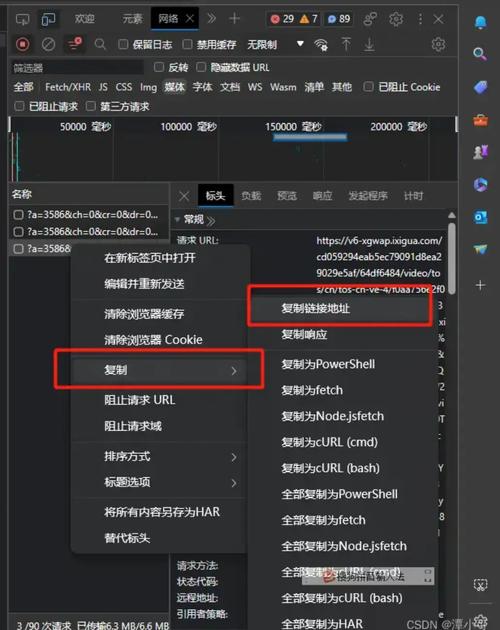
这里主要有两种选择:
选择 A:使用最简单、最现代的 HTML5 标签(推荐)
这是目前最标准、最简单的方法,无需任何外部库,现代浏览器(如 Chrome, Firefox, Edge, Safari)都原生支持。
视频播放器示例:
<!DOCTYPE html>
<html>
<head>我的网页播放器</title>
</head>
<body>
    <h1>播放我的视频</h1>
    <!-- video 标签就是最简单的网页播放器 -->
    <video width="640" height="360" controls>
        <!--
          src: 你的视频文件路径
          controls: 显示播放控件(播放/暂停、进度条、音量等)
        -->
        <source src="my-video.mp4" type="video/mp4">
        你的浏览器不支持 HTML5 视频。
    </video>
</body>
</html>
音频播放器示例:
<audio controls>
    <!--
      src: 你的音频文件路径
      controls: 显示播放控件
    -->
    <source src="my-music.mp3" type="audio/mpeg">
    你的浏览器不支持 HTML5 音频。
</audio>
如何获取:
你只需要复制上面的代码,把 src 属性的值改成你自己的视频/音频文件路径即可,这个“播放器”是浏览器自带的,非常稳定。
选择 B:使用功能更强大的第三方播放器库
如果你需要更高级的功能,比如自定义皮肤、广告插播、弹幕、倍速播放、清晰度切换等,你可以使用现成的开源播放器库,这些库通常需要下载或通过包管理器引入。
Video.js 最流行、最成熟的开源网页播放器之一,功能强大,社区活跃。
-
特点:跨浏览器兼容性好,插件丰富,支持 HLS 和 DASH 等流媒体。
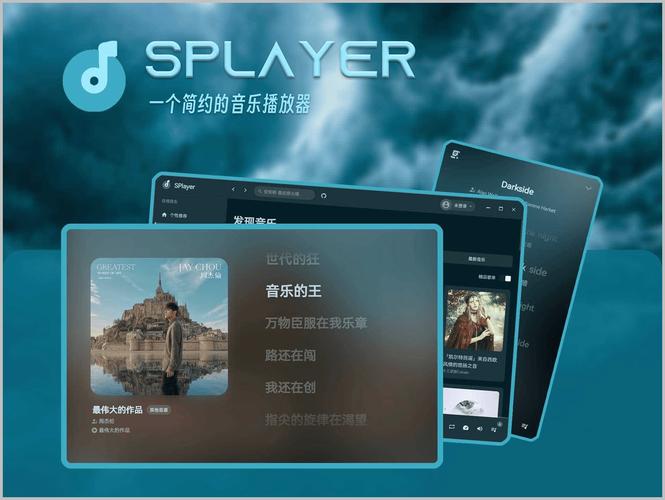 (图片来源网络,侵删)
 -
下载/获取方式:
- 官网下载:访问 Video.js 官网,在 "Get Started" 部分可以下载文件。
- 通过 CDN 引入(最简单):直接在你的 HTML 文件中添加以下链接,无需下载任何文件。
<!-- 引入 Video.js CSS -->
<link href="https://vjs.zencdn.net/8.6.1/video-js.css" rel="stylesheet">
<!-- 引入 Video.js JS -->
<script src="https://vjs.zencdn.net/8.6.1/video.min.js"></script>
<!-- 你的播放器 video 标签,需要加上 class="video-js" -->
<video
    id="my-player"
    class="video-js"
    controls
    preload="auto"
    width="640"
    height="360"
    data-setup='{}'>
  <source src="my-video.mp4" type="video/mp4">
  <p class="vjs-no-js">
    To view this video please enable JavaScript, and consider upgrading to a web browser that
    <a href="https://videojs.com/html5-video-support/" target="_blank">
      supports HTML5 video
    </a>.
  </p>
</video>
DPlayer 一个功能强大的 HTML5 视频播放器,特别受国内开发者欢迎,支持弹幕、HLS、DASH 等。
-
特点:界面美观,对中文社区支持好,弹幕功能是其亮点。
-
下载/获取方式:
-
GitHub 下载:访问 DPlayer 的 GitHub 仓库 下载最新版本。
-
通过 CDN 引入:
<!-- 引入 DPlayer CSS -->
<link rel="stylesheet" href="https://cdn.jsdelivr.net/npm/dplayer@1.26.0/dist/DPlayer.min.css"/>
<!-- 你的播放器容器 -->
<div id="dplayer"></div>
<!-- 引入 DPlayer JS -->
<script src="https://cdn.jsdelivr.net/npm/dplayer@1.26.0/dist/DPlayer.min.js"></script>
<!-- 初始化播放器 -->
<script>
    const dp = new DPlayer({
        container: document.getElementById('dplayer'),
        video: {
            url: 'my-video.mp4',
            // type: 'hls' // 如果是 HLS 流,需要指定类型
        }
    });
</script>
-
- 新手/简单需求:直接用 HTML5
<video>和<audio>。 - 高级功能/专业需求:使用 Video.js 或 DPlayer 等库,通过 CDN 引入最方便。
如果你想在电脑上下载一个“网页播放器”软件来播放本地视频
你可能误解了,通常没有一种叫做“网页播放器”的独立软件,播放网页上视频的软件是你的网页浏览器(如 Chrome, Edge, Firefox)。
如果你是想找一款可以像播放本地文件一样,方便地打开和播放网页上视频链接的软件,那么你可以考虑:
使用支持网页视频链接的本地播放器
一些强大的本地视频播放器可以通过安装插件或直接打开 URL 的方式来播放网页视频。
- PotPlayer (Windows): 功能极其强大的免费播放器,可以通过“打开链接”功能直接播放很多网页视频(需配合解码器)。
- VLC Media Player (全平台): 开源免费,功能强大,虽然不能直接播放所有有 DRM 保护的网页视频,但可以播放很多直接的
.mp4,.webm链接。
使用专门的“网页视频下载工具”
这类工具不是播放器,但它们可以分析网页,找到视频的真实下载地址,让你把视频下载到本地,然后用任何你喜欢的播放器(如 VLC, PotPlayer)观看。
- Video DownloadHelper (浏览器插件): 支持 Chrome, Firefox 等浏览器,非常流行和易用。
- 油脚本: 在一些视频网站(如 B站、YouTube)的脚本发布站(如 Greasy Fork)可以找到专门用于该网站的下载脚本。
如果你是想下载一个可以制作网页播放器的软件
这可能是指网页开发工具,用来编写包含播放器的 HTML/CSS/JS 代码。
- Visual Studio Code (VS Code): 目前最流行、免费的代码编辑器,插件丰富,对前端开发支持极佳。
- Sublime Text: 轻量、快速的代码编辑器,非常受开发者喜爱。
- Adobe Dreamweaver: 老牌的可视化网页编辑软件,适合初学者,但现在用的人较少。
总结与建议
| 你的需求 | 推荐方案 | 如何获取 |
|---|---|---|
| 在自己的网页里加一个播放器 | 首选 HTML5 <video> |
直接复制代码,修改视频路径即可。 |
| 需要高级功能(如弹幕、广告) | 使用 Video.js 或 DPlayer,通过 CDN 引入最方便。 | |
| 找一个软件来播放网页视频 | 使用本地播放器(如 PotPlayer, VLC) | 访问其官网下载安装。 |
| 下载网页视频到本地再看 | 使用浏览器插件(如 Video DownloadHelper)。 | |
| 找一个软件来制作网页播放器 | 使用代码编辑器(如 VS Code) | 访问其官网下载安装。 |
希望这个详细的解答能帮到你!如果你能提供更具体的使用场景,我可以给你更精确的建议。


