Flash动漫制作全流程教程
Flash(现在官方名称为 Adobe Animate)是一款功能强大的2D矢量动画软件,是制作网络动画、游戏和互动内容的经典工具,虽然现在有Toon Boom Harmony等更专业的软件,但Flash/Animate凭借其直观的界面和强大的时间轴功能,仍然是许多动画师的首选。
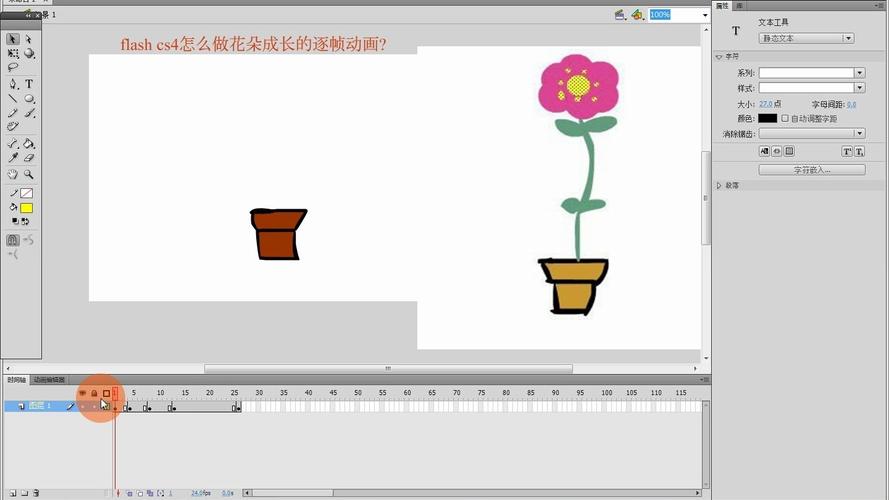
(图片来源网络,侵删)
第一阶段:基础入门
在开始制作动漫之前,你需要熟悉Animate的基本界面和概念。
软件准备
- 下载与安装:访问 Adobe官网 下载Animate,它包含在Creative Cloud套件中,可以免费试用7天。
- 界面熟悉:打开Animate,你会看到几个核心区域:
- 工具栏:左侧,包含所有绘图和选择工具(铅笔、画笔、选择、颜料桶等)。
- 舞台:中间的白色区域,是你动画最终显示的地方。
- 时间轴:下方,是动画的“心脏”,用于管理图层和帧。
- 属性检查器:右侧,用于设置选中对象(图形、元件、实例)的各种属性(颜色、大小、位置等)。
核心概念
- 帧:动画的基本单位,时间轴上的每一小格代表一帧。
- 关键帧:包含实际内容(图形、元件)的帧,是动画变化的起点或终点,按
F6插入关键帧。 - 普通帧:延续前一关键帧的内容,按
F5插入普通帧。 - 空白关键帧:不包含任何内容的关键帧,按
F7插入空白关键帧。 - 图层:像透明的醋酸纸一样,可以将不同的动画元素(如背景、角色、特效)分离开来,方便管理,图层越在上,显示越靠前。
绘制基础
- 绘制角色:使用铅笔工具、画笔工具或钢笔工具绘制角色的线稿。
- 技巧:建议将线稿和上色放在不同的图层,一个“线稿”图层,一个“肤色”图层,一个“衣服”图层。
- 上色:
- 使用颜料桶工具填充封闭区域。
- 使用墨水瓶工具为线条描边或改变线条颜色。
- 使用选择工具可以调整线条的弧度,让线条更流畅。
第二阶段:动画原理与制作
这是将静态图片变为动态动画的核心步骤。
逐帧动画
最基础但也最耗时的动画方式,每一帧都手动绘制。
- 操作:在时间轴上选择一个关键帧,绘制第一帧的画面,按
F6插入下一个关键帧,然后修改画面,形成动作。 - 应用:适用于复杂的、没有固定规律的动作,如面部表情的微妙变化、火焰、水流等。
补间动画
这是Flash的灵魂,可以极大地提高效率。
- 形状补间:用于改变一个图形的形状、颜色或大小。
- 操作:在第1帧绘制一个圆形,在第30帧插入一个空白关键帧,绘制一个方形,在第1帧到第30帧之间的任意一帧上,右键选择“创建形状补间”。
- 传统补间:用于移动、旋转、缩放一个元件。
- 创建元件:选中你的角色图形,按
F8,将其转换为“图形”或“影片剪辑”元件。这是非常重要的一步! - 操作:将元件实例放在第1帧的位置,在第30帧按
F6插入关键帧,然后移动元件到新的位置,在第1帧到第30帧之间右键选择“创建传统补间”。
- 创建元件:选中你的角色图形,按
动画原理实践
- 动画十二法则:这是由迪士尼动画师总结的经典理论,让你的动画更生动。
- 挤压与拉伸:当一个物体快速移动或撞击时,它会变形,一个球弹跳时会被压扁,拉伸时会被拉长。
- 预备动作:在做一个大动作前,先做一个反向的小动作,跳高前先下蹲。
- 缓入缓出:物体的运动不是匀速的,开始和结束时会慢,中间会快,在Animate的传统补间中,可以调整“缓动”曲线来实现。
- 弧线运动:大多数自然的运动轨迹都是弧线,而不是直线。
- 次要动作:主要动作之外,添加一些小的、辅助性的动作,增加真实感,走路时手臂的摆动。
第三阶段:进阶技巧
掌握了基础后,可以开始制作更复杂的动画。
元件 的运用
- 图形:用于静态图像或需要与时间轴同步的简单动画。
- 影片剪辑:拥有独立于主时间轴的时间轴,可以制作可以循环播放的动画(如飘动的旗帜、闪烁的星星)。
- 按钮:用于交互,可以定义“弹起”、“指针经过”、“按下”、“点击”四种状态。
- 优点:元件可以重复使用,修改一个元件,所有实例都会更新,极大地提高了效率。
遮罩层
创建一个“视窗”效果,只显示遮罩层下方的特定区域。
- 操作:
- 在一个图层上绘制你想要显示的内容(例如一张风景图)。
- 在其上方新建一个图层,右键选择“遮罩层”。
- 在遮罩层上绘制一个形状(例如一个圆形)。
- 只有圆形下方的风景图内容会被显示出来。
骨骼工具
非常适合制作人物或角色的复杂动作,无需逐帧绘制。
- 操作:
- 将你的角色设计成“分离”的部件(头、身体、上臂、前臂、大腿、小腿)。
- 点击“骨骼工具”,在部件之间连接骨骼,形成骨架。
- 在时间轴上移动关键帧,然后旋转或移动骨骼,角色会自动跟随骨骼运动。
第四阶段:声音与导出
添加声音
- 操作:将你的声音文件(MP3, WAV)导入到Animate的库中(
Ctrl+R)。 - 新建一个“声音”图层,将声音文件从库中拖到时间轴上。
- 在属性检查器中,可以设置声音的同步方式(“事件”、“开始”、“停止”、“流”)。“流”模式可以让声音与动画画面精确同步。
导出作品
- 导出为视频:
- 点击
文件>导出>导出视频。 - 选择格式(如MP4, MOV),设置分辨率和帧率,然后导出,这是发布到B站、YouTube等平台的方式。
- 点击
- 导出为SWF:
- 这是Flash的原始格式,可以嵌入网页中,点击
文件>发布设置,选择“Flash (.swf)”,然后点击“发布”。
- 这是Flash的原始格式,可以嵌入网页中,点击
学习资源推荐
- Bilibili:国内最好的学习平台,搜索关键词“Flash教程”、“Animate教程”、“Flash动画制作”,有大量从入门到精通的免费视频课程。
- 推荐UP主:搜索“老蒋巨靠谱”、“闪客帝国”等,他们有非常系统的教程。
- YouTube:全球最大的视频平台,搜索 "Adobe Animate Tutorial for Beginners"、"Flash Animation Tutorial",有大量高质量的英文教程。
- 书籍:《Flash动画制作实战》、《动画师生存手册》(虽然不专讲Flash,但动画原理是通用的)。
- 练习:找一些你喜欢的动漫片段,尝试用Flash/Animate去“临摹”它们的动作,这是提高最快的方法。
总结与建议
- 从简单开始:不要一开始就挑战复杂的场景,先从一个简单的弹跳球、一个行走的小人开始练习。
- 勤加练习:动画是手艺活,没有捷径,多画、多试,才能形成肌肉记忆。
- 学习原理:软件只是工具,理解动画原理(如十二法则)比学会某个软件功能更重要。
- 耐心:制作动画是一个漫长且需要耐心的过程,享受创造的过程最重要。
祝你学习愉快,早日创作出属于自己的精彩动漫!


