我们将以一个“电影感人物海报”为例,涵盖构图、调色、文字设计、光影塑造等核心技巧。
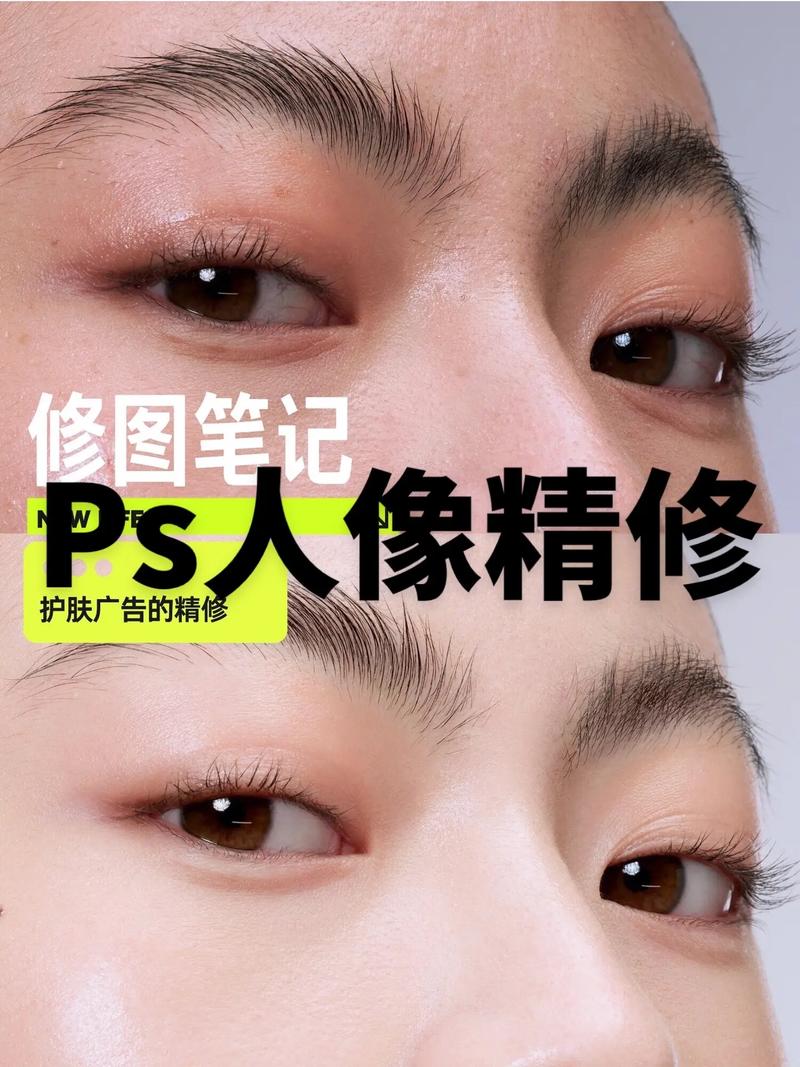
(图片来源网络,侵删)
Photoshop人物海报制作全教程
第一部分:前期准备与素材收集
在打开Photoshop之前,准备工作至关重要,它能决定海报的最终质量。
-
核心人物素材:
- 要求: 高分辨率、背景干净或易于抠图的人物照片,光线效果越好,后期处理越容易。
- 获取: 可以自己拍摄,或从图库网站(如 Unsplash, Pexels, Shutterstock)寻找,确保图片尺寸足够大,否则放大后会模糊。
-
背景素材:
- 要求: 与人物风格、主题相符的背景,可以是城市夜景、自然风光、抽象纹理等。
- 获取: 同样可以从图库网站下载,或使用Photoshop自带的渐变、滤镜等功能创建。
-
字体素材:
 (图片来源网络,侵删)
- 要求: 字体风格要与海报整体氛围匹配(如:粗壮有力的字体适合动作片,优雅纤细的字体适合爱情片)。
- 获取: Google Fonts、DaFont、字由 等网站有大量免费商用字体,下载
.ttf或.otf格式的字体文件,并双击安装到你的电脑。
-
辅助素材 (可选):
光效素材(如光束、镜头光晕)、装饰线条、纹理叠加等,可以增加海报的层次感和细节。
第二部分:Photoshop 制作步骤 (详细图文版)
假设我们要制作一张赛博朋克风格的人物海报。
最终效果预览:
(图片来源网络,侵删)
步骤 1:新建画布与基础构图
- 打开 Photoshop,点击菜单栏的
文件 > 新建。 - 设置画布参数:
- 预设: 选择
国际标准纸张中的A4,或者自定义宽度: 29.7厘米, 高度: 42厘米。 - 分辨率:
300 像素/英寸(印刷标准) 或72 像素/英寸(屏幕显示)。 - 颜色模式:
RGB 颜色(用于屏幕和网页) 或CMYK 颜色(用于印刷)。 - :
白色或透明。
- 预设: 选择
- 将背景素材拖入画布:
- 打开你准备好的背景图片,直接用鼠标拖拽到新建的画布中。
- 按
Ctrl + T(Mac:Cmd + T) 自由变换,调整大小和位置,使其铺满整个画布,按回车键确认。
步骤 2:抠出人物
这是最关键的一步,我们将使用Photoshop强大的选择和遮盖功能。
- 打开人物照片,将其拖入画布,并置于背景图层之上。
- 创建选区:
- 方法一 (快速选择工具): 在左侧工具栏选择 快速选择工具,在人物身上涂抹,Photoshop会自动识别并创建选区,按住
Alt(Mac:Option) 可以减去多余的部分。 - 方法二 (对象选择工具): 更智能的工具,点击一下,Photoshop会自动框选主体。
- 方法三 (选择并遮住): 对于毛发、半透明物体等复杂边缘,这个工具是最佳选择,用快速选择工具大致框选后,点击顶部选项栏的 “选择并遮住...”。
- 在新窗口中,使用 调整边缘画笔工具 在头发边缘涂抹。
- 在右侧面板,勾选 “净化颜色”,并设置 “输出到” 为 “新建带有图层蒙版的图层”,这样可以最大程度保留发丝的细节。
- 方法一 (快速选择工具): 在左侧工具栏选择 快速选择工具,在人物身上涂抹,Photoshop会自动识别并创建选区,按住
- 完成抠图: 确认后,你会得到一个带有图层蒙版的人物图层,完美地融入背景中。
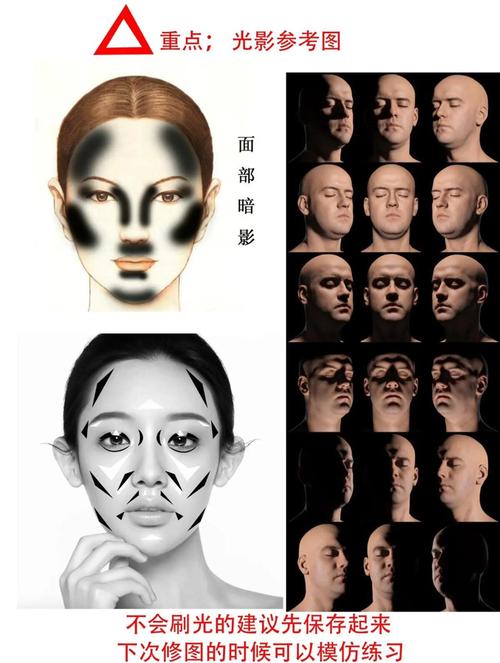
步骤 3:调整光影与色彩氛围
现在开始进行艺术化处理,让画面更有感觉。
- 创建调整图层:
- 在图层面板底部,点击 “创建新的填充或调整图层” 图标(一个半黑半白的圆形)。
- 推荐使用:
- 曲线: 精确调整画面的明暗对比,将曲线中间向上拉,提亮画面;向下拉,压暗画面。
- 色相/饱和度: 改变整体色调,我们想要赛博朋克感,可以适当增加蓝色的饱和度,降低红色的饱和度。
- 色彩平衡: 调整阴影、中间调、高光区域的颜色倾向,给阴影增加蓝色,给高光增加青色,营造冷峻氛围。
- 非破坏性编辑: 重要! 调整图层会自动创建一个剪贴蒙版,只影响它下方的图层(人物图层),你可以随时双击调整图层来修改参数,非常方便。
步骤 4:添加文字信息
文字是海报的灵魂。
- :
- 选择 文字工具,在画布上点击并输入你的主标题,如 "NEON DREAMS"。
- 设置字符:
- 在顶部选项栏选择一个粗壮、有科技感的字体。
- 调整字体大小、颜色(如亮白色、亮蓝色或亮粉色)。
- 添加描边: 双击文字图层,打开图层样式,勾选 “描边”,设置颜色为深色,宽度为1-2像素,让文字在暗背景下更突出。
- 添加发光效果: 同样在图层样式中,勾选 “外发光”,选择与文字颜色一致的颜色,设置合适的扩展和大小,打造霓虹灯效果。
- /其他信息:
- 使用文字工具添加演员名、导演名、上映日期等。
- 字体通常比主标题小,样式也更简洁(如无衬线字体)。
- 可以利用 字符面板 (
窗口 > 字符) 调整字间距、行距,让排版更专业。
步骤 5:添加光效与纹理细节
让海报“活”起来的最后一步。
- 添加光效:
- 打开一张光效素材图片(如镜头光晕、光束),拖入画布。
- 将其混合模式改为 “滤色” 或 “线性减淡(添加)”,这两种模式能让白色/亮色区域显现,黑色区域透明,完美融入画面。
- 调整大小和不透明度,放置在人物背后或侧边,模拟环境光。
- 添加纹理叠加:
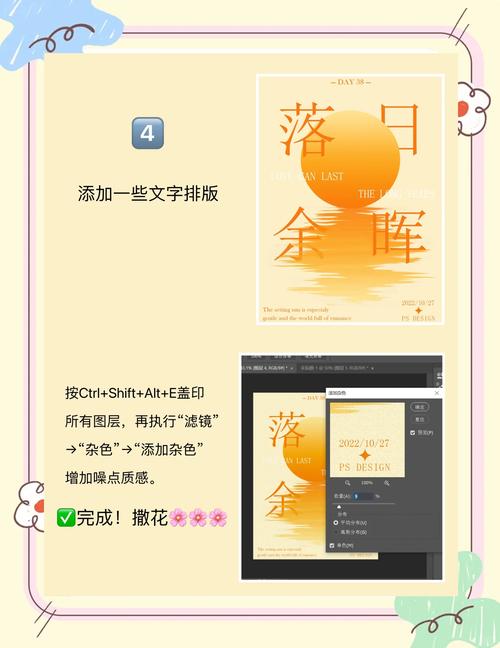
- 新建一个图层,填充为黑色。
- 执行
滤镜 > 渲染 > 纤维,创建一些纹理。 - 将该图层的混合模式改为 “叠加” 或 “柔光”,并降低不透明度(如10%-20%),这可以增加画面的胶片感或颗粒感。
- 最终锐化:
- 合并所有可见图层 (
Ctrl + Shift + Alt + E/ Mac:Cmd + Option + Shift + E),得到一个合并后的新图层。 - 执行
滤镜 > 锐化 > 智能锐化,适当增加数量和半径,让画面主体(尤其是人物)更加清晰锐利。
- 合并所有可见图层 (
第三部分:导出与保存
完成所有设计后,导出图片。
- 存储为Web所用格式:
- 点击
文件 > 导出 > 存储为Web所用格式 (旧版)(Ctrl + Alt + Shift + S/ Mac:Cmd + Option + Shift + S)。
- 点击
- 设置导出参数:
- 格式: 选择
JPEG(通用) 或PNG(需要透明背景时)。 - 品质: 拖动滑块,通常在 80-100 之间,在文件大小和画质间找到平衡。
- 颜色: 确保
sRGB已勾选。
- 格式: 选择
- 点击“存储”,选择保存位置,即可得到你的高清海报成品!
总结与技巧
- 非破坏性编辑: 尽量使用调整图层、图层蒙版和智能对象,而不是直接在原图上修改,这给了你无限的修改空间。
- 参考优秀作品: 在制作前,多看一些电影海报、杂志封面,学习它们的构图、色彩搭配和字体设计。
- 保持简洁: 海报信息不宜过多,突出主体(人物)和核心信息(标题)即可。
- 多练习: Photoshop是一个熟能生巧的软件,多尝试不同的工具和效果,你会慢慢形成自己的风格。
希望这个详细的教程能帮助你成功制作出属于自己的精美人物海报!祝你玩得开心!


