核心概念:什么是ASP模板?
要明确ASP模板的本质,它不是一个可以直接运行的网站,而是一个“静态的网站框架”,它包含了HTML、CSS样式、JavaScript以及一些.asp后缀的文件,这些.asp文件里包含了特殊的代码(如 <% ... %>),这些代码会在服务器上被解释执行,最终生成标准的HTML代码发送到用户的浏览器。

(图片来源网络,侵删)
你的主要任务就是:
- 理解模板结构:搞清楚各个文件是做什么的。
- :将模板中的示例文字和图片替换成你自己的内容。
- 配置功能:如果模板包含联系表单、新闻系统等功能,你需要配置它们。
- 部署到服务器:将所有文件上传到支持ASP的Web服务器上。
第一步:准备工作(非常重要!)
在开始之前,请确保你拥有以下所有东西,否则后续步骤将无法进行:
- 下载的模板文件:通常是一个或多个
.zip压缩包。 - 支持ASP的网站空间(虚拟主机):这是最关键的一步,ASP是微软的技术,所以你的服务器必须支持它,常见的有:
- Windows Server + IIS (Internet Information Services):这是最标准的ASP运行环境。
- 一些Linux服务器通过第三方模块(如Apache的
mod_mono)也可以运行,但不如Windows服务器稳定和普遍。 - 如何确认? 购买虚拟主机时,务必确认服务商明确支持 ASP、ASP.NET、.NET Framework。不支持PHP的主机通常也不支持ASP。
- FTP客户端软件:用于将你的本地文件上传到服务器,常用的有:
- FileZilla (免费,推荐)
- CuteFTP
- FlashFXP
- 或者一些虚拟主机商提供的在线文件管理器。
- FTP登录信息:从你的虚拟主机服务商那里获取,包括:
- FTP主机地址 (
ftp.yourdomain.com) - FTP用户名
- FTP密码
- FTP主机地址 (
- 文本编辑器:用于修改代码,强烈推荐使用专业的代码编辑器,而不是记事本,因为它们有语法高亮,能避免很多错误。
- 推荐工具:Visual Studio Code (免费,功能强大)、Sublime Text、Dreamweaver。
第二步:解压和分析模板文件
- 解压:将下载的模板
.zip文件解压到你的电脑上一个新建的文件夹里,D:\MyWebsite。 - 分析文件结构:打开解压后的文件夹,你通常会看到以下几类文件:
.asp文件:这是核心的动态页面文件,如index.asp(首页),about.asp(关于我们),contact.asp(联系我们)。.html或.htm文件:有些模板可能也用这些,但功能上和.asp文件类似。.css文件:样式表文件,定义了网站的字体、颜色、布局等,通常会有一个style.css或多个。.js文件:JavaScript脚本文件,实现一些交互效果,如轮播图、下拉菜单等。- 图片文件夹:通常命名为
images,img,assets等,存放网站用到的所有图片。 - 字体文件夹:可能命名为
fonts,存放特殊字体文件。 fonts文件夹:存放网站使用的字体文件。includes文件夹:非常重要! 这是ASP模板的精髓,里面通常存放一些公共的、可复用的代码片段,header.asp:网站头部的代码(包含Logo、导航菜单等)。footer.asp:网站底部的代码(包含版权信息、备案号等)。menu.asp:导航菜单的代码。- 使用
<!--#include file="..." -->指令,可以在多个页面中引用这些文件,方便统一修改。
第三步:修改网站内容
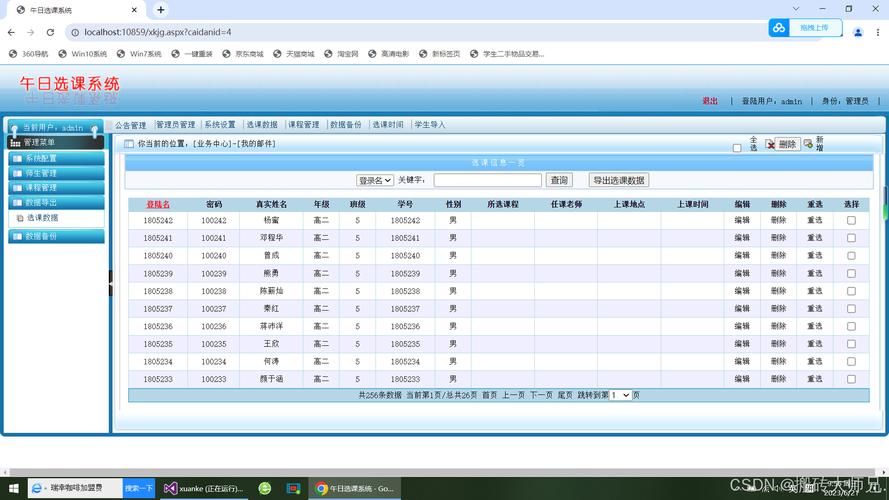
这是最耗时但也是最核心的步骤,打开你的代码编辑器(如VS Code),开始修改。
-
修改文本内容:
 (图片来源网络,侵删)
- 直接打开每个
.asp文件。 - 找到需要修改的文字(如 "Welcome to Our Website"),将其替换成你自己的内容(如 "欢迎来到我的公司官网")。
- 特别注意:修改导航菜单里的链接文字和对应的
href属性。
- 直接打开每个
-
修改图片:
- 准备好你自己的网站图片,建议使用有意义的文件名(如
about-us.jpg而不是jpg)。 - 将你的图片文件替换掉
images文件夹里的旧图片。 - 在代码中找到
<img src="images/old-image.jpg" ... />这样的标签,将src属性的值改成你的新图片文件名。
- 准备好你自己的网站图片,建议使用有意义的文件名(如
-
修改CSS样式(可选):
- 如果你想改变网站的配色、字体大小等,可以打开
.css文件进行修改。 - 修改前建议先备份一份原始的
.css文件。 - 使用代码编辑器的“查找”功能(快捷键
Ctrl+F)可以帮你快速定位需要修改的样式。
- 如果你想改变网站的配色、字体大小等,可以打开
-
处理
includes文件夹:- 如果你修改了
header.asp或footer.asp里的内容(比如公司Logo、联系电话、版权信息),这个修改会自动应用到所有引用了它的页面,非常高效!
- 如果你修改了
第四步:配置动态功能(如果模板包含)
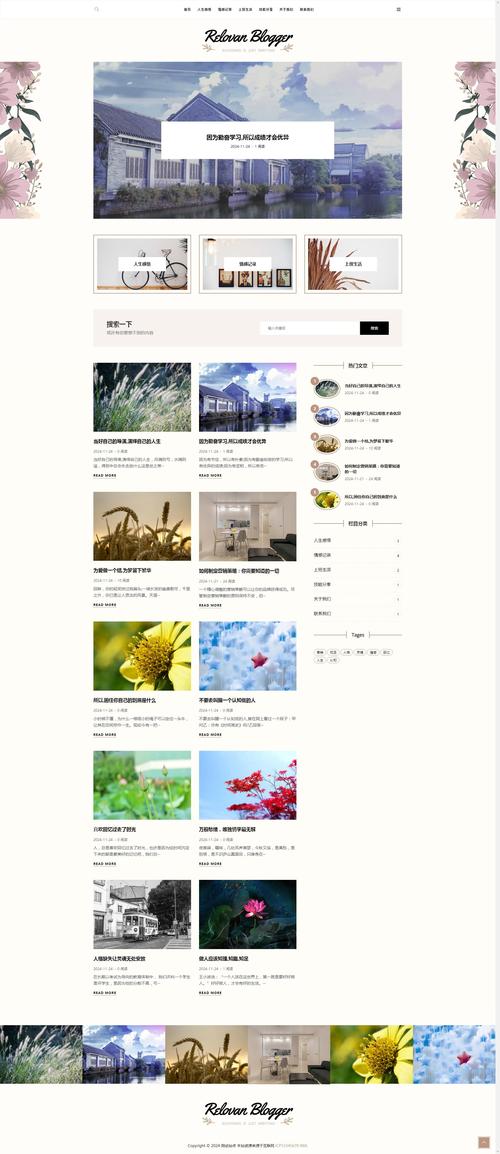
很多ASP模板会提供一些基础功能,比如联系表单,这些功能通常需要你配置一些参数。
(图片来源网络,侵删)
- 找到配置文件:查看模板的说明文档(通常是
readme.txt或documentation.html),找到配置方法,配置信息可能直接写在某个.asp文件里,也可能在一个单独的config.asp文件中。 - 常见配置项:
- 联系表单:你需要设置收件人邮箱地址,通常在
contact.asp或一个处理表单的sendmail.asp文件里,找到类似这样的代码并修改:' 找到这一行 Dim myEmail myEmail = "template@example.com" ' <-- 修改成你的邮箱
- 数据库连接:如果模板有新闻系统、产品展示等需要数据的功能,它会使用一个数据库(通常是 Access 的
.mdb文件或 SQL Server)。- 你需要用自己的数据替换示例数据。
- 你需要修改数据库连接字符串,告诉网站你的数据库文件在哪里,或者数据库的登录信息是什么,这通常在
conn.asp或dbconfig.asp文件中。
- 联系表单:你需要设置收件人邮箱地址,通常在
第五步:上传网站到服务器
你的本地网站已经准备好了,是时候把它放到互联网上了。
- 连接服务器:打开你的FTP软件(如FileZilla),输入你的FTP主机地址、用户名和密码,点击“快速连接”。
- 上传文件:
- 连接成功后,左侧会显示你电脑的本地文件(
D:\MyWebsite),右侧会显示服务器的远程文件。 - 在服务器端,找到你的网站根目录。这非常重要! 不同的主机商根目录名称可能不同,常见的有:
wwwroothttpdocspublic_htmlhtdocs
- 将你本地文件夹(
D:\MyWebsite)里的所有文件和文件夹,全部拖拽到服务器的根目录下。 - 确保上传时选择“二进制”模式,这对于图片等文件很重要。
- 连接成功后,左侧会显示你电脑的本地文件(
第六步:测试和上线
上传完成后,你的网站就可以访问了!
- 通过域名访问:在浏览器中输入你的域名(
www.yourdomain.com)。 - 检查所有页面:点击导航菜单,确保所有页面都能正常打开,没有显示“404 Not Found”错误。
- 检查链接和图片:确认所有图片都正确显示,所有链接(包括内部链接和外部链接)都能跳转到正确的地址。
- 测试功能:如果模板有联系表单,尝试提交一下,看看你设置的邮箱是否能收到邮件。
- 修正错误:如果发现问题,回到本地修改文件,然后重新上传覆盖服务器上的旧文件,再次测试,直到所有问题都解决。
常见问题与解决方法
-
问题:访问网站时显示“500 - 内部服务器错误”或“HTTP 500”。
- 原因:这是ASP最常见的错误,通常是代码语法错误、服务器权限问题或数据库连接错误。
- 解决方法:
- 检查你修改的
.asp代码中是否有拼写错误、缺少括号或分号。 - 检查服务器上
images文件夹的写入权限,确保程序能上传或生成文件。 - 仔细检查数据库连接字符串是否正确。
- 如果你有服务器的控制面板(如Plesk),可以查看“错误日志”,它会提供更详细的错误信息。
- 检查你修改的
-
问题:图片或CSS样式不显示。
- 原因:文件路径错误或文件未成功上传。
- 解决方法:检查代码中的图片路径(
src)和CSS路径(href)是否正确,确认这些文件是否已经成功上传到了服务器的对应文件夹中。
-
问题:联系表单无法发送邮件。
- 原因:服务器没有配置好邮件组件,或者你的邮箱配置不正确。
- 解决方法:联系你的虚拟主机服务商,确认服务器支持哪种邮件组件(如JMail, CDOSYS等),并按照他们的要求修改代码中的邮件发送部分。
希望这份详细的指南能对你有所帮助!祝你建站顺利!


