Photoshop 本身没有叫做“Flash”的工具或功能,你提到的“Flash”很可能是指 闪光、闪烁、闪光灯、闪光特效 这类视觉效果的统称,这类效果在设计中非常常见,用于吸引眼球、突出重点、增加画面活力或营造梦幻氛围。
(图片来源网络,侵删)
下面,我将为你提供几种不同风格的“闪光”效果教程,从简单到复杂,你可以根据需要选择学习。
简单光斑点缀效果 (入门级)
这种效果最常用,可以给照片或设计增加星星点点的光感,营造清新、梦幻的氛围。
适用场景: 背景光效、产品光效、照片点缀。
操作步骤:
(图片来源网络,侵删)
-
打开图片并新建图层
- 打开你想要添加效果的图片。
- 在图层面板底部点击 “新建图层” 按钮。(重要:所有效果都应该在新图层上做,以便修改)
-
设置画笔工具
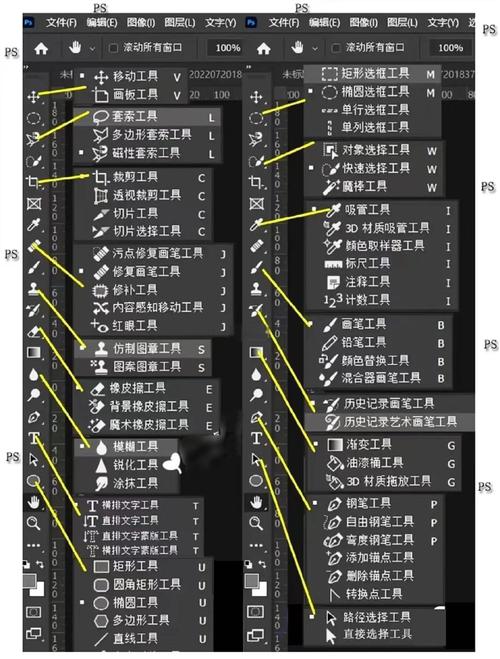
- 选择左侧工具栏的 画笔工具。
- 在顶部选项栏中,选择一个 柔边圆画笔。
- 调整画笔大小,根据你想要的光斑大小来定(可以先调大一些)。
- 最关键的一步: 点击画笔预设选项栏中的 “形状动态”,然后勾选 “大小抖动”,并将“控制”设置为 “钢笔压力”,如果你没有数位板,可以将其设置为 “渐隐”,并设置一个较小的数值(如 10-20),这样画出来的点会有渐变消失的感觉,不会是一个生硬的圆点。
- 切换到 “传递” 选项,将 “不透明度抖动” 的控制也设置为 “钢笔压力” 或 “渐隐”,这样光斑的透明度也会有变化,更自然。
-
设置颜色
- 点击前景色色块,选择一个亮眼的颜色,比如白色、淡黄色、淡蓝色等。
- 为了让光斑更真实,可以降低 不透明度 到 50%-80%。
-
绘制光斑
 (图片来源网络,侵删)
- 在新建的图层上,用你设置好的画笔,在画面中随意点击,创造出星星点点的感觉。
- 可以新建多个图层,用不同大小和颜色的画笔,叠加出更丰富的光斑效果。
-
混合模式(可选,让效果更融合)
- 在图层面板中,将光斑图层的 混合模式 从“正常”改为 “滤色” 或 “叠加”。
- “滤色”:会让白色区域变得更亮,产生发光效果。
- “叠加”:会增加画面的对比度和色彩,效果更微妙。
镜头光晕效果 (模拟相机闪光)
这是模拟相机镜头直射强光时产生的物理光晕效果,非常经典。
适用场景: 模拟太阳、舞台灯光、车灯等强光源。
操作步骤:
-
打开图片
打开一张有强光源的照片,或者你想添加光晕的图片。
-
执行“镜头光晕”滤镜
- 点击顶部菜单栏的
滤镜->渲染->镜头光晕。
- 点击顶部菜单栏的
-
调整光晕参数
- 会弹出一个预览窗口,你可以拖动预览窗口中的 十字光标 来改变光晕的中心位置。
- 在右侧的 “镜头类型” 中,选择一种你喜欢的镜头光晕样式(如 35mm 摄像机、50mm 聚焦等),它们的效果略有不同。
- 调整 “亮度” 滑块。(注意:亮度太高会非常刺眼,建议从低往高调)
-
确定并微调
- 点击“确定”后,Photoshop 会自动在新建的图层上生成光晕效果(智能滤镜功能)。
- 你可以调整这个图层的 不透明度 或 混合模式,让光晕更自然地融入画面。
文字闪光/霓虹灯效果 (突出重点)
这种效果让文字本身发光,视觉冲击力很强,常用于标题、Logo 等。
适用场景: 海报标题、网页设计、霓虹灯风格文字。
操作步骤:
-
输入文字
使用文字工具输入你想要的文字,设置好字体和颜色。
-
添加“外发光”图层样式
- 双击文字图层,打开 “图层样式” 对话框。
- 在左侧列表中勾选 “外发光”。
- 在右侧设置面板中:
- 混合模式: 通常选择 “滤色” 或 “线性减淡(添加)”,这两个模式能让发光效果最强。
- 不透明度: 调整到你喜欢的强度。
- 杂色: 可以稍微加一点点(如 5%),让光晕看起来不那么平滑,更自然。
- 颜色: 设置你想要的发光颜色。
- 方法: 选择 “柔和”。
- 扩展: 控制光晕的扩散范围。
- 大小: 控制光晕的模糊范围,数值越大光晕越大越模糊。
- 调整满意后点击“确定”。
-
增强效果(可选)
- 添加内发光: 可以再勾选“内发光”,让文字边缘也有光,效果更华丽。
- 添加颜色叠加: 再加一个“颜色叠加”,可以给文字主体叠加一个半透明的颜色,与光晕形成对比。
- 添加描边: 如果需要,还可以加一个“描边”。
动态闪光动画 (进阶 & 需要使用 PS 的 Extended 版本或 Animate)
如果你想让闪光“动起来”,比如星星闪烁,你需要使用 Photoshop 的 时间轴(Timeline) 功能。
操作步骤:
-
准备静态图层
按照效果一的方法,制作一个包含多个光斑的图层。
-
打开时间轴
- 点击顶部菜单栏的
窗口->时间轴,时间轴面板会打开。
- 点击顶部菜单栏的
-
创建帧动画
- 在时间轴面板顶部,点击 “创建帧动画”。
-
设置动画关键帧
- 时间轴会变成帧动画模式,点击时间轴下方的 “复制所选帧” 按钮,复制出几帧。
- 在每一帧中,选中光斑图层,然后使用 图层蒙版 或直接修改图层的 不透明度 来改变光斑的显示状态。
- 方法A (不透明度): 在第一帧,将光斑图层不透明度设为 100%,在第二帧,设为 50%,在第三帧,设为 0%,在第四帧,再设为 100%,这样就会有一个“亮-暗-灭-亮”的闪烁效果。
- 方法B (蒙版): 在每一帧上,为光斑图层添加一个蒙版,然后用画笔工具在蒙版上涂抹,控制哪些光斑显示,哪些隐藏,制造闪烁的顺序感。
-
设置帧延迟时间
- 点击每一帧下方的 “0秒” 标签,可以设置该帧显示的时间(如 0.5 秒、1 秒等),设置好所有帧的延迟。
-
循环播放
- 点击时间轴右上角的播放按钮,预览动画效果,满意后,可以导出为 GIF 或 视频 格式。
总结与技巧
- 图层是关键: 始终在新图层上操作,方便修改和管理。
- 混合模式是灵魂: “滤色”、“叠加”、“柔光” 是制作发光效果的常用混合模式,多尝试,会有惊喜。
- 降低不透明度: 大多数时候,100% 的不透明度会显得很假,适当降低能让效果更自然。
- 善用蒙版: 使用图层蒙版可以精确控制光效出现的位置,避免“满屏都是光”的尴尬。
- 颜色搭配: 发光颜色要与画面主色调协调,比如冷色调画面用蓝色或白色光,暖色调画面用黄色或橙色光。
希望这些教程能帮助你掌握 Photoshop 中的各种“闪光”效果!如果你有更具体的需求(比如想模仿某个特定的闪光效果),可以随时提问,我可以提供更具针对性的指导。


