视频教程:三步打造惊艳图片倒影效果
** 3分钟学会!零基础也能做出专业级图片倒影效果
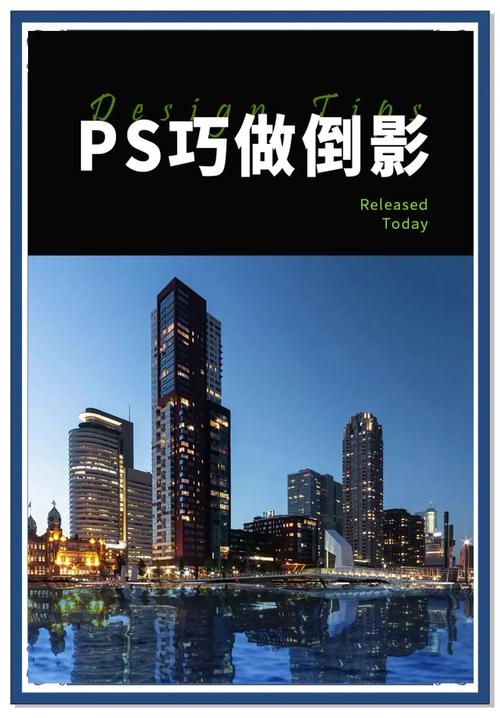
视频风格: 节奏明快、步骤清晰、旁白友好
目标观众: 摄影爱好者、设计师、社交媒体运营者、任何想提升图片颜值的普通用户
【视频脚本】
(总时长约3-4分钟)
第一部分:开场与介绍 (0:00 - 0:25)
(画面:快速展示几张制作精美的倒影效果图片,如山峰倒映在湖面、城市夜景倒映在水中、产品倒影在光滑表面上,最后定格在一个最终效果的特写上)
旁白: “嘿,大家好!你是否想让你的照片看起来更有意境,让你的产品图看起来更高级?我将教你一个超简单的方法,只需要三个步骤,就能用任何你熟悉的软件,比如Photoshop或者免费的在线工具,给任何图片添加一个逼真的倒影效果,话不多说,我们马上开始!”
第二部分:准备工作 (0:25 - 0:40)
(画面:展示一张准备好的原图,比如一张漂亮的风景照或一张产品图)
旁白: “你需要准备一张高质量的原图,这张图片最好是主体清晰、背景干净的,这样倒影效果才会突出,任何图片都可以尝试,但简单明了的图片效果会更好,今天我以这张风景照为例。”
第三部分:核心教程 - 三步法 (0:40 - 3:00)
(旁白开始讲解,画面同步进行操作演示,我会以 Photoshop 为例,同时会穿插介绍 在线工具 Canva 的操作方法,以满足不同观众的需求。)
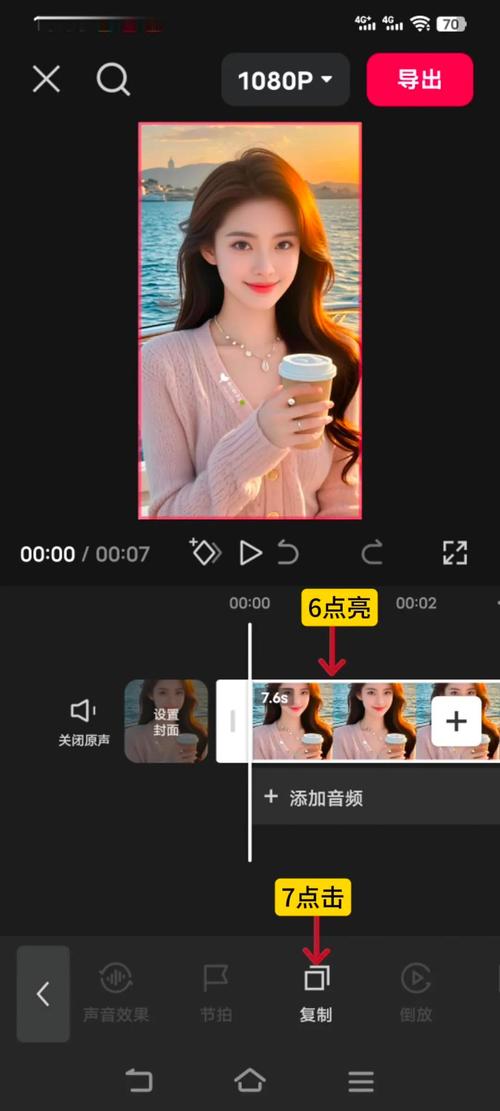
复制图层,创建倒影基础
(画面:在Photoshop中,打开图片,在图层面板,右键点击背景图层,选择“复制图层”,或者直接按 Ctrl + J (Mac: Cmd + J)。)
旁白:
“第一步,也是最基础的一步:复制你的图片,在Photoshop里,按快捷键 Ctrl + J 是最快的方法,复制出来的图层,就是我们倒影的基础。”
(画面:在Canva中,上传图片,然后右键点击图片,选择“复制”。)
旁白: “如果你用的是Canva,操作更简单,直接右键点击图片,选择‘复制’就行。”
垂直翻转,并向下移动
(画面:选中刚刚复制出的图层,在菜单栏选择“编辑” -> “变换” -> “垂直翻转”。)
旁白: “第二步,给这个复制的图层垂直翻转,点击‘编辑’ -> ‘变换’ -> ‘垂直翻转’,你看,倒影的雏形就出现了!”
(画面:使用移动工具,将翻转后的图层拖动到原图层的正下方,让它们的边缘对齐。)
旁白: “用移动工具把它拖到原图的正下方,让它们完美对接,你的倒影是不是已经出现了?虽然有点生硬,但别急,最后一步是关键!”
添加渐变蒙版,营造真实感
(画面:选中倒影图层,点击图层面板下方的“添加图层蒙版”按钮(一个带圆孔的矩形图标)。)
旁白: “第三步,也是让倒影变‘活’的一步:添加一个渐变蒙版,选中倒影图层,点击图层面板下方的这个‘添加图层蒙版’的图标。”
(画面:选择渐变工具(快捷键 G),在顶部工具栏选择“前景色到透明渐变”,渐变类型选择“线性渐变”。)
旁白: “选择渐变工具,在顶部工具栏,确保选择的是‘线性渐变’,并且颜色是从‘前景色到透明’,你可以把前景色设为黑色。”
(画面:在倒影图层的蒙版上,从下往上拖动一条直线,你会看到倒影从下往上逐渐变淡,直至消失。)
旁白: “最关键的操作来了!在倒影的蒙版上,从图片的底部向上拖动一条直线,拖动的距离决定了倒影消失的速度,你可以多试几次,找到最自然的感觉,看,现在倒影是不是有了一个自然的过渡,看起来更真实了?”
第四部分:进阶与美化 (3:00 - 3:30)
(画面:展示几个进阶效果)
旁白: “想让效果更逼真?可以试试这两个小技巧。”
-
添加涟漪: (画面:在倒影图层上方新建一个图层,用柔边的画笔,选择浅蓝色或白色,在倒影上轻轻点击几笔,然后使用“滤镜” -> “扭曲” -> “波纹”来增加动感。) 旁白: “可以新建一个图层,用柔边画笔在倒影上点一些水花,然后添加一点波纹效果,模拟水面涟漪。”
-
调整透明度: (画面:降低倒影图层的“不透明度”,比如调到70%-80%。) 旁白: “或者,稍微降低倒影图层的‘不透明度’,让倒影看起来更虚幻,就像真实的水面一样。”
第五部分:结尾与总结 (3:30 - 3:45)
(画面:快速回顾三个步骤:复制 -> 翻转移动 -> 渐变蒙版,然后展示最终成品,并给出一个行动号召。)
旁白: “制作图片倒影效果,核心就是三步:复制、翻转移动、添加渐变蒙版,非常简单,对吗?就打开你的软件,选一张你最喜欢的照片,动手试试吧!”
(画面:出现“点赞、订阅、分享”等提示图标,以及你的社交媒体账号信息。)
旁白: “如果你觉得这个教程对你有帮助,别忘了给我点个赞,订阅我的频道,这样就不会错过更多实用技巧啦!我们下期再见!”
拍摄与制作建议
- 屏幕录制: 使用OBS(免费且强大)或Loom(简单易用)来录制你的操作过程。
- 声音: 一定要使用一个清晰的麦克风,旁白的质量非常重要,确保没有杂音。
- 字幕: 在视频编辑软件中(如剪映、Premiere Pro)为视频添加字幕,这不仅能帮助观众理解,还能让视频在静音模式下也能被观看,增加完播率。
- 背景音乐: 选择一首轻松、有节奏感的背景音乐,但注意音量不要盖过旁白。
- 节奏: 后期剪辑时,可以适当加快一些重复性操作(如多次演示拖动渐变线)的播放速度,保持视频的紧凑感。
- 缩放与高亮: 在关键步骤(如点击某个按钮、使用快捷键),使用视频编辑软件的“缩放”或“画中画”功能来高亮显示,让观众看得更清楚。
按照这个脚本和指南,你一定能制作出一条高质量、受欢迎的图片倒影教程视频!祝你成功!


