Dreamweaver 模板制作全攻略:从入门到精通
Dreamweaver 的模板功能是其最强大的特性之一,它允许你创建一个包含固定区域和可编辑区域的“母版”页面,当你基于这个模板创建新页面时,所有页面都会自动继承模板的结构和样式,当你修改模板后,所有基于该模板的页面都可以一键更新,极大地提高了网站维护的效率。
第一部分:核心概念(为什么需要模板?)
在开始制作之前,我们先理解几个关键概念:
-
模板文件
- 一个扩展名为
.dwt的 HTML 文件。 - 它是网站的“蓝图纸”或“母版”。
- 你永远不会直接在浏览器中打开
.dwt文件来访问网站。
- 一个扩展名为
-
可编辑区域
- 这是模板中唯一允许用户修改内容的部分。
- 每个页面的标题、正文内容、图片等都是不同的,所以它们应该被设置为可编辑区域。
-
不可编辑区域
 (图片来源网络,侵删)
- 这是模板中所有页面共享的固定部分。
- 网站的 Logo、导航栏、页脚版权信息、侧边栏等,这些部分一旦在模板中定义,就不能在基于模板的页面中直接修改。
-
基于模板的文档
- 一个普通的
.html文件,但它与一个.dwt模板文件关联。 - 它继承了模板的所有不可编辑区域,同时拥有自己独立的内容(在可编辑区域内)。
- 你不能直接修改基于模板的文档中的不可编辑区域,必须返回模板文件进行修改。
- 一个普通的
第二部分:制作你的第一个模板
假设我们要为一个简单的博客网站制作模板,它包含:一个固定的头部(带 Logo 和主导航)、一个可编辑的内容区和固定的页脚。
步骤 1:创建新模板文件
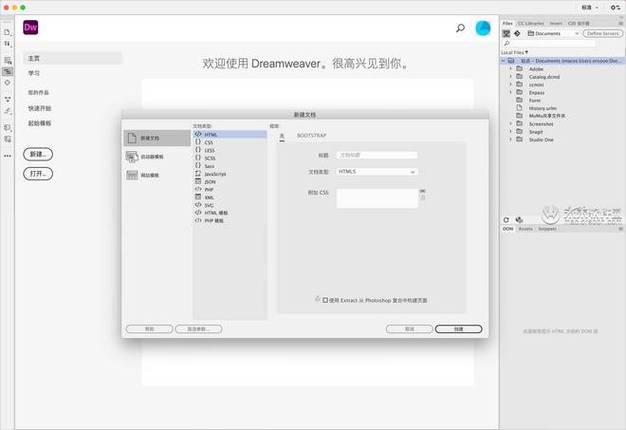
- 打开 Dreamweaver。
- 在顶部菜单栏选择 文件 > 新建。
- 在弹出的窗口中,选择 “空模板”。
- 在下方的 “模板类型” 中,选择 “HTML 模板”。
- 点击 “创建”。
你得到了一个名为 untitled-1.dwt.html 的新文件,建议立即将其保存,例如命名为 main_template.dwt。
步骤 2:构建页面结构并设置不可编辑区域
像制作普通网页一样,构建你的基本布局,我们使用 Dreamweaver 的 “实时视图” 和 “代码视图” 来操作。
-
插入固定区域(不可编辑):
- 头部:在页面顶部插入一个
<header>标签,里面放上你的 Logo(图片)和主导航菜单(<nav>和<ul>列表)。 - 页脚:在页面底部插入一个
<footer>标签,里面放上版权信息,如© 2025 我的博客。
这时候,这些区域还是普通 HTML,我们需要将它们标记为“不可编辑”,在 Dreamweaver 中,这通常是默认的,只要你没有把它们设置为可编辑区域,它们就是不可编辑的。
- 头部:在页面顶部插入一个
-
插入可编辑区域:
- 这是模板的核心,将光标定位在你希望内容变化的地方,比如在
<header>和<footer>之间。 - 在顶部菜单栏选择 “插入” > “模板对象” > “可编辑区域”。
- 在弹出的对话框中,给你的区域起一个清晰、有意义的名字,
EditRegionMainContent。 - 点击 “确定”。
你会看到,在实时视图中,这个区域被一个淡黄色的标签和名称(
EditRegionMainContent)包围,这表明它是一个可编辑区域。 - 这是模板的核心,将光标定位在你希望内容变化的地方,比如在
步骤 3:保存模板
按 Ctrl + S (Windows) 或 Cmd + S (Mac) 保存你的模板文件,Dreamweaver 会提示你此文件是模板,并会自动在站点的根目录下创建一个名为 Templates 的文件夹,并将你的 .dwt 文件保存在其中。请确保你是在一个已定义的站点中操作。
第三部分:使用模板创建新页面
模板创建好了,现在我们来用它创建网页。
- 在 Dreamweaver 中,选择 文件 > 新建。
- 在新建窗口中,选择 “从模板新建”。
- 在 “模板用于” 列表中,选择你的站点。
- 在右侧的 “站点 '你的站点名'” 列表中,选择你刚刚创建的
main_template.dwt。 - 勾选 “当模板改变时更新页面”(这是一个好习惯)。
- 点击 “创建”。
Dreamweaver 会为你生成一个新的 HTML 文件,打开它,你会发现:
- Logo、导航栏和页脚都已经被填充好了。
- 区域是空白的,并且光标默认就在这里,等待你输入内容。
- 你无法直接修改 Logo 或导航栏的文字,因为它们是受模板保护的不可编辑区域。
第四部分:高级技巧与常见问题
技巧 1:创建多种可选区域
你可能希望某些区域在某些页面显示,而在另一些页面隐藏,这时就需要“可选区域”。
-
可选区域:显示或隐藏整个区域。
- 在模板文件中,选中你想要设为可选的 HTML 代码块(例如一个
<aside>侧边栏)。 - 选择 “插入” > “模板对象” > “可选区域”。
- 在弹出的对话框中,你可以设置默认是显示还是隐藏。
- 保存模板后,在基于模板的页面中,你可以通过 “修改” > “模板属性” 来控制这个区域的显示与隐藏。
- 在模板文件中,选中你想要设为可选的 HTML 代码块(例如一个
-
可选可编辑区域:更高级的功能,允许你控制一个可编辑区域是否可见,同时保留其内容。
- 选中一个可编辑区域(
EditRegionMainContent)。 - 选择 “插入” > “模板对象” > “可选可编辑区域”。
- 保存模板。
- 在基于模板的页面中,通过 “修改” > “模板属性”,你可以选择“显示”或“隐藏”这个内容区,如果隐藏,整个区域将从页面中消失。
- 选中一个可编辑区域(
技巧 2:基于模板的页面与模板分离
如果你需要修改一个基于模板的页面的某个“固定”部分(比如只改这一个页面的导航栏),你可以将其与模板分离。
- 打开那个基于模板的页面。
- 在顶部菜单栏选择 “修改” > “模板” > “从模板中分离”。
- 确认操作。
警告:分离后,该页面将不再与模板关联,模板的任何更新都不会再影响它,请谨慎使用此功能。
技巧 3:重复区域
对于表格或列表,你可能需要一个可以重复添加的行或项目。
- 在模板中,选中你想要重复的表格行 (
<tr>) 或列表项 (<li>)。 - 选择 “插入” > “模板对象” > “重复区域”。
- 保存模板。
- 在基于模板的页面中,你会看到一个 号按钮,点击它就可以复制出新的行或项目。
第五部分:更新模板与站点
这是模板功能的最终目的。
- 打开你的模板文件 (
main_template.dwt)。 - 做出任何你想要的修改,你想在主导航栏增加一个“关于我们”的链接。
- 保存模板 (
Ctrl + S)。 - Dreamweaver 会弹出一个“更新页面”对话框。
- 它会询问你希望更新哪些文件。
- 你可以选择 “更新当前文档” 或 “更新整个站点”。
- 勾选 “查看已修改的内容” 可以在更新前预览差异。
- 点击 “开始”。
Dreamweaver 会自动扫描整个站点,找出所有使用该模板的页面,并将它们全部更新,你再也不用手动修改几十上百个页面了!
第六部分:最佳实践与总结
- 规划先行:在制作模板之前,先用纸笔或设计软件规划好网站的整体布局,确定哪些是固定区域,哪些是可变区域。
- 命名清晰:给可编辑区域起一个有意义的名字,如
EditRegionContent、EditRegionSidebar、EditRegionTitle,方便日后管理。 - 善用 CSS:模板的样式最好通过外部 CSS 文件来控制,这样你修改样式时,只需要改 CSS 文件即可,无需动模板结构。
- 不要滥用分离:除非有特殊且必要的理由,否则尽量不要将页面与模板分离,这会破坏模板的管理优势。
- 备份:在进行大规模更新前,最好备份你的整个站点。
通过以上步骤,你已经掌握了 Dreamweaver 模板的核心用法,它虽然是一个传统工具,但其设计理念(内容与表现分离、组件化开发)至今仍是现代 Web 开发的基础,熟练掌握它,对于维护中小型静态网站或学习 Web 开发的基本思想都非常有帮助。


