核心原理
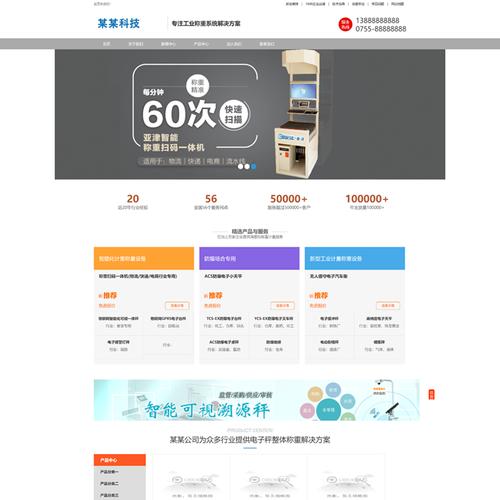
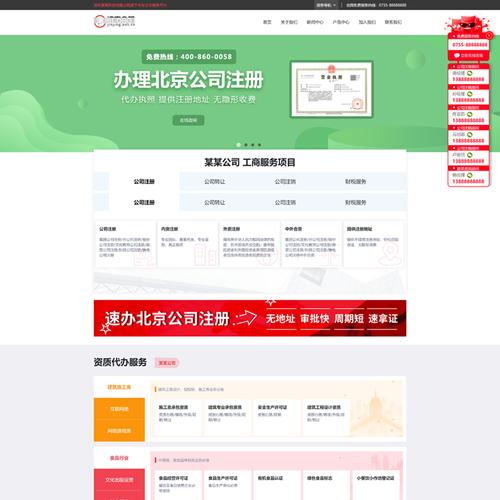
DedeCMS的后台模板文件存放在 /dede/templets/ 目录下,更换后台模板,本质上就是用一套新的模板文件去替换或覆盖掉这个目录下的旧文件。
(图片来源网络,侵删)
第一步:准备工作(非常重要!)
在操作任何文件修改或替换之前,请务必备份!
-
备份数据库:
- 登录你的主机控制面板(如 cPanel、宝塔面板等)。
- 找到数据库管理工具(如 phpMyAdmin)。
- 选择你的 DedeCMS 数据库,点击“导出”,选择“快速”导出,保存为一个
.sql文件,这是防止操作失败后网站无法恢复的终极保障。
-
备份数据文件:
- 通过 FTP 或文件管理器,将你的整个网站目录下载到本地,或者至少打包备份
/dede/目录,这可以让你在出错时快速恢复文件。
- 通过 FTP 或文件管理器,将你的整个网站目录下载到本地,或者至少打包备份
-
下载新后台模板:
 (图片来源网络,侵删)
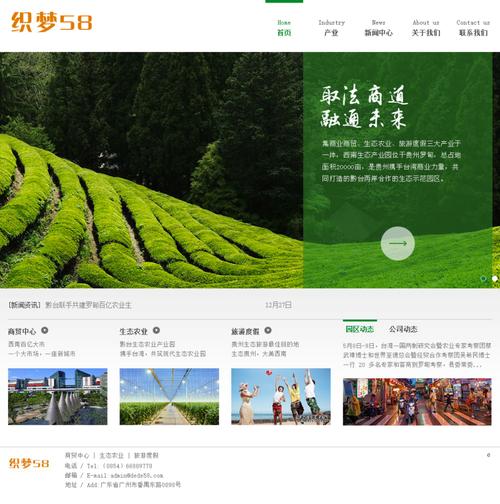
- 你可以从织梦官方论坛、模板市场、或者第三方开发者网站下载你喜欢的后台模板。
- 注意:确保下载的模板版本与你当前使用的 DedeCMS 版本(如 DedeCMS V5.7, V5.8, V7.3 等)相匹配,否则可能出现样式错乱或功能异常。
-
解压新模板:
- 将下载的模板压缩包解压,你会看到一个或多个文件夹,里面通常包含了
index_body.htm、index_config.htm、login.htm等文件。这就是你的新模板文件。
- 将下载的模板压缩包解压,你会看到一个或多个文件夹,里面通常包含了
第二步:具体操作步骤
这里我们介绍两种最常见的方法。
直接文件替换法(最常用、最直接)
这种方法适用于你下载的模板文件是直接对应 /dede/templets/ 目录结构的。
-
连接服务器:
 (图片来源网络,侵删)
使用 FTP 工具(如 FileZilla)或主机面板的文件管理器,连接到你的网站服务器。
-
进入后台目录:
- 找到并进入
/dede/目录。
- 找到并进入
-
备份旧模板(可选但推荐):
- 为了方便回退,你可以将原有的
/dede/templets/文件夹重命名为templets_old或其他名称。
- 为了方便回退,你可以将原有的
-
上传新模板文件:
- 将你解压后的新模板文件夹内的所有文件,通过 FTP 上传到
/dede/templets/目录下。 - 注意:是上传文件,不是上传整个文件夹,确保上传的文件覆盖了原有的同名文件(如
index_body.htm)。
- 将你解压后的新模板文件夹内的所有文件,通过 FTP 上传到
-
设置文件权限:
- 上传完成后,请确保这些模板文件的权限设置正确,Linux 服务器下设置为
644,目录设置为755,如果遇到保存配置等操作提示权限错误,可能需要将templets目录及其下文件的权限设置为777,操作完成后务必改回 644/755,这是安全风险。
- 上传完成后,请确保这些模板文件的权限设置正确,Linux 服务器下设置为
-
清除缓存:
- 登录 DedeCMS 后台,在顶部菜单栏找到 “系统” -> “清除缓存”,点击“一键更新缓存”或“清除所有缓存”。
- 有时浏览器缓存也会导致样式不更新,可以按
Ctrl + F5强制刷新后台页面。
-
刷新页面查看效果:
- 清除缓存后,重新访问你的后台登录页面 (
/dede/login.php),登录后查看界面是否已经更新为新模板。
- 清除缓存后,重新访问你的后台登录页面 (
修改配置文件法(适用于模板包自带安装说明)
有些复杂的后台模板包可能不仅仅包含 templets 文件,还可能需要修改一些配置文件来启用,请仔细阅读模板自带的 readme.txt 或 install.txt 文件。
如果需要修改配置文件,通常是 dede/sys_data.php 或 dede/templets/sys_config.htm。
-
找到配置项:
- 打开
dede/sys_data.php文件,在里面搜索类似cfg_adminstyle的变量。 - 你可能会找到类似这样的代码:
$cfg_adminstyle = 'default'; // 默认为 default
- 打开
-
修改模板目录名:
- 假设你的新模板文件夹名叫
myadmin,你就需要将这行代码修改为:$cfg_adminstyle = 'myadmin';
- 注意:
myadmin这个名字必须和你上传到/dede/templets/下的新模板文件夹的名字完全一致。
- 假设你的新模板文件夹名叫
-
上传并覆盖:
- 修改好
sys_data.php文件后,将其上传回服务器的/dede/目录,覆盖原文件。
- 修改好
-
后续步骤:
- 之后,按照方法一中的步骤 3、4、5、6、7 进行操作(备份旧模板、上传新模板文件、设置权限、清除缓存、刷新页面)。
第三步:常见问题与解决方案
-
问题:更换后台模板后,登录页面或后台界面显示错乱、样式丢失。
- 原因1:模板文件未上传完整或路径错误,检查
/dede/templets/目录下是否所有必要的文件都已上传。 - 原因2:CSS 或 JS 文件路径错误,打开新模板的
.htm文件,检查里面的<link>和<script>标签路径是否正确(../images/应该是相对于当前文件的位置)。 - 原因3:浏览器缓存问题,务必使用
Ctrl + F5强制刷新页面。 - 原因4:模板与 DedeCMS 版本不兼容,尝试更换一个与你版本匹配的模板。
- 原因1:模板文件未上传完整或路径错误,检查
-
问题:上传文件后,提示“权限不足”或无法保存配置。
- 解决方案:通过 FTP 或文件管理器,将
/dede/templets/目录及其内部所有文件的权限临时设置为777,完成所有配置和确认无误后,立即改回644(文件)和755(目录),以保障网站安全。
- 解决方案:通过 FTP 或文件管理器,将
-
问题:更换模板后,部分功能模块(如“系统”->“系统基本参数”)的页面还是旧样式。
- 原因:这些页面可能使用了独立的模板文件,没有被你覆盖到。
- 解决方案:检查
/dede/templets/目录下是否有这些独立页面的模板文件(如sys_info.htm),并用新模板包里对应的文件进行替换。
-
问题:如何恢复到默认后台模板?
- 解决方案:
- 如果你在第一步备份了
templets_old文件夹,只需将templets_old重命名为templets即可。 - 如果没有备份,可以从与你 DedeCMS 版本完全一致的官方安装包里,找到
/dede/templets/目录,把里面的文件重新上传覆盖一遍即可。
- 如果你在第一步备份了
- 解决方案:
总结与建议
- 新手推荐:使用方法一(直接文件替换法),操作简单直观,风险较低。
- 操作习惯:养成任何修改前都先备份的好习惯,这能让你在出错时从容不迫。
- 模板选择:尽量选择信誉好、评价高的模板,并注意版本兼容性。
- 安全第一:修改权限后,记得改回来,不要长期将核心目录权限设置为
777。
希望这份详细的教程能帮助你成功更换 DedeCMS 的后台模板!如果在操作中遇到任何具体问题,可以随时提出,我会尽力帮你解答。


