使用文章模板(最推荐、最灵活)
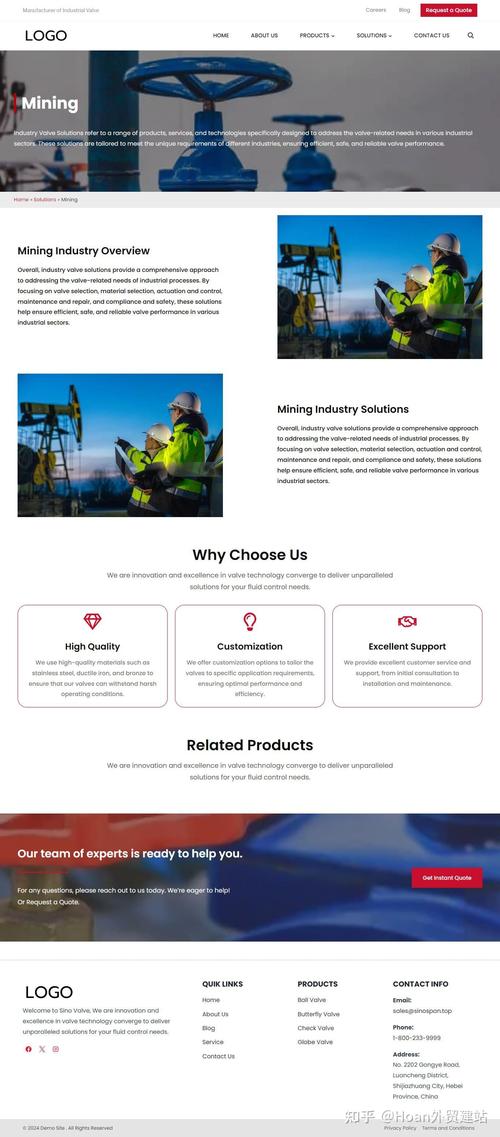
这是 WordPress 原生支持且最强大的方法,它允许你创建多个独立的 PHP 文件作为文章模板,然后在编辑文章时像选择分类一样,为单篇文章指定使用哪个模板。
(图片来源网络,侵删)
工作原理
- 你创建一个或多个自定义的文章模板文件。
- 这些文件的开头需要有特殊的 PHP 注释,告诉 WordPress 这是一个可用的模板。
- 在后台编辑文章时,你会看到一个“模板”的下拉菜单,可以选择你创建的模板。
操作步骤
第一步:创建自定义文章模板
-
复制你的主题根目录下的
single.php文件,并将其重命名,为“产品介绍”类型的文章创建一个模板,可以命名为single-product.php。 -
打开这个新文件
single-product.php,在文件最顶部添加以下 PHP 注释:<?php /* Template Name: Product Template */ ?>
Template Name是你将在后台看到的模板名称,可以任意命名。- 重要:这个注释必须位于文件的最顶部,前面不能有任何空格或换行。
-
你可以在这个
single-product.php文件中自由修改代码,以实现你想要的独特布局,你可以添加产品图片画廊、价格、购买按钮等。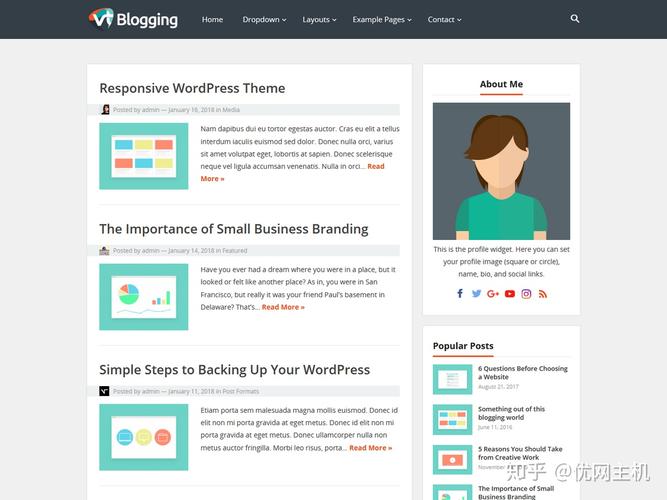 (图片来源网络,侵删)
第二步:为文章应用模板
- 登录你的 WordPress 后台。
- 编辑或创建一篇文章。
- 在右侧的“文档”设置面板中,找到“模板”选项。
- 点击下拉菜单,你就能看到刚才创建的 "Product Template"。
- 选择它,更新”或“发布”文章。
访问这篇文章,它就会使用你自定义的 single-product.php 模板来显示。
进阶技巧:根据分类自动应用模板
如果你希望某个分类下的所有文章都自动使用特定的模板,你可以在主题的 functions.php 文件中添加以下代码:
// 根据分类自动应用文章模板
function apply_category_template( $template ) {
    // 检查是否是单篇文章页面
    if ( is_single() ) {
        // 获取文章的所有分类
        $categories = get_the_category();
        // 遍历分类
        foreach ( $categories as $category ) {
            // 如果分类的 slug 是 'products',则使用 'single-product.php' 模板
            if ( $category->slug == 'products' ) {
                // 检查模板文件是否存在
                $new_template = locate_template( 'single-product.php' );
                if ( $new_template ) {
                    return $new_template;
                }
            }
            // 你可以继续添加更多的 if 判断来匹配其他分类和模板
            // elseif ( $category->slug == 'news' ) {
            //     $new_template = locate_template( 'single-news.php' );
            //     if ( $new_template ) {
            //         return $new_template;
            //     }
            // }
        }
    }
    return $template;
}
add_filter( 'single_template', 'apply_category_template' );
代码说明:
(图片来源网络,侵删)
is_single(): 确保当前页面是单篇文章。get_the_category(): 获取当前文章所属的分类。$category->slug: 使用分类的别名(slug)来判断,比使用 ID 更稳定。locate_template(): 安全地查找主题文件,比直接使用get_template_directory()更好。
使用页面构建器(如 Elementor, Beaver Builder)
如果你使用的是页面构建器插件,它们通常提供了更简单直观的方式来为不同文章设置不同布局。
操作步骤(以 Elementor 为例)
-
创建模板:
- 在 WordPress 后台,导航到
Elementor->Theme Builder。 - 点击
Single Post(或类似名称)下的Add New。 - Elementor 会让你选择一个基础模板(通常是你的主题的
single.php),然后你就可以在 Elementor 的拖拽编辑器中自由设计这个单文章模板了,你可以把它保存为,“产品文章模板”。
- 在 WordPress 后台,导航到
-
条件规则:
- 在 Elementor 编辑器中,设计好你的模板后,点击左下角的
Advanced(高级) 标签。 - 你会找到
Conditions(条件) 设置。 - 你可以设置规则,
Show if->Post Type->PostShow if->Categories->is->产品(选择你的“产品”分类)
- 在 Elementor 编辑器中,设计好你的模板后,点击左下角的
-
应用:
- 保存并发布这个模板。
- 所有属于“产品”分类的文章,都会自动应用这个由 Elementor 创建的模板。
优点:
- 完全可视化:无需编写任何代码,通过拖拽即可完成设计。
- 非常灵活:可以轻松创建极其复杂的布局。
缺点:
- 依赖第三方插件,可能会影响网站加载速度。
- 与主题的耦合度较高,切换主题时可能需要重新设计。
使用自定义字段(适用于简单修改)
如果你的需求只是为某些文章添加一些额外的内容块(比如一个下载链接、一个视频 URL),而不是完全改变整个页面结构,那么使用自定义字段是轻量级的选择。
工作原理
- 在文章编辑页面,通过“自定义字段”添加一个特定的键和值,键为
video_url,值为一个 YouTube 视频 ID。 - 在你的
single.php文件中,使用get_post_meta()函数来检查这个键是否存在,如果存在,就显示对应的视频。
操作步骤
-
编辑文章:
- 在文章编辑页面,点击右上角的“选项”菜单,确保“自定义字段”是勾选状态。
- 在下方的“自定义字段”面板中,点击“输入新字段”。
- 在“名称”框中输入
video_url,在“值”框中输入你的视频 ID(dQw4w9WgXcQ)。 - 点击“添加自定义字段”。
-
修改主题文件:
- 打开主题的
single.php文件。 - 循环(
while ( have_posts() ) : the_post();...endwhile;)内,你想要显示视频的位置,添加以下代码:
<?php // 获取自定义字段的值 $video_id = get_post_meta( get_the_ID(), 'video_url', true ); // 检查值是否存在,如果存在则显示视频 if ( ! empty( $video_id ) ) { echo '<div class="post-video">'; echo '<iframe width="560" height="315" src="https://www.youtube.com/embed/' . esc_attr( $video_id ) . '" frameborder="0" allowfullscreen></iframe>'; echo '</div>'; } ?>get_the_ID(): 获取当前文章的 ID。get_post_meta(): 获取自定义字段的值。true: 表示只返回一个单一的值,而不是数组。
- 打开主题的
优点:
- 简单直接,无需创建新文件。
- 对网站性能影响极小。
缺点:
- 不适合创建完全不同的布局,只适合添加少量、可重复的元素。
- 在后台编辑文章时不如方法一直观。
总结与推荐
| 方法 | 优点 | 缺点 | 适用场景 |
|---|---|---|---|
| 文章模板 | 最灵活、最强大,WordPress 原生支持,性能好。 | 需要一定的 PHP 知识,创建文件和上传到服务器。 | 需要为特定类型文章设计完全不同、复杂布局的情况。 |
| 页面构建器 | 完全可视化,无需代码,功能强大。 | 依赖插件,可能影响速度,与主题绑定。 | 不懂代码,但需要高度自定义和复杂布局的用户。 |
| 自定义字段 | 轻量级,对性能无影响,简单。 | 不适合大改布局,后台操作稍显繁琐。 | 只需为文章添加少量、可选的额外内容(如视频、下载链接等)。 |
总体建议:
- 对于绝大多数需要“不同文章不同模板”的用户,方法一(使用文章模板)是最佳选择,它最灵活,也最符合 WordPress 的设计哲学。
- 如果你已经是页面构建器的重度用户,或者完全不想碰代码,方法二(使用页面构建器)是次优选择。
- 如果你只是想在文章里加个小东西,不想搞得太复杂,方法三(自定义字段) 足够用了。


