第一部分:基础概念 - 什么是域名解析?
在开始教程前,我们先花一分钟理解一下核心概念,这会让你后面操作时更清晰。
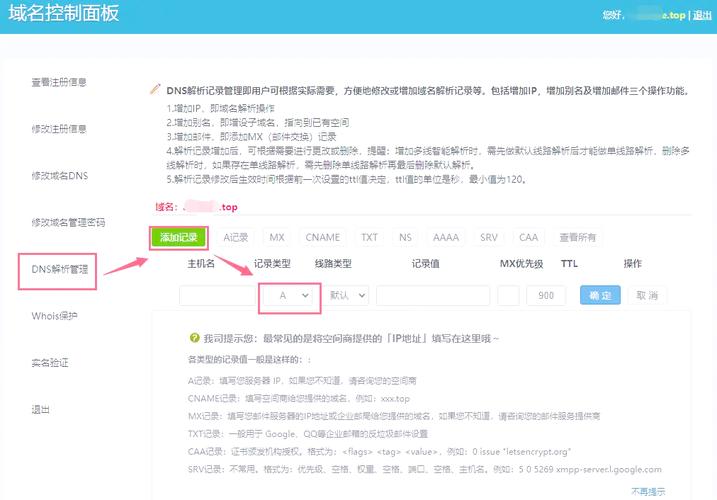
- 域名:就是我们常说的网址,
www.google.com或www.baidu.com,它像一个门牌号,方便人类记忆。 - IP地址:是网络中每台设备的唯一地址,
250.191.78或61.200.7,它像精确的GPS坐标,是计算机之间通信的基础。 - DNS (Domain Name System):域名系统,它像一个互联网的“电话簿”,当你输入一个域名时,手机会自动向一个DNS服务器查询:“这个域名对应的IP地址是什么?”,然后手机再根据这个IP地址去访问网站。
“解析域名”这个过程,就是你的手机将 www.google.com 转换成 250.191.78 的过程。
第二部分:简单查询 - 如何查看域名的解析结果?
如果你想快速知道一个域名解析到了哪个IP地址,最简单的方法就是使用手机上的命令工具。
使用安卓手机的“终端”App (Termux)
这是最专业和强大的方法,适合安卓用户。
-
安装 App:
 (图片来源网络,侵删)
- 在 Google Play 商店或 F-Droid 应用商店搜索并安装 Termux。
-
使用
nslookup命令:-
打开 Termux App。
-
输入以下命令,将
example.com替换成你想查询的域名:nslookup example.com
-
示例:查询
www.baidu.comnslookup www.baidu.com
-
你会看到类似下面的输出:
Server: 192.168.1.1 <-- 这是你的手机当前使用的DNS服务器 Address: 192.168.1.1#53 Non-authoritative answer: www.baidu.com canonical name = www.a.shifen.com. Name: www.a.shifen.com Address: 182.61.200.7 Name: www.a.shifen.com Address: 182.61.200.6 -
解读:
Address:后面显示的就是www.baidu.com解析到的IP地址(这里是61.200.7和61.200.6)。
-
使用在线网站查询
如果你不想安装任何App,或者使用的是iOS手机,可以通过浏览器访问在线DNS查询工具。
- 打开手机浏览器。
- 访问任何一个在线DNS查询网站,
- 在输入框中输入你想查询的域名(如
github.com),然后点击查询。 - 网站会展示该域名在全球多个DNS服务器上的解析结果,并告诉你解析到的IP地址是什么。
第三部分:本地配置 - 如何修改手机的DNS服务器?
我们可能因为网络问题、广告屏蔽或隐私保护,需要手动为手机设置一个更快的、更安全的DNS服务器,这会影响到手机上所有App的域名解析。
场景1:修改Wi-Fi下的DNS
这是最常用的场景,当你连接某个Wi-Fi时生效。
iPhone / iPad (iOS):
- 打开 “设置” App。
- 点击你当前连接的Wi-Fi网络名称。
- 向下滑动,找到 “配置DNS” 选项。
- 点击它,选择 “手动”。
- 点击右上角的 号,添加新的DNS服务器地址。
- 公共DNS推荐:
- Google DNS:
8.8.8和8.4.4 - Cloudflare DNS:
1.1.1和0.0.1 - 阿里云DNS:
5.5.5和6.6.6
- Google DNS:
- 公共DNS推荐:
- 添加完成后,点击左上角的“<”返回,然后再次点击右上角的“存储”。
- 断开并重新连接Wi-Fi,设置即可生效。
Android (不同品牌路径略有不同,大同小异):
- 打开 “设置” App。
- 进入 “网络和互联网” > “Wi-Fi”。
- 长按你当前连接的Wi-Fi网络,或者点击齿轮图标进入网络详情。
- 选择 “IP设置”。
- 将其从“DHCP”修改为 “静态”。
- 在下方的 “DNS 1” 和 “DNS 2” 输入框中,填入你想要的DNS服务器地址(同上推荐)。
- 点击右上角的 “保存” 或 “勾” 图标。
- 断开并重新连接Wi-Fi。
注意:设置为静态IP后,你的手机将不再自动获取IP地址,请确保你填写的IP地址、网关、前缀长度等信息是正确的,否则可能导致无法上网,如果不确定,可以先记下原来的DHCP信息。
场景2:修改移动数据 (4G/5G) 下的DNS
修改移动数据的DNS设置要复杂一些,因为通常由运营商控制,但安卓系统提供了应用级别的解决方案。
使用第三方App (推荐):
- 在 Google Play 商店搜索并安装 "DNS Changer" 或 "Private DNS" (私有DNS) 相关的应用,一些VPN应用也提供此功能。
- 打开App,根据提示授予必要的权限(通常是VPN权限或网络配置权限)。
- 在App中选择你想要使用的DNS服务器(如
1.1.1)。 - 启用该功能,App会创建一个VPN连接来接管你所有网络流量的DNS解析,请放心,它不会真的去“翻墙”,只是用来改变DNS。
使用安卓系统自带功能 (较新版本支持):
- 打开 “设置” App。
- 进入 “网络和互联网” > “私人 DNS”。
- 选择 “私人 DNS模式”。
- 选择 “主机名”。
- 在输入框中填入你想要的DNS服务器地址,
dns.dns.nextdns.io或1dot1dot1dot1.cloudflare-dns.com。 - 点击 “确定”,这个设置对所有应用都生效。
第四部分:高级应用 - 在手机上搭建本地DNS服务器
对于开发者或高级用户,你可能想在手机上搭建一个本地DNS服务器,用于开发调试、过滤广告或实现其他自定义功能。
推荐工具:AdGuard Home (适用于安卓)
AdGuard Home 是一个强大的、开源的DNS服务器,可以过滤广告、跟踪器和恶意网站,并且支持自定义规则。
-
安装:
- 在 Google Play 商店安装 AdGuard Home。
-
配置:
- 打开 App,它会引导你完成初始设置,你需要为它创建一个本地管理员密码。
- 设置完成后,App会告诉你本地访问地址是
http://192.168.1.1:3000(IP地址和端口可能不同)。
-
设置手机使用本地DNS:
- Wi-Fi下:按照第三部分的方法,将手机的DNS服务器地址修改为 AdGuard Home 所在设备的内网IP(
168.1.10),你需要确保你的手机和运行AdGuard Home的设备在同一个局域网内。 - 移动数据下:使用第三部分提到的“私有DNS”或“DNS Changer”App,将DNS指向AdGuard Home的内网IP。
- Wi-Fi下:按照第三部分的方法,将手机的DNS服务器地址修改为 AdGuard Home 所在设备的内网IP(
-
管理:
- 在手机的浏览器中访问
http://[AdGuard Home的内网IP]:3000,即可进入管理界面。 - 在这里你可以添加广告过滤列表、设置黑白名单、查看查询日志等。
- 在手机的浏览器中访问
总结与常见问题
| 场景 | 目的 | 推荐方法 |
|---|---|---|
| 快速查询 | 查看一个域名指向哪个IP | 使用 Termux (安卓) 或 在线DNS查询网站 |
| 网络加速/隐私 | 让上网更快,防止被运营商劫持 | 修改 Wi-Fi 或 移动数据 的DNS为公共DNS (如 1.1.1.1) |
| 广告屏蔽 | 全局屏蔽广告和追踪器 | 在手机上部署 AdGuard Home,并设置手机使用它作为DNS |
| 开发调试 | 让手机访问本地开发服务器 | 修改 hosts文件 (复杂) 或使用本地DNS服务器 |
常见问题:
-
Q: 修改DNS后,手机连不上网了怎么办?
- A: 最可能的原因是DNS地址错误,请切换回Wi-Fi,将DNS设置改回 “自动” 或 “DHCP”,然后重新连接,如果是安卓静态IP设置错误,请恢复为DHCP。
-
Q: 为什么有些App(如微信、银行App)的DNS改了没效果?
- A: 一些App为了安全,会自己内置DNS解析逻辑,或者使用系统代理,绕过了你设置的DNS,这种情况比较常见,尤其是金融类应用。
-
Q: 哪个DNS最好?
- A: 没有绝对的“最好”,Google DNS (
8.8.8) 稳定快速;Cloudflare DNS (1.1.1) 同样优秀且注重隐私;阿里云DNS (5.5.5) 在国内访问速度可能更快,你可以多试几个,找到最适合你网络环境的。
- A: 没有绝对的“最好”,Google DNS (
希望这份详细的教程能帮助你完全掌握手机上的域名解析!


