Flash AS3键盘控制全攻略:上下左右键完美控制角色动画(附源码)
** 还在为Flash游戏中无法用方向键流畅控制角色而烦恼?本教程是全网最详尽的Flash AS3方向键控制动画指南,从零开始,手把手教你实现角色上下左右移动、动画切换与碰撞检测,无论你是Flash新手还是进阶开发者,本文都将让你轻松掌握核心技能,附完整源码下载,让你快速上手!
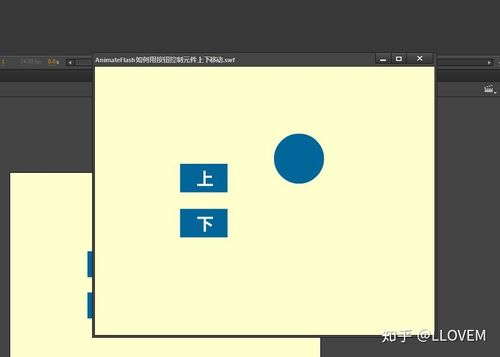
引言:为什么方向键控制是Flash动画的灵魂?
在Flash动画,尤其是2D游戏开发中,键盘控制是最基础也是最重要的交互方式之一。上下左右(WASD)方向键控制更是实现角色移动、场景探索的核心机制,一个流畅、响应灵敏的方向键控制系统,能让你的作品瞬间“活”起来,极大提升用户体验。
本文将以Adobe Animate(原Flash Professional)和ActionScript 3.0 (AS3) 为技术栈,为你彻底拆解如何从零开始,构建一个专业级的方向键控制动画系统,我们将分步进行,确保每一步你都清晰明了。
目标读者:
- Flash/Animate初学者
- 想学习AS3游戏开发的程序员
- 需要实现角色控制功能的动画设计师
准备工作:你的Flash开发环境
在开始编码之前,请确保你已经准备好了以下工具:
-
软件: Adobe Animate CC(或更高版本,也兼容旧版Flash Professional)。
-
素材: 准备一个角色的动画素材,为了演示效果最佳,我们建议使用“影片剪辑”封装的角色动画,并且这个影片剪辑内部包含了“站立”、“向左走”、“向右走”、“向上走”、“向下走”等多个不同的动画帧或关键帧序列。
- 小技巧: 你可以在一个影片剪辑的不同图层或关键帧上放置角色的不同姿态,然后通过代码控制播放头跳转到相应帧,来实现动画切换。
核心步骤:四步实现方向键控制
我们将通过四个核心步骤来完成整个控制逻辑:
- 第一步:创建角色并设置实例名
- 第二步:编写AS3代码框架
- 第三步:监听键盘事件,实现移动逻辑
- 第四步:根据移动方向切换角色动画
第一步:创建角色并设置实例名
- 将你准备好的角色动画影片剪辑,从“库”面板拖拽到舞台的中央。
- 选中舞台上的这个角色影片剪辑,在“属性”面板中,为其设置一个实例名,这是连接代码与舞台元素的桥梁!
- 我们将其命名为:
player_mc。
- 我们将其命名为:
第二步:编写AS3代码框架
- 在时间轴上,选中第一帧。
- 按下
F9键,打开“动作”面板。 - 我们首先建立一个清晰的代码结构,AS3的代码是区分大小写的,请务必注意。
// ==========================
// 变量定义区
// ==========================
// 定义移动速度
var speed:Number = 5;
// 定义一个变量来记录当前按下的方向,用于动画判断
var currentDirection:String = "down"; // 默认朝下
// ==========================
// 事件监听区
// ==========================
// 监听键盘按下事件
stage.addEventListener(KeyboardEvent.KEY_DOWN, keyDownHandler);
// 监听键盘释放事件
stage.addEventListener(KeyboardEvent.KEY_UP, keyUpHandler);
// ==========================
// 动画播放函数
// ==========================
// 根据方向播放动画
function playDirectionalAnimation(direction:String):void {
    // 假设我们的player_mc内部,不同动画的标签名如下
    // 你需要根据你自己的素材来修改这些标签名
    switch(direction) {
        case "left":
            player_mc.gotoAndStop("walk_left");
            break;
        case "right":
            player_mc.gotoAndStop("walk_right");
            break;
        case "up":
            player_mc.gotoAndStop("walk_up");
            break;
        case "down":
            player_mc.gotoAndStop("walk_down");
            break;
        default:
            // 如果没有方向,播放站立动画
            player_mc.gotoAndStop("stand_down");
    }
}
// ==========================
// 主循环函数 (可选,但推荐)
// ==========================
// 使用ENTER_FRAME事件创建一个游戏循环,使移动更平滑
addEventListener(Event.ENTER_FRAME, gameLoop);
代码解析:
- 我们定义了
speed变量来控制角色移动的快慢。 currentDirection变量用来记录角色当前朝向,这对于动画切换至关重要。- 我们监听了整个舞台(
stage)的键盘按下和释放事件,这样可以确保即使焦点不在Flash播放器上,只要用户点击了播放器,控制依然有效。 playDirectionalAnimation是一个封装好的函数,负责根据传入的方向字符串,跳转到角色影片剪辑中对应的帧标签。请务必将walk_left等替换为你自己素材中实际的帧标签名!gameLoop函数我们稍后实现,它能让移动逻辑在每一帧都执行,实现平滑的动画效果。
第三步:监听键盘事件,实现移动逻辑
我们来编写处理键盘事件的具体函数,在“动作”面板中,添加以下两个函数:
// 键盘按下处理函数
function keyDownHandler(event:KeyboardEvent):void {
    // 根据按下的键来改变角色的位置和方向
    switch(event.keyCode) {
        case Keyboard.LEFT:
            player_mc.x -= speed;
            currentDirection = "left";
            break;
        case Keyboard.RIGHT:
            player_mc.x += speed;
            currentDirection = "right";
            break;
        case Keyboard.UP:
            player_mc.y -= speed;
            currentDirection = "up";
            break;
        case Keyboard.DOWN:
            player_mc.y += speed;
            currentDirection = "down";
            break;
    }
}
// 键盘释放处理函数
function keyUpHandler(event:KeyboardEvent):void {
    // 当按键释放时,停止移动,并播放站立动画
    // 注意:这里我们只是停止移动,动画切换逻辑将在gameLoop中处理,以实现更流畅的效果
    // 为了简单起见,我们也可以在这里直接调用站立动画
    playDirectionalAnimation("stand_" + currentDirection);
}
代码解析:
keyDownHandler函数是核心,当用户按下方向键时,它会通过switch语句判断是哪个键,然后修改player_mc的x或y坐标,实现移动,更新currentDirection变量。keyUpHandler函数在用户松开按键时被触发,这里我们让角色回到一个“站立”状态的动画,你可以直接调用站立动画,或者将逻辑放在gameLoop中,这样体验更好。
第四步:完善主循环,实现流畅动画与边界检测
让我们来实现gameLoop函数,这个函数会每帧都运行,是保证动画流畅和实现高级逻辑(如边界检测)的关键。
在“动作”面板中,添加gameLoop函数:
// 游戏主循环
function gameLoop(event:Event):void {
    // 1. 检查是否有方向键被按下
    // 如果有,播放行走动画
    if (Key.isDown(Keyboard.LEFT) || Key.isDown(Keyboard.RIGHT) || Key.isDown(Keyboard.UP) || Key.isDown(Keyboard.DOWN)) {
        playDirectionalAnimation(currentDirection);
    } else {
        // 如果没有键被按下,播放站立动画
        playDirectionalAnimation("stand_" + currentDirection);
    }
    // 2. 边界检测 - 防止角色移出舞台
    // 获取舞台的尺寸
    var stageWidth:Number = stage.stageWidth;
    var stageHeight:Number = stage.stageHeight;
    // 获取角色影片剪辑的尺寸
    var playerWidth:Number = player_mc.width;
    var playerHeight:Number = player_mc.height;
    // 限制角色在舞台范围内
    player_mc.x = Math.max(0, Math.min(player_mc.x, stageWidth - playerWidth));
    player_mc.y = Math.max(0, Math.min(player_mc.y, stageHeight - playerHeight));
}
代码解析:
- 动画切换逻辑: 我们使用
Key.isDown()来持续检测某个键是否被按住,如果任何一个方向键被按住,我们就调用playDirectionalAnimation播放行走动画,如果所有键都松开了,我们就播放对应方向的站立动画,这样,动画切换就非常流畅自然。 - 边界检测: 这是一个非常重要的功能!我们通过计算角色坐标和舞台尺寸,使用
Math.max()和Math.min()函数,确保角色x和y坐标不会小于0(左边界/上边界),也不会大于舞台宽度/高度减去角色自身宽度/高度(右边界/下边界),这能防止角色“跑出屏幕”。
进阶技巧与优化
恭喜你!现在你已经拥有了功能完整的方向键控制,让我们来看看如何让它变得更专业。
使用“影片剪辑时间轴”实现动画切换
如果你的角色动画不是通过帧标签,而是通过时间轴上的不同图层来区分的(图层1是向左走,图层2是向右走),你可以通过控制visible属性来实现:
// 在playDirectionalAnimation函数中修改
function playDirectionalAnimation(direction:String):void {
    // 假设你的player_mc内部有四个影片剪辑实例,分别命名为:mc_left, mc_right, mc_up, mc_down
    // 先隐藏所有动画
    player_mc.mc_left.visible = false;
    player_mc.mc_right.visible = false;
    player_mc.mc_up.visible = false;
    player_mc.mc_down.visible = false;
    // 再显示当前需要的动画
    switch(direction) {
        case "left":
            player_mc.mc_left.visible = true;
            break;
        case "right":
            player_mc.mc_right.visible = true;
            break;
        case "up":
            player_mc.mc_up.visible = true;
            break;
        case "down":
            player_mc.mc_down.visible = true;
            break;
    }
}
实现对角线移动
你会发现,同时按下两个方向键(比如左和上),角色只会朝一个方向移动,要实现平滑的对角线移动,需要修改keyDownHandler:
// 在keyDownHandler中,使用布尔变量记录按键状态
var isLeftPressed:Boolean = false;
var isRightPressed:Boolean = false;
var isUpPressed:Boolean = false;
var isDownPressed:Boolean = false;
function keyDownHandler(event:KeyboardEvent):void {
    switch(event.keyCode) {
        case Keyboard.LEFT:
            isLeftPressed = true;
            break;
        case Keyboard.RIGHT:
            isRightPressed = true;
            break;
        case Keyboard.UP:
            isUpPressed = true;
            break;
        case Keyboard.DOWN:
            isDownPressed = true;
            break;
    }
}
function keyUpHandler(event:KeyboardEvent):void {
    switch(event.keyCode) {
        case Keyboard.LEFT:
            isLeftPressed = false;
            break;
        case Keyboard.RIGHT:
            isRightPressed = false;
            break;
        case Keyboard.UP:
            isUpPressed = false;
            break;
        case Keyboard.DOWN:
            isDownPressed = false;
            break;
    }
}
// 然后在gameLoop中处理移动
function gameLoop(event:Event):void {
    var moveX:Number = 0;
    var moveY:Number = 0;
    if (isLeftPressed) moveX -= speed;
    if (isRightPressed) moveX += speed;
    if (isUpPressed) moveY -= speed;
    if (isDownPressed) moveY += speed;
    // 归一化对角线速度,防止斜向移动过快
    if (moveX != 0 && moveY != 0) {
        moveX *= 0.707; // 1 / Math.sqrt(2)
        moveY *= 0.707;
    }
    player_mc.x += moveX;
    player_mc.y += moveY;
    // ... 后续的动画和边界检测逻辑 ...
}
总结与完整源码
通过以上步骤,你已经成功掌握了Flash AS3中通过上下左右键控制角色动画的核心技术,你学会了:
- 如何设置实例名连接代码与对象。
- 如何使用
addEventListener监听键盘事件。 - 如何通过
switch语句处理不同按键。 - 如何利用
ENTER_FRAME循环实现流畅的动画和游戏逻辑。 - 如何进行边界检测,提升用户体验。
- 进阶的对角线移动和动画切换技巧。
完整源码示例(简化版):
// player_mc 是你舞台上角色的实例名
// speed 控制移动速度
var speed:Number = 5;
var currentDirection:String = "down";
// 事件监听
stage.addEventListener(KeyboardEvent.KEY_DOWN, keyDownHandler);
stage.addEventListener(KeyboardEvent.KEY_UP, keyUpHandler);
addEventListener(Event.ENTER_FRAME, gameLoop);
function keyDownHandler(e:KeyboardEvent):void {
    switch(e.keyCode) {
        case Keyboard.LEFT: player_mc.x -= speed; currentDirection = "left"; break;
        case Keyboard.RIGHT: player_mc.x += speed; currentDirection = "right"; break;
        case Keyboard.UP: player_mc.y -= speed; currentDirection = "up"; break;
        case Keyboard.DOWN: player_mc.y += speed; currentDirection = "down"; break;
    }
}
function keyUpHandler(e:KeyboardEvent):void {
    // 松开按键后播放站立动画
    playStandAnimation();
}
function gameLoop(e:Event):void {
    // 检查是否还有按键被按下,以决定播放行走还是站立动画
    if (Key.isDown(Keyboard.LEFT) || Key.isDown(Keyboard.RIGHT) || Key.isDown(Keyboard.UP) || Key.isDown(Keyboard.DOWN)) {
        playWalkAnimation(currentDirection);
    } else {
        playStandAnimation();
    }
    // 边界检测
    player_mc.x = Math.max(0, Math.min(player_mc.x, stage.stageWidth - player_mc.width));
    player_mc.y = Math.max(0, Math.min(player_mc.y, stage.stageHeight - player_mc.height));
}
// 动画播放函数 - 请根据你的素材修改帧标签
function playWalkAnimation(dir:String):void {
    player_mc.gotoAndStop("walk_" + dir);
}
function playStandAnimation():void {
    player_mc.gotoAndStop("stand_" + currentDirection);
}
希望这篇详尽的教程能对你有所帮助,打开你的Animate,动手尝试吧!创造出属于你自己的、可以自由控制的角色世界!如果你在实践过程中遇到任何问题,欢迎在评论区留言讨论。


