问题根源分析
“无法显示网页”在技术上有几种可能的表现,我们需要先确定是哪一种:

- 完全打不开:浏览器提示
ERR_CONNECTION_REFUSED或无法访问此网站,这通常是 Web服务器(如 Apache/Nginx) 没有正常启动,或者它根本没有处理你的请求。 - 显示服务器的错误页面:
- Nginx: 显示
502 Bad Gateway或504 Gateway Timeout。 - Apache: 显示
500 Internal Server Error或404 Not Found。 - 这说明 Web服务器已经工作,但在处理 PHP 脚本时出了问题,这通常是 PHP 或 数据库连接 的问题。
- Nginx: 显示
- 显示程序源代码:浏览器直接把
install/index.php的代码显示出来了,这明确指出了 Web服务器没有正确配置以解析 PHP 文件。
根据你描述的“创建数据库”这一步,问题最可能出在第2种或第3种情况,即 PHP 环境或 Web 服务器配置问题。
排查与解决步骤(请按顺序操作)
第一步:最常见的原因 - PHP 扩展未开启
Discuz! 安装程序需要连接 MySQL 数据库,这个过程依赖于 PHP 的 mysqli 或 pdo_mysql 扩展,如果这个扩展没有被开启,PHP 就无法与数据库通信,自然无法显示网页。
解决方法:
-
检查 PHP 配置文件:
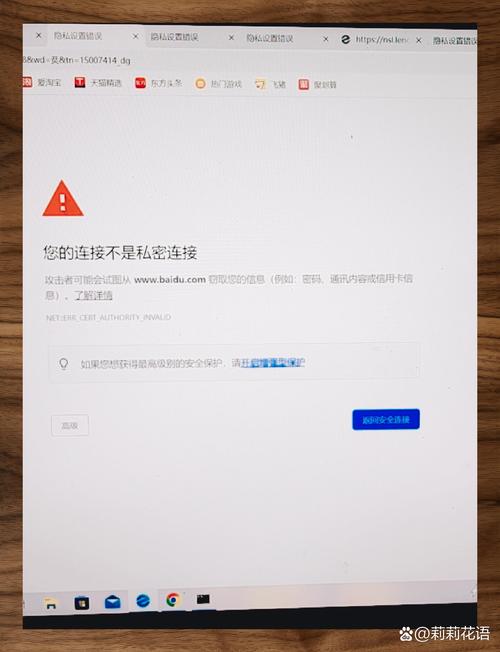 (图片来源网络,侵删)
- 找到你的 PHP 配置文件,通常是
php.ini,它的位置取决于你的服务器环境,常见位置有:/etc/php/7.4/apache2/php.ini(PHP 7.4, Apache)/etc/php/8.1/fpm/php.ini(PHP 8.1, Nginx + FPM)- 如果你使用的是虚拟主机或控制面板(如 cPanel、宝塔面板),通常在控制面板的“软件设置”或“环境设置”里可以找到。
- 找到你的 PHP 配置文件,通常是
-
检查并取消注释:
- 用文本编辑器打开
php.ini文件。 - 搜索以下两行,确保它们前面没有分号 (分号表示注释)。
;extension=mysqli
;extension=pdo_mysql
- 如果有分号,请将其删除,使其变为:
extension=mysqli
extension=pdo_mysql
- 用文本编辑器打开
-
重启 Web 服务器和 PHP 服务:
- 对于 Apache:
sudo systemctl restart apache2 - 对于 Nginx + PHP-FPM: 需要分别重启
sudo systemctl restart nginxsudo systemctl restart php[版本]-fpm(sudo systemctl restart php8.1-fpm)
- 对于 Apache:
-
验证:
- 重启后,再次访问你的安装页面(
http://你的域名/install/),看看问题是否解决。
- 重启后,再次访问你的安装页面(
第二步:Web 服务器配置问题(伪静态规则)
Discuz! 需要一个友好的 URL 结构(伪静态),Web 服务器(特别是 Nginx)的伪静态规则配置错误或缺失,会导致安装过程中的链接无法正确解析,从而无法显示页面。
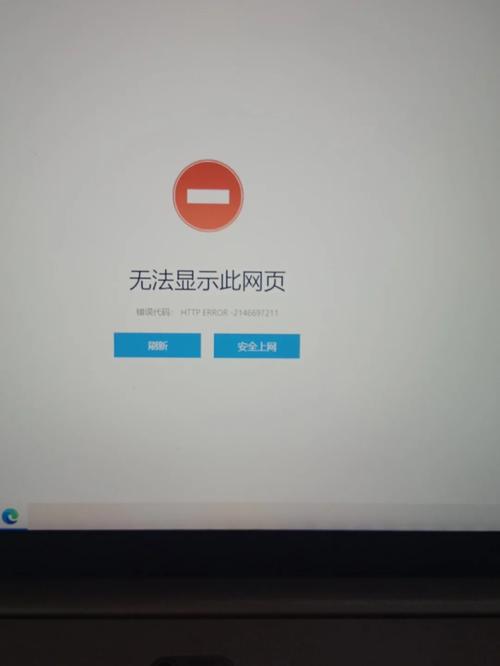
解决方法:
-
检查并配置伪静态规则:
-
对于 Nginx:
- 找到你的网站配置文件,通常位于
/etc/nginx/sites-available/目录下。 - 在
server块中,确保有如下配置:location / { try_files $uri $uri/ /index.php?$args; } - 如果没有,请添加进去,如果规则不正确,请修正为上面的标准 Discuz! 规则。
- 保存文件后,测试 Nginx 配置是否正确:
sudo nginx -t - 如果显示
syntax is ok和test is successful,则重新加载 Nginx:sudo systemctl reload nginx
- 找到你的网站配置文件,通常位于
-
对于 Apache:
- 确保在网站根目录下有
.htaccess文件,并且其中包含了 Discuz! 的伪静态规则,Discuz! 安装包里会自带这个文件。 - 确保 Apache 的
mod_rewrite模块已启用,你可以通过创建一个info.php文件(内容为<?php phpinfo(); ?>)来查看,在 "Loaded Modules" 一栏中寻找mod_rewrite。
- 确保在网站根目录下有
-
第三步:文件权限问题
Web 服务器进程(如 www-data、nginx、apache)需要拥有对 Discuz! 程序文件,尤其是 data、config 等目录的读写权限,才能在安装过程中写入配置文件和创建数据库连接信息。
解决方法:
-
设置正确的所有者和权限:
-
假设你的 Web 服务器运行用户是
www-data(Ubuntu/Debian 默认),网站根目录是/var/www/html/discuz。 -
执行以下命令:
# 将整个目录的所有者改为 www-data sudo chown -R www-data:www-data /var/www/html/discuz # 设置目录权限为 755,文件权限为 644 sudo find /var/www/html/discuz -type d -exec chmod 755 {} \; sudo find /var/www/html/discuz -type f -exec chmod 644 {} \; # 特别重要:给予 data 目录完全写入权限(755或750即可,700最安全) sudo chmod -R 755 /var/www/html/discuz/data -
如果你使用的是宝塔面板,可以直接在文件管理器中右键目录,修改权限,通常目录设置为
755,文件设置为644,data目录设置为755。
-
第四步:服务器防火墙或安全组设置
云服务器(如阿里云、腾讯云、AWS)的安全组规则可能会阻止对数据库端口(3306)或 Web 端口(80, 443)的访问,但这通常影响的是安装程序 连接 数据库,而不是 显示 安装页面,为了彻底排查,可以检查一下。
解决方法:
- 检查安全组:
- 登录你的云服务商控制台。
- 找到对应服务器的“安全组”设置。
- 确保入站规则中已放行:
- HTTP: 端口
80 - HTTPS: 端口
443 - SSH (如果你需要远程登录): 端口
22
- HTTP: 端口
第五步:检查 install 目录是否存在
这是一个非常低级但可能发生的问题,你是否上传了完整的 Discuz! 安装包?install/ 目录是否被意外删除或重命名?
解决方法:
- 通过 FTP 或文件管理器:
- 登录你的服务器,检查网站根目录下是否存在
install文件夹。 - 如果没有,请重新下载完整的 Discuz! 安装包,并确保
install文件夹已正确上传。
- 登录你的服务器,检查网站根目录下是否存在
总结与快速自查清单
当你遇到“Discuz 创建数据库无法显示网页”时,请按以下清单快速检查:
- [ ] PHP 扩展:确认
php.ini中的extension=mysqli和extension=pdo_mysql已取消注释,并重启了 PHP 和 Web 服务。 - [ ] 伪静态规则:确认 Nginx 或 Apache 的伪静态规则配置正确,特别是 Nginx 的
try_files指令。 - [ ] 文件权限:确认 Web 服务器用户(如
www-data)对网站目录,尤其是data目录,有正确的读写权限。 - [ ] 安装目录:确认
install/文件夹存在于网站根目录。 - [ ] 服务器错误日志:如果还是不行,请查看服务器的错误日志,这是定位问题的最佳线索。
- Nginx 错误日志:
/var/log/nginx/error.log - Apache 错误日志:
/var/log/apache2/error.log - PHP-FPM 错误日志: 通常在
/var/log/php[版本]-fpm.log或/var/log/php/[版本]-fpm.log
- Nginx 错误日志:
按照这个流程,99% 的问题都可以得到解决,如果问题依然存在,请提供你的 服务器环境(操作系统、Web服务器类型、PHP版本) 以及 具体的错误提示信息(比如浏览器显示的是什么,或者服务器日志里的错误内容),这样我可以给出更精确的指导。


