WordPress 提供了多种方法来实现这个功能,从简单到复杂,适用于不同技术水平的需求,下面我将为你详细介绍几种最主流的方法。
(图片来源网络,侵删)
使用 category-[slug].php 或 category-[ID].php(推荐,最简单)
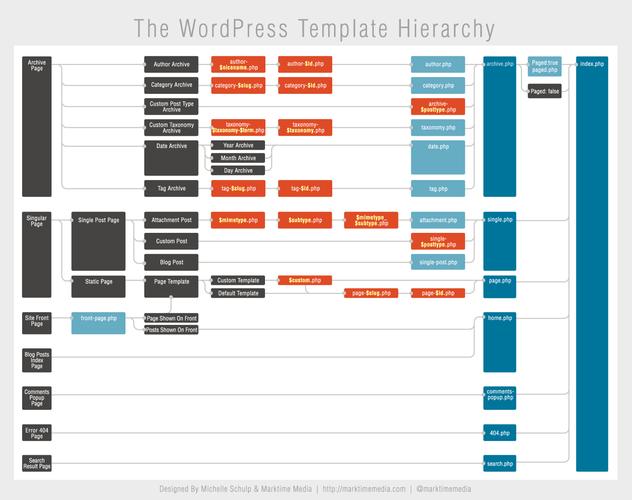
这是 WordPress 内置的、最简单也是最推荐的方法,WordPress 有一个模板层级(Template Hierarchy)系统,当你访问一个分类存档页面时,它会按以下优先级寻找模板文件:
category-[slug].phpcategory-[ID].phpcategory.phparchive.phpindex.php
[slug] 是分类的“别名”(Slug),比如你的分类是“产品”,别名可能是 products。
[ID] 是分类的数字ID。
操作步骤:
-
找到你的分类别名或ID
- 进入 WordPress 后台,点击“文章” -> “分类目录”。
- 找到你想要设置特殊模板的分类,点击“编辑”。
- 在浏览器地址栏中,你会看到
tag_ID=123这样的字样,123就是这个分类的 ID。 - 在“别名”输入框中,你可以看到或设置这个分类的 Slug。
-
创建模板文件
 (图片来源网络,侵删)
- 通过 FTP 或文件管理器,访问你的主题文件夹(
/wp-content/themes/你的主题名/)。 - 复制一个现有的模板文件作为基础,
archive.php或category.php。 - 将这个复制的文件重命名,遵循
category-[slug].php或category-[ID].php的格式。
示例:
- 如果你想为“产品分类”(假设 Slug 是
products)设置模板,就创建一个名为category-products.php的文件。 - 如果你想为“新闻分类”(假设 ID 是
7)设置模板,就创建一个名为category-7.php的文件。
- 通过 FTP 或文件管理器,访问你的主题文件夹(
-
编辑新模板文件
- 打开你刚刚创建的新文件(如
category-products.php),在里面编写你想要的独特布局、样式和逻辑。 - 你可以在这里调用特定的字段,或者只显示特定分类下的文章。
- 打开你刚刚创建的新文件(如
-
完成!
- 当你访问“产品分类”的页面时,WordPress 会自动使用
category-products.php这个模板,而其他分类则继续使用默认的category.php或archive.php。
- 当你访问“产品分类”的页面时,WordPress 会自动使用
优点:
(图片来源网络,侵删)
- 无需任何插件,对网站性能无影响。
- 非常直接,易于理解和维护。
- 符合 WordPress 核心机制。
缺点:
- 如果分类很多,就需要创建很多个模板文件,可能会让主题文件夹变得有些杂乱。
使用 is_category() 条件标签(灵活,适合小范围修改)
如果你只需要对某个分类的页面做一些微小的改动,而不是完全重写整个模板,这个方法更合适,它可以在现有的 category.php 或 archive.php 文件中,通过条件判断来加载不同的内容。
操作步骤:
- 打开你主题的
category.php文件(如果没有,则使用archive.php)。 - 在你需要插入不同内容的地方,使用
is_category()条件标签。
示例代码:
<?php
get_header(); ?>
<div id="primary" class="content-area">
    <main id="main" class="site-main">
    <?php if ( have_posts() ) : ?>
        <?php if ( is_category( 'products' ) ) : ?>
            <!-- 这是“产品分类”的专属内容 -->
            <h1 class="page-title">我们的精选产品</h1>
            <p>欢迎浏览我们的产品目录!</p>
            <!-- 可以在这里放置产品特色展示等 -->
        <?php elseif ( is_category( 'news' ) ) : ?>
            <!-- 这是“新闻分类”的专属内容 -->
            <h1 class="page-title">最新资讯</h1>
            <p>这里是我们最新的行业动态和公司新闻。</p>
            <!-- 可以在这里放置新闻轮播等 -->
        <?php else : ?>
            <!-- 所有其他分类的默认内容 -->
            <h1 class="page-title"><?php single_cat_title(); ?></h1>
            <?php the_archive_description( '<div class="archive-description">', '</div>' ); ?>
        <?php endif; ?>
        <?php
        // 开始文章循环,这部分对所有分类都一样
        while ( have_posts() ) :
            the_post();
            get_template_part( 'template-parts/content', get_post_format() );
        endwhile;
        the_posts_navigation();
        ?>
    <?php else : ?>
        <?php get_template_part( 'template-parts/content', 'none' ); ?>
    <?php endif; ?>
    </main><!-- #main -->
</div><!-- #primary -->
<?php
get_sidebar();
get_footer();
说明:
is_category('products'):判断当前是否是别名为products的分类。is_category( array( 'products', 'news' ) ):可以传入一个数组,判断当前是否是数组中的任意一个分类。is_category( 7 ):判断当前是否是 ID 为 7 的分类。
优点:
- 非常灵活,适合在不创建新文件的情况下进行局部调整。
- 代码集中在一个文件里,易于管理。
缺点:
- 如果逻辑变得复杂,
category.php文件会变得臃肿难读。
使用插件(适合新手或复杂场景)
如果你不想写代码,或者需要更强大的功能(比如根据分类自定义侧边栏、标题等),使用插件是最好的选择。
推荐插件:
-
Category Page Templates
- 这个插件允许你在分类编辑页面中,像设置页面模板一样,从下拉菜单中选择一个自定义模板。
- 你可以创建多个自定义模板文件(如
template-products.php,template-news.php),然后在插件中为它们命名并分配给相应的分类。 - 优点:非常直观,后台操作即可,无需记忆命名规则。
- 缺点:增加了一个插件,可能会对有轻微性能要求的网站产生影响。
-
Ultimate Category Excluder
虽然这个插件主要用于排除某些分类,但它也提供了强大的模板和内容控制功能,可以让你为不同分类指定不同的模板和显示内容。
优点:
- 无需编程知识,可视化操作。
- 功能强大,有时能提供比原生方法更灵活的选项。
缺点:
- 依赖第三方插件,可能存在兼容性或安全风险。
- 可能会影响网站加载速度。
总结与选择建议
| 方法 | 优点 | 缺点 | 适用场景 |
|---|---|---|---|
category-[slug].php |
最佳实践、性能好、无插件、符合WordPress规范 | 分类多时文件较多 | 强烈推荐,适用于大多数情况,尤其是追求性能和规范的网站。 |
is_category() |
灵活、代码集中、无需新文件 | 复杂逻辑会使文件臃肿 | 只需要对现有模板进行局部、简单的修改时。 |
| 使用插件 | 无需代码、操作直观、功能强大 | 有插件开销、可能影响性能、依赖第三方 | 新手用户,或需要非常复杂、非标准功能时。 |
对于绝大多数 WordPress 用户和开发者来说,方法一 (category-[slug].php) 是最理想的选择,它既简单又高效,是 WordPress 主题开发的标准做法,只有在需要非常微小的调整时,才考虑方法二,除非有特殊需求,否则应尽量避免为了这个小功能而引入一个插件。


