视频教程大纲 (思路)
这个视频教程可以按照以下结构来组织,时长建议在15-25分钟。 零基础修改ASP网站首页布局,新手也能学会! 目标观众:** 了解基本HTML/CSS,对ASP有初步了解的开发者或网站管理员。
(图片来源网络,侵删)
第一部分:准备工作 (约3分钟)
-
介绍目标:
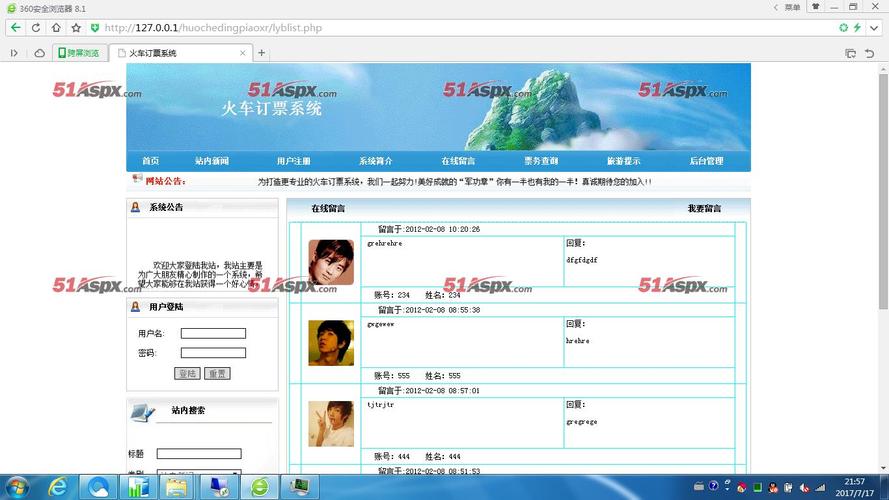
- 展示修改前的旧首页(比如一个简单的、过时的布局)。
- 展示修改后的新首页(比如一个现代化的、带有侧边栏和响应式设计的布局)。
- 明确本教程的目标:学习如何定位和修改首页的HTML结构和CSS样式。
-
必备工具:
- 代码编辑器: 推荐使用 Visual Studio Code (免费、强大)、Dreamweaver 或 Sublime Text。
- FTP/SFTP 客户端: 用于将本地文件上传到服务器,推荐 FileZilla。
- 浏览器开发者工具: 这是调试的利器,必须介绍(按 F12 打开)。
-
找到核心文件:
- 讲解: ASP网站的首页通常是一个ASP文件,如
index.asp、default.asp或home.asp,这个文件是“模板”,它混合了HTML和ASP代码(如<% ... %>)。 - 演示: 通过FTP连接到你的服务器,找到并下载
index.asp文件。 - 讲解: 除了ASP文件,通常还有一个存放CSS、图片、JavaScript等静态文件的文件夹,如
css/,images/,js/,我们需要找到style.css或类似的文件。
- 讲解: ASP网站的首页通常是一个ASP文件,如
第二部分:分析现有布局 (约5分钟)
-
打开
index.asp文件: (图片来源网络,侵删)
- 在代码编辑器中打开刚刚下载的
index.asp。 - 强调: 不要害怕看到
<% ... %>这些代码,我们的重点是它们之外的HTML结构。
- 在代码编辑器中打开刚刚下载的
-
使用浏览器开发者工具:
- 在浏览器中打开你的网站首页。
- 按
F12打开开发者工具,切换到 “Elements” (元素) 标签页。 - 演示: 将鼠标悬停在页面的不同部分(如顶部导航、Logo、主要内容区、页脚),观察右侧HTML代码的高亮,这能帮助你快速定位到
index.asp中对应的HTML代码。
-
识别关键结构:
-
演示: 在
index.asp和开发者工具中,找出代表不同区域的HTML标签,通常会用<div>元素并配合id或class来划分区域。 -
举例:
 (图片来源网络,侵删)
<div id="header"> <!-- 这是头部区域 --> <img src="images/logo.png" alt="Logo"> <ul id="nav"> <!-- 这是导航菜单 --> <li><a href="#">首页</a></li> <li><a href="#">关于我们</a></li> </ul> </div> <div id="main-content"> <!-- 这是主要内容区域 --> <h1>欢迎来到我们的网站</h1> <p>这里是新闻列表...</p> <!-- 这里可能有循环显示新闻的ASP代码 --> <% do while not rs.eof %> <div class="news-item"> <h3><%= rs("title") %></h3> <p><%= rs("content") %></p> </div> <% rs.movenext loop %> </div> <div id="sidebar"> <!-- 这是侧边栏 --> <h3>热门链接</h3> <ul> <li><a href="#">链接1</a></li> <li><a href="#">链接2</a></li> </ul> </div> <div id="footer"> <!-- 这是页脚 --> <p>© 2025 版权所有</p> </div>
-
第三部分:修改HTML结构 (约5分钟)
-
设定新布局:
- 讲解: 假设我们要实现一个“顶部导航 + 左侧边栏 + 右侧主内容”的经典三栏布局。
- 演示: 修改
index.asp中的HTML结构,我们需要将原来的<div id="main-content">和<div id="sidebar">放入一个新的容器中,以便进行左右排列。
-
重构代码:
- 演示: 将原来的布局结构修改如下:
<!-- ... 头部 header 保持不变 ... -->
<!-- 右侧主内容 -->
<div id="main-content">
    <h1>欢迎来到我们的网站</h1>
    <p>这里是新闻列表...</p>
    <!-- ... ASP新闻循环代码保持不变 ... -->
</div>
* **强调:** 修改时,**不要改动任何 `<% ... %>` 的ASP代码块**,只移动它们周围的HTML结构。 - 演示: 将原来的布局结构修改如下:
第四部分:添加CSS样式 (约7分钟)
-
打开CSS文件:
- 在代码编辑器中打开
css/style.css文件(如果找不到,可以在index.asp的<head>部分查看引入的是哪个CSS文件,或者直接在index.asp中创建一个<style>标签来写临时样式)。
- 在代码编辑器中打开
-
重置和基础样式:
- 讲解: 为了让所有浏览器表现一致,通常会先重置一些默认样式。
- 演示: 在CSS文件顶部添加:
/* 基础重置 */
- { margin: 0; padding: 0; box-sizing: border-box; } body { font-family: Arial, sans-serif; line-height: 1.6; }
-
布局样式 (关键步骤):
- 讲解: 我们将使用 Flexbox 来轻松实现左右布局,这是现代网页布局的最佳实践。
- 演示: 为
.content-wrapper添加样式:/* 内容包裹器样式 */ .content-wrapper { display: flex; /* 开启Flexbox布局 */ width: 100%; max-width: 1200px; /* 设置最大宽度 */ margin: 20px auto; /* 居中显示 */ gap: 20px; /* 设置子元素之间的间距 */ }
/ 侧边栏样式 /
sidebar {
flex: 0 0 250px; /* flex-grow: 0; flex-shrink: 0; flex-basis: 250px; (宽度固定为250px) */
background-color: #f4f4f4;
padding: 15px;
border-radius: 5px;
/ 主内容区域样式 /
main-content {
flex: 1; /* 占据剩余的所有空间 */ padding: 15px; -
美化其他元素:
- 演示: 添加一些简单的样式来美化
header,footer,nav,news-item等。#header { background-color: #333; color: #fff; padding: 10px 20px; text-align: center; }
footer {
background-color: #333; color: #fff; text-align: center; padding: 20px; margin-top: 20px; - 演示: 添加一些简单的样式来美化
第五部分:上传、测试与优化 (约2分钟)
-
保存并上传:
- 保存所有修改过的文件 (
index.asp,style.css等)。 - 使用FTP客户端将它们上传回服务器的对应位置,覆盖旧文件。
- 保存所有修改过的文件 (
-
测试效果:
- 在浏览器中访问你的网站,查看新布局是否生效。
- 演示: 如果布局错乱,回到开发者工具检查HTML结构是否正确,CSS是否被正确加载,使用开发者工具的 “Computed” (计算样式) 面板可以查看元素最终应用的样式,是调试的利器。
-
进阶提示 (可选):
- 响应式设计: 简单提一下,可以通过添加媒体查询(Media Query)让网站在手机上也能正常显示。
- 内容管理系统 (CMS): 如果网站内容复杂,可以考虑集成一个成熟的CMS(如织梦、帝国CMS等),它们通常有现成的后台可以修改模板,更方便。
文字版总结
- 定位文件:通过FTP找到首页ASP文件(如
index.asp)和CSS文件。 - 分析结构:使用浏览器开发者工具,理解首页的HTML骨架,特别是
<div>的id和class。 - 修改HTML:在
index.asp中,重新组织HTML标签的嵌套关系,构建你想要的布局结构(如三栏布局)。切记:只移动HTML,不动ASP代码块<% ... %>。 - 编写CSS:在CSS文件中,使用现代布局技术(如 Flexbox 或 Grid)来控制HTML元素的位置、宽度和样式。
- 上传测试:将修改后的文件上传到服务器,在浏览器中检查效果,并根据需要进行调试。
希望这个详细的教程思路能帮助你成功修改你的ASP网站首页!祝你顺利!


