iGoogle 的核心特点回顾
iGoogle 的成功在于它将一个原本静态的搜索页,变成了一个高度个性化、可定制的“个人门户”,其核心特点包括:
(图片来源网络,侵删)
-
模块化布局:
- 页面由多个独立的“小工具”(Gadgets)或“组件”(Widgets)组成,比如天气预报、Gmail 收件箱预览、新闻、待办事项列表、书签等。
- 每个模块都是一个独立的“盒子”,有自己最小化、关闭、拖拽的按钮。
-
拖拽功能:
- 这是 iGoogle 最核心的交互,用户可以通过鼠标拖拽任何一个模块到页面的任意位置。
- 模块之间可以调整顺序,也可以堆叠在一起。
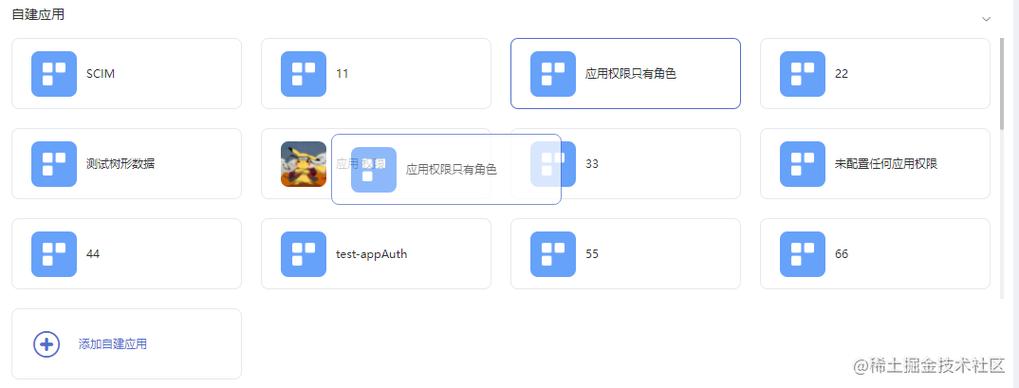
- 拖拽时,页面会有视觉反馈,比如半透明效果、放置位置的提示线等。
-
可调整大小:
- 大部分模块支持通过拖拽右下角的手柄来调整大小,以适应不同内容的需求。
-
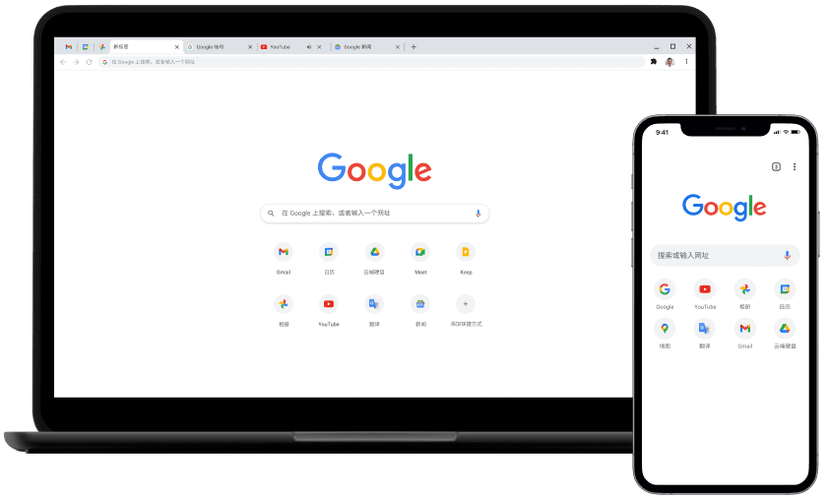
丰富的组件库:
 (图片来源网络,侵删)
- Google 提供了一个官方的组件库,用户可以根据自己的兴趣添加或删除组件。
- 开发者也可以使用开放 API 创建自己的组件,极大地丰富了生态。
-
保存与同步:
用户的布局、添加的组件等设置会保存在 Google 账户中,无论用户在哪个设备上登录,都能看到自己定制的首页。
技术实现原理剖析
要实现一个类似 iGoogle 的拖拽布局,背后涉及前端技术的巧妙结合,以下是实现这一功能的核心技术栈和逻辑:
核心技术栈
- HTML: 用于构建页面的基本结构,特别是每个模块的 DOM 元素。
- CSS: 负责样式和布局。
- Flexbox 或 CSS Grid: 这是现代实现拖拽布局的基础,它们提供了强大的对齐和分布空间的能力,非常适合创建网格系统。
- 绝对定位: 在拖拽过程中,被拖拽的模块需要脱离正常的文档流,使用
position: absolute来跟随鼠标移动。 - 过渡效果: 使用
transition和transform来实现平滑的动画效果,如拖拽时的缩放、放置时的吸附效果等。
- JavaScript: 这是实现所有交互逻辑的大脑。
- 事件监听: 监听鼠标事件(
mousedown,mousemove,mouseup)或触摸事件(touchstart,touchmove,touchend)。 - DOM 操作: 动态地添加、删除、修改模块的样式和位置。
- 状态管理: 记录每个模块的位置和大小信息,以便在页面刷新后能恢复布局。
- 事件监听: 监听鼠标事件(
关键实现逻辑
初始化布局
(图片来源网络,侵删)
- 页面加载时,从后端(或
localStorage)读取用户保存的布局数据(每个模块的 ID、位置坐标x, y、宽度和高度width, height)。 - 如果没有保存的数据,则加载一个默认的布局。
- 使用 CSS Grid 或 Flexbox 将所有模块排列好。
实现拖拽逻辑
-
开始拖拽 (
mousedown):- 当用户在一个模块上按下鼠标时,触发
mousedown事件。 - 记录下鼠标的初始位置(
clientX,clientY)和该模块的初始位置(offsetLeft,offsetTop)。 - 给该模块添加一个“正在拖拽”的 CSS 类(
.dragging),使其变为绝对定位,并提升z-index,使其显示在最上层,同时可以设置半透明效果。
- 当用户在一个模块上按下鼠标时,触发
-
拖拽中 (
mousemove):- 监听
mousemove事件。 - 计算鼠标移动的偏移量:
deltaX = currentClientX - startClientX,deltaY = currentClientY - startClientY。 - 更新被拖拽模块的位置:
newLeft = startLeft + deltaX,newTop = startTop + deltaY。 - 使用
style.left和style.top实时更新模块的位置。
- 监听
-
结束拖拽 (
mouseup):- 当用户松开鼠标时,触发
mouseup事件。 - 移除模块的
.dragging类,将其恢复为正常的布局流(从position: absolute变为position: static或 Grid/Flexbox 中的项目)。 - 吸附功能: 这是提升用户体验的关键,松开鼠标时,系统会判断模块中心点最接近哪个网格单元,然后自动将模块“吸附”到那个位置,这需要计算模块中心坐标与所有网格单元中心坐标的距离。
- 更新布局数据: 将模块的新位置(或新的网格坐标)保存到状态中,并同步到后端或
localStorage。
- 当用户松开鼠标时,触发
实现调整大小
- 类似拖拽,但在模块的右下角(或指定位置)设置一个“拖拽手柄”(
resize-handle)。 - 监听这个手柄上的
mousedown事件。 - 在
mousemove事件中,根据鼠标移动的距离来动态改变模块的width和height属性。 - 同样,在
mouseup时保存新的尺寸信息。
保存与恢复布局
- 保存: 每次布局发生变化(拖拽、调整大小、添加/删除模块)时,将当前所有模块的 ID、位置、尺寸等信息序列化(转为 JSON 字符串),然后通过
fetchAPI 发送到服务器,或直接存入localStorage。 - 恢复: 页面初次加载时,从
localStorage或 API 读取这些数据,然后遍历数据,动态设置每个模块的样式,恢复用户上次离开时的状态。
如何在今天复现类似功能?
虽然 iGoogle 已成历史,但你可以使用现代前端框架轻松创建自己的个性化布局页面。
使用现成的库(推荐)
这是最快、最简单的方法,因为它们已经处理了所有复杂的逻辑。
- Gridster.js: 一个专门用于创建可拖拽、可调整大小的网格布局的 jQuery 插件,非常适合 iGoogle 风格。
- React Grid Layout: 专为 React 设计的网格布局库,功能强大,支持拖拽、调整大小、持久化等。
- Vue Grid Layout: Vue.js 版本的网格布局库,与 React Grid Layout 类似。
- Masonry (或 React Masonry, Vue Masonry): 类似 Pinterest 的瀑布流布局,也支持拖拽。
示例 (使用 Gridster.js 的基本思路):
- HTML 结构:
<div class="gridster"> <ul> <li data-row="1" data-col="1" data-sizex="1" data-sizey="1">天气</li> <li data-row="1" data-col="2" data-sizex="1" data-sizey="1">新闻</li> <li data-row="2" data-col="1" data-sizex="2" data-sizey="1">Gmail</li> </ul> </div> - JavaScript 初始化:
$('.gridster ul').gridster({
  widget_margins: [5, 5],
  widget_base_dimensions: [100, 100],
  draggable: {
    stop: function(event, ui_widget) {
      // 在这里保存布局数据
      console.log('布局已更新!');
    }
  }
}).data('gridster');
从零开始手动实现
如果你想深入理解原理,可以尝试自己动手实现一个简化版:
- HTML: 创建一个容器和几个代表模块的
div。 - CSS: 使用 CSS Grid 设置容器,为模块添加基本样式,为
.dragging类编写样式(position: absolute,opacity: 0.8,z-index: 1000)。 - JavaScript:
- 为每个模块添加
mousedown事件监听器。 - 在
mousedown中,记录初始状态,并添加mousemove和mouseup监听器到document(防止鼠标移出模块后丢失事件)。 - 在
mousemove中,计算并更新被拖拽模块的位置。 - 在
mouseup中,移除事件监听器,移除.dragging类,并根据模块的最终位置更新 Grid 布局(通过修改data-row和data-col属性),然后保存状态。
- 为每个模块添加
Google iGoogle 是一个经典的网页个性化设计案例,它通过模块化、拖拽、可调整大小等特性,为用户提供了前所未有的定制体验,其技术核心是 HTML + CSS (Grid/Flexbox) + JavaScript (事件监听与DOM操作) 的结合。
在今天,我们可以利用更现代的框架(如 React, Vue)和成熟的库(如 Gridster.js)来快速、高效地构建出功能更强大、体验更流畅的类似产品,虽然 iGoogle 已逝,但它所开创的“用户主导”的网页设计理念,至今仍在影响着我们。


