CSS background-size: cover (最推荐)
这是目前最流行、最简单且效果最好的方法,它利用 CSS3 的 background-size 属性,让背景图片自动覆盖整个容器,同时会保持图片的宽高比,避免变形。
优点:
- 性能最佳: 不依赖 JavaScript,由浏览器原生渲染,效率高。
- 代码简洁: 只需要几行 CSS 代码。
- 响应式好: 窗口大小改变时,浏览器会自动重新计算和渲染。
实现步骤:
HTML 结构
只需要一个包裹内容的容器,并给它一个 ID 或 Class。
<!DOCTYPE html>
<html lang="zh-CN">
<head>
    <meta charset="UTF-8">
    <meta name="viewport" content="width=device-width, initial-scale=1.0">jQuery 全屏背景</title>
    <!-- 引入 jQuery -->
    <script src="https://code.jquery.com/jquery-3.6.0.min.js"></script>
    <!-- 引入你的 CSS 文件 -->
    <link rel="stylesheet" href="style.css">
</head>
<body>
    <div id="background-container">
        <!-- 你的页面内容,比如标题、文字等 -->
        <h1>欢迎来到我的网站</h1>
        <p>这是一个使用 CSS background-size: cover 实现的全屏背景示例。</p>
    </div>
    <!-- 引入你的 JS 文件 -->
    <script src="script.js"></script>
</body>
</html>
CSS 样式 (style.css)
关键在于设置 html 和 body 的高度为 100%,并设置背景图片。

/* 重置默认边距和填充 */
* {
    margin: 0;
    padding: 0;
    box-sizing: border-box;
}
/* 确保 html 和 body 元素占满整个视口高度 */
html, body {
    height: 100%;
    overflow: hidden; /* 防止出现滚动条 */
}
/* 这是背景容器的核心样式 */
#background-container {
    /* 1. 设置背景图片 */
    background-image: url('https://picsum.photos/seed/background/1920/1080.jpg'); /* 替换成你的图片路径 */
    /* 2. 让背景图片固定在视口中,不随页面滚动 */
    background-attachment: fixed;
    /* 3. 关键:让背景图片覆盖整个容器 */
    background-size: cover;
    /* 4. 将背景图片居中显示 */
    background-position: center center;
    /* 设置一个半透明的黑色遮罩,让文字更清晰 */
    background-color: rgba(0, 0, 0, 0.5);
    /* 使用 Flexbox 垂直水平居中内容 */
    display: flex;
    justify-content: center;
    align-items: center;
    color: white;
    text-align: center;
    font-family: Arial, sans-serif;
}
jQuery 代码 (script.js)
在这个方案中,jQuery 代码实际上是可选的,因为 CSS 已经处理了所有响应式的工作。
如果你想在某些特定情况下(比如图片加载失败时)进行干预,或者需要获取背景图片的尺寸信息,jQuery 就派上用场了。
$(document).ready(function() {
    // 示例:当窗口大小改变时,执行一些操作(虽然 cover 已经自动处理了)
    $(window).resize(function() {
        // 你可以在这里添加一些逻辑,比如重新加载图片等
        // console.log("窗口大小已改变");
    });
    // 示例:如果图片加载失败,可以显示一个备用图片或颜色
    $('#background-container').on('error', 'img', function() {
        // 注意:background-image 的错误无法直接通过 jQuery on('error') 捕获
        // 这里只是一个概念演示,实际处理 CSS 背景图片错误比较复杂
        // $(this).css('background-image', 'url('your-fallback-image.jpg')');
    });
});
对于“背景全屏自适应”这个需求,纯 CSS 的 background-size: cover 是最佳选择,你甚至可以不写 jQuery 代码。
使用 <img> 标签 + jQuery 控制
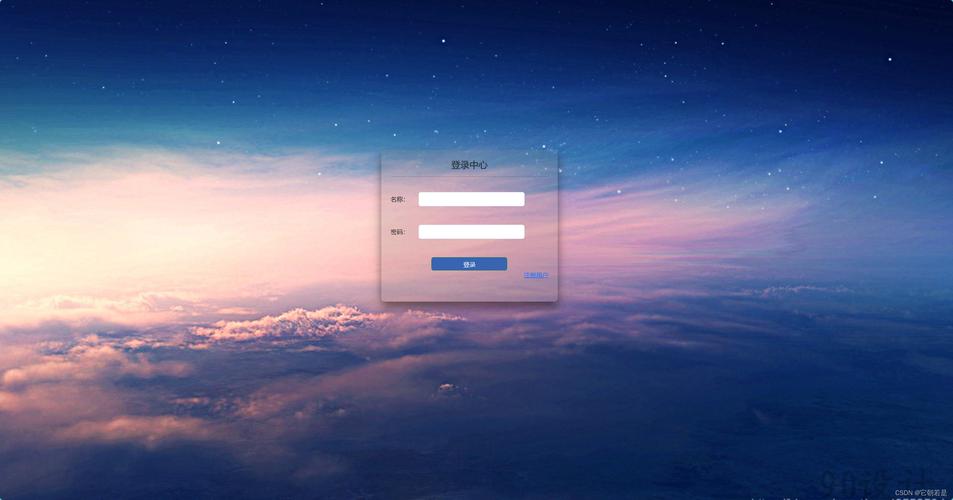
这种方法适用于更复杂的场景,比如你需要对图片本身进行更多的 DOM 操作,或者需要动态更换图片。
实现步骤:
HTML 结构
在容器内放置一个 设置容器和图片的样式,让图片充满容器。 这里,jQuery 主要用于监听窗口大小变化,并手动调整图片的尺寸(虽然 注意: 如果你不想自己写代码,可以使用现成的 jQuery 插件, 优点: 实现步骤: 除了 jQuery,你还需要引入 在 插件会自动处理图片的拉伸和窗口大小变化。 最终建议:
对于你的问题“jquery自适应网页窗口背景全屏”,最核心的解决方案是 CSS,你可以直接使用方案一,它既高效又简洁,如果因为某些原因必须使用 jQuery 操作 <img>
<div id="img-background-container">
<!-- 注意:img 标签需要放在一个容器内,并且容器要设置 position: relative -->
<img src="https://picsum.photos/seed/background/1920/1080.jpg" alt="全屏背景" id="bg-img">
<h1>欢迎来到我的网站</h1>
<p>这是一个使用 jQuery 控制图片的全屏背景示例。</p>
</div>
CSS 样式 (
style.css)html, body {
height: 100%;
overflow: hidden;
margin: 0;
padding: 0;
}
#img-background-container {
position: relative; /* 关键:为里面的绝对定位元素提供参考 */
width: 100%;
height: 100vh; /* 100% 视口高度 */
}
#bg-img {
/* 1. 绝对定位,充满整个容器 */
position: absolute;
top: 0;
left: 0;
width: 100%;
height: 100%;
/* 2. 让图片覆盖容器,并保持比例 */
object-fit: cover; /* CSS3 属性,效果等同于 background-size: cover */
/* 3. 让图片居中 */
object-position: center center;
}
需要放在一个独立的层,并设置 z-index */
#img-background-container h1, #img-background-container p {
position: relative; /* 相对于 #img-background-container 定位 */
z-index: 10; /* 显示在图片之上 */
color: white;
text-align: center;
font-family: Arial, sans-serif;
}
jQuery 代码 (
script.js)object-fit 已经能自动处理,但为了演示 jQuery 的用法,我们这样做)。$(document).ready(function() {
// 定义一个函数来调整图片大小
function resizeImage() {
const $img = $('#bg-img');
const containerWidth = $('#img-background-container').width();
const containerHeight = $('#img-background-container').height();
// jQuery 的 .width() 和 .height() 方法可以方便地获取元素尺寸
console.log(`容器尺寸: ${containerWidth} x ${containerHeight}`);
// 注意:在现代浏览器中,由于 object-fit: cover 的存在,
// 手动设置 width/height 是多余的,但这是一个很好的 jQuery API 演示。
// $img.css({
// 'width': containerWidth + 'px',
// 'height': containerHeight + 'px'
// });
}
// 页面首次加载时执行一次
resizeImage();
// 当窗口大小改变时,重新调整图片大小
$(window).resize(function() {
// 使用防抖(debounce)技术,避免在窗口拖动过程中频繁触发
// 这能显著提高性能
clearTimeout(window.resizeTimer);
window.resizeTimer = setTimeout(resizeImage, 250);
});
});
object-fit: cover 的 CSS 属性已经完美解决了这个问题,所以在这个方案中,jQuery 的 resize 事件监听器里的逻辑其实是不必要的,但这个例子很好地展示了如何使用 jQuery 来获取和设置 DOM 元素的尺寸。
jQuery 插件
backstretchbackstretch,它非常轻量且专门为此功能设计。
引入文件
backstretch 的 CSS 和 JS 文件。<!-- 引入 jQuery -->
<script src="https://code.jquery.com/jquery-3.6.0.min.js"></script>
<!-- 引入 Backstretch 插件 -->
<script src="jquery.backstretch.min.js"></script>
jQuery 代码
$(document).ready() 中直接调用插件方法。$(document).ready(function() {
// 最简单的用法
$.backstretch("https://picsum.photos/seed/background/1920/1080.jpg");
// 也可以传入选项
// $.backstretch("path/to/image.jpg", { centeredX: true });
});
总结与对比
方案
优点
缺点
推荐场景
CSS
background-size: cover性能最好、代码最简单、响应式完美
对图片本身的 DOM 操作较少
绝大多数情况下的首选,特别是纯展示型背景。
<img> + object-fit灵活性高,图片是真正的 DOM 元素,方便操作
比 CSS 背景稍复杂,需要处理层级关系
需要对图片进行事件监听(如点击)、滤镜或动画时。
jQuery
backstretch 插件使用极其简单,功能扩展性强
增加了外部依赖,文件体积略大
快速开发,或需要图片轮播等高级功能时。
<img> 标签,那么方案二是你的选择,方案三则是为了提高开发效率的捷径。


