下面我将为你提供一个详细的、分步的教程,教你如何在 PS 中设置和使用 960 网格模板。
(图片来源网络,侵删)
第一步:理解 960 网格系统的基本概念
在开始之前,我们需要了解几个关键术语:
- 总宽度: 960 像素,这是整个画布或内容区域的宽度。
- 列: 构成网格的基本垂直单元,最常用的是 12列,因为它能被 2、3、4、6 整除,灵活性最高。
- 槽: 列与列之间的空白空间,用于创建间距和呼吸感。
- gutter (沟槽): 指的是槽的宽度,在 960 网格系统中,槽的宽度通常是 20px。
- 列宽: 单个列的宽度,可以通过公式计算:
列宽 = (总宽度 - (列数 - 1) * 槽宽) / 列数- 以 12列 为例:
(960 - (12 - 1) * 20) / 12 = (960 - 220) / 12 = 740 / 12 ≈ 61.67px,每个列的宽度约为 61.67px。
- 以 12列 为例:
核心思想: 你的所有内容(文本框、图片、按钮等)都应该对齐到这些列的边缘上,而不是随意放置,这能确保视觉上的秩序感和一致性。
第二步:创建 960 网格模板
有两种主要方法:手动创建 和 使用预设/插件,我强烈推荐使用预设,因为它更精确、更高效。
使用预设(推荐)
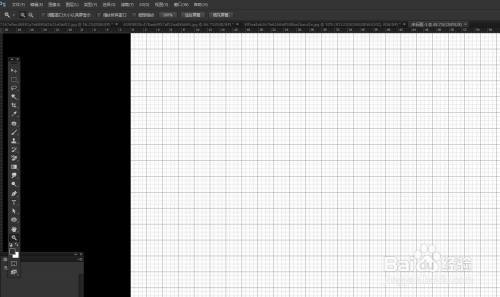
这是最简单、最准确的方法,你可以从网上下载现成的 960 Grid System PSD 文件。
(图片来源网络,侵删)
-
下载预设文件:
- 访问
gs官网或其他可靠的资源网站。 - 下载适用于 Photoshop 的 PSD 文件,通常会提供不同列数(如 12列、16列)的版本。
- 访问
-
加载和使用预设:
- 打开 Photoshop,将下载的
.psd文件直接拖拽到 PS 界面中打开。 - 这个文件通常已经为你创建好了所有的辅助线,你可以将其作为基础模板。
- 在你的设计中,新建一个文件,尺寸为 960x... (高度根据你的设计需求定)。
- 将下载的模板文件中的图层(通常是所有辅助线所在的图层)复制并粘贴到你的新设计文件中。
- 将这个辅助线图层命名为“960 Grid”并锁定,防止误操作。
- 打开 Photoshop,将下载的
手动创建(如果你找不到预设或想自己定制)
-
新建画布:
- 打开 PS,按
Ctrl + N(Mac:Cmd + N) 新建文件。 - 宽度: 输入
960像素。 - 高度: 根据你的设计需求输入,1500 像素或更多。
- 分辨率: 对于网页设计,
72PPI 足够。 - 点击“创建”。
- 打开 PS,按
-
创建辅助线:
- 按
Ctrl + R(Mac:Cmd + R) 显示标尺。 - 在顶部标尺和左侧标尺上点击并拖动,可以创建垂直和水平的辅助线。
- 我们以创建 12列网格 为例,槽宽为 20px:
- 第一根垂直线: 在
0px处创建。 - 第二根垂直线: 在
0 + 61.67 + 20 = 81.67px处创建。 (列宽+槽宽) - 第三根垂直线: 在
67 + 61.67 + 20 = 163.34px处创建。 - ...以此类推,直到第13根线(最右边)在
960px处。
- 第一根垂直线: 在
- 提示: 这个手动计算和放置的过程非常繁琐且容易出错。强烈建议使用方法一。
- 按
-
创建网格图层(可选但推荐):
- 为了更直观,你可以用矩形工具在辅助线之间填充颜色(比如半透明的灰色),创建一个可视化的网格。
- 新建一个图层,命名为 "Grid"。
- 使用矩形选框工具,沿着第一和第二根辅助线之间创建一个选区,填充 10% 灰色。
- 重复此操作,为所有列都填充颜色。
- 将这个图层的不透明度降低到 20%-30%,这样它就不会干扰你设计内容的查看。
第三步:使用 960 网格进行布局
现在你已经有了模板,是时候开始设计了。
内容对齐
这是使用网格系统最关键的一步,你的所有设计元素都应该对齐到网格线上。
- 文本框/段落: 文本框的左边框和右边框应该对齐在某几根垂直网格线上。
- 例子: 创建一个占满 4 列宽度的内容区域,那么它的左边框对齐第 1 根线,右边框对齐第 5 根线(因为 4 个列 + 3 个槽 = 4 61.67 + 3 20 ≈ 286.68px)。
- 例子: 创建一个占 8 列宽度的主内容区,两边各留 2 列作为侧边栏。
计算元素尺寸
利用网格的数学特性来快速计算元素尺寸。
- 占满 3 列的图片: 宽度 =
3 * 61.67 + 2 * 20 = 185.01 + 40 = 225.01px。 - 占满 6 列的横幅: 宽度 =
6 * 61.67 + 5 * 20 = 370.02 + 100 = 470.02px。
你可以直接使用 PS 中的参考线来精确放置和调整元素大小。
使用智能对象
对于重复使用的元素(如 Logo、图标、按钮样式),将它们转换为智能对象,这样做的好处是:
- 可以无损缩放。
- 修改源文件后,所有实例都会自动更新。
- 保持了对齐关系。
实践示例:设计一个简单的网页布局
假设我们要设计一个包含 Header(页眉)、Main Content(主内容)和 Sidebar(侧边栏) 的页面。
- Header: 通常占满整个宽度,从第 1 根线到第 13 根线(0px - 960px)。
- Main Content & Sidebar:
- 占 8 列,侧边栏占 4 列。
- 区: 左边框对齐第 1 根线,右边框对齐第 9 根线。
- 侧边栏: 紧挨着主内容区,左边框对齐第 9 根线,右边框对齐第 13 根线。
- 区内,再创建一个文本框,让它占 6 列宽度,并居中对齐或左对齐到网格线上。
- 在侧边栏内,放置一个占 3 列宽度的“关于我们”模块,对齐到网格线上。
通过这种方式,你的整个布局会显得非常规整、专业,并且各个元素之间的间距是和谐统一的。
第四步:导出和切图
当你完成设计后,960 网格系统也能帮助你更精确地进行切图。
- 切片工具: 使用切片工具,沿着你的网格线和内容边缘进行切割,这样切出的图片尺寸(如 225px x 300px)正好对应网格中的某个单元,方便前端开发。
- 导出为 Web 所用格式 (Save for Web): 按
Ctrl + Alt + Shift + S(Mac:Cmd + Option + Shift + S),可以针对不同切片进行优化导出。
总结与技巧
- 辅助线是关键: 养成随时显示/隐藏辅助线的习惯 (
Ctrl + H),以便在查看最终效果和精确编辑之间切换。 - 图层命名: 给不同的图层组(如 Header, Content, Footer)和辅助线图层清晰的命名,保持文件整洁。
- 从简单开始: 如果你刚开始,先用 12 列网格,它是最通用、最容易上手的。
- 不要被网格束缚: 网格是工具,不是枷锁,如果某个特殊的设计需要打破网格,只要理由充分(为了视觉焦点或动态感),大胆去做,但前提是你已经理解并掌握了网格的规则。
通过以上步骤,你就可以在 Photoshop 中熟练地使用 960 网格系统来创建专业、整洁且易于开发的排版布局了。


