这篇教程将从零开始,带你一步步掌握 PS 钢笔工具,并最终用它完成一幅简单的插画。
第一部分:认识钢笔工具及其核心概念
在开始之前,我们先来认识一下钢笔工具“家族”和它的工作原理。
钢笔工具在哪里?
在 Photoshop 工具栏中,找到形状工具组(通常默认是矩形工具),长按鼠标左键,会弹出下拉菜单,第一个就是 钢笔工具。
钢笔工具的“家庭成员”
- 钢笔工具:最核心的工具,用于绘制自由路径和直线段。
- 自由钢笔工具:像用画笔一样自由绘制,PS 会自动帮你生成锚点,适合画不规则的、手绘感的线条。
- 弯度钢笔工具:较新版本的功能,通过点击并拖动来直接创建曲线,比传统钢笔更直观,适合新手过渡。
- 添加锚点工具:在已存在的路径上增加新的锚点。
- 删除锚点工具:删除路径上不需要的锚点。
- 转换点工具:最重要的工具之一! 用于在直线锚点和曲线锚点之间转换,是调整曲线形状的关键。
核心概念:锚点 和 控制杆
这是理解钢笔工具的关键:
- 路径:由锚点连接而成的线条。
- 锚点:路径上的“节点”,它决定了路径的起点、终点和转折点。
- 控制杆:从曲线锚点延伸出来的两条线,它们的长度和方向决定了曲线的弧度和形状。
- 直线锚点:没有控制杆。
- 平滑曲线锚点:两侧都有控制杆,并且控制杆总是在同一条直线上(成180度角)。
- 角点:两侧的控制杆方向可以任意,形成尖锐的转折。
第二部分:基础操作练习(从点到线)
打开 Photoshop,新建一个画布,我们来从最简单的开始。
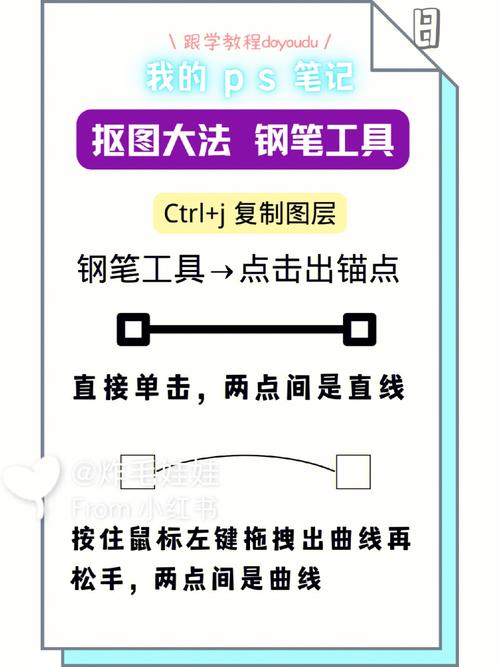
绘制一条直线
- 选择 钢笔工具。
- 在画布上点击一下,创建第一个锚点。
- 移动鼠标到另一个位置,再点击一下,创建第二个锚点,两点之间会自动连接成一条直线。
- 重复此操作,可以绘制出由多条直线段组成的折线路径。
小技巧:按住 Shift 键点击,可以创建出水平、垂直或45度角的直线。
绘制一条平滑曲线
这是钢笔工具的精髓所在。
- 选择 钢笔工具。
- 在画布上点击并 按住鼠标不放,向下拖动,你会看到一个锚点和两条控制杆。
- 移动鼠标到下一个位置,点击并拖动,这一次,尝试将控制杆拖向与上一个控制杆相反的方向。
- 松开鼠标,一条平滑的“S”形曲线就诞生了!
核心原则:
- 点击:创建直线或角点。
- 点击 + 拖动:创建曲线。
- 拖动出的方向,就是曲线将要“奔向”的方向。
第三部分:绘制一个闭合图形(心形案例)
我们来尝试绘制一个完整的、闭合的图形——心形,这是练习所有技巧的最佳案例。
目标:
步骤分解:
-
创建起点:选择钢笔工具,在心形底部的中间位置,点击并向上拖动,创建第一个曲线锚点,这是心形的“尖端”。
-
创建左侧曲线:移动鼠标到左上方,点击并拖动,关键来了!
- 为了让左侧曲线平滑,你需要将控制杆拖向 下方和右侧,想象一下,你是在用这根杆子去“拉”出心形的左半边弧度。
- 注意:不要拖得太长,否则弧度会变得很夸张。
-
创建顶部角点:移动鼠标到心形正上方,只点击一下,不要拖动,这会创建一个角点,让心形的顶部形成一个尖角。
-
创建右侧曲线:移动鼠标到右上方,点击并拖动,同样,为了形成平滑的右半边曲线,你需要将控制杆拖向 下方和左侧,你会发现,这个控制杆的方向与你创建左侧曲线时的控制杆是镜像对称的,这正是形成平滑曲线的关键。
-
闭合路径:将鼠标移动到你最开始创建的那个锚点上,当你鼠标指针的钢笔笔尖旁边出现一个小圆圈 时,点击一下,路径就会自动闭合。
恭喜! 你的第一个用钢笔工具绘制的完整图形就完成了!
第四部分:路径的调整与美化(使用转换点工具)
第一次画出来的形状可能不完美,没关系,转换点工具 就是我们的“橡皮擦”和“雕刻刀”。
-
选择 转换点工具 (在钢笔工具组里按住 Alt 或右键切换)。
-
调整曲线弧度:
- 将鼠标放在你想要调整的曲线段上(比如心形的左侧),当鼠标指针变成一个带箭头的 时,按住并拖动。
- 你会发现,整个曲线的弧度都在改变,而锚点本身不动,这是微调曲线最常用的方法。
-
移动锚点:
- 将鼠标放在任何一个锚点上,当指针变成一个 黑色箭头 时,按住并拖动,可以移动锚点的位置。
-
移动控制杆:
- 将鼠标放在某个锚点的 控制杆的端点 上,当指针变成一个 白色箭头 时,按住并拖动,可以单独调整控制杆的长度和方向,从而改变曲线的局部弧度。
-
直线变曲线,曲线变直线:
- 将鼠标放在一个 直线锚点 上,点击并拖动,可以把它变成曲线锚点。
- 将鼠标放在一个 曲线锚点 上,点击一下,可以把它变成直线锚点(角点)。
通过反复使用转换点工具,你可以像雕刻家一样,将你的心形打磨得非常完美。
第五部分:从路径到一幅完整的画
现在你已经掌握了基本形状,我们来把它变成一幅画。
描边路径
- 确保你的心形路径处于选中状态(在“路径”面板中可以看到)。
- 新建一个图层,命名为“描边”。
- 选择 画笔工具,设置你想要的画笔大小、颜色和硬度。
- 在“路径”面板中,点击面板下方的 “用画笔描边路径” 按钮(一个带圆圈的画笔图标)。
你的心形路径就会被画笔描边。
填充路径
- 新建一个图层,命名为“填充”,并放在“描边”图层的下方。
- 在“路径”面板中,确保你的心形路径是选中的。
- 点击面板下方的 “用前景色填充路径” 按钮(一个带方块的填充图标)。
- 你会得到一个纯色的心形。
创建剪贴蒙版
为了让填充的颜色只出现在描边内部,我们可以使用剪贴蒙版。
- 按住
Alt键(Mac:Option),将鼠标移动到“填充”图层和“描边”图层之间的分隔线上,当鼠标变成一个向下箭头和方块的图标时,点击一下。 - “填充”图层就被“剪贴”到了“描边”图层之下,颜色只会出现在描边围成的区域内。
添加细节
你可以用同样的方法,继续用钢笔工具绘制心形内部的高光、外部的阴影等小形状,然后进行描边和填充,最终组合成一幅完整的插画。
第六部分:实用技巧与常见问题
- 快捷键:
Ctrl(Mac:Cmd):临时切换为 路径选择工具,用于移动整个路径。Alt(Mac:Option):临时切换为 转换点工具。Ctrl + Enter(Mac:Cmd + Return):将当前路径转换为选区。
- 如何删除锚点?
- 选择 删除锚点工具,直接点击锚点即可删除。
- 或者,用 转换点工具 点击锚点,然后按
Delete键。
- 画出来的线是“空心”的?
- 这是因为你选择了“路径”模式,在钢笔工具选项栏中,有三个选项:形状、路径、像素,如果你想画一个实心的图形,选择“形状”;如果你想用画笔描边,选择“路径”;如果你想用像素直接绘制(不常用),选择“像素”。
- 如何隐藏控制杆?
在“路径”面板中,点击右上角菜单,选择“路径面板选项”,可以取消“控制点”的勾选,这样路径上就只显示锚点了。
学习钢笔工具没有捷径,唯一的秘诀就是 多练。
- 从简单图形开始:心形、叶子、水滴都是很好的练习对象。
- 理解“拉杆”的方向:这是画出优美曲线的核心。
- 善用转换点工具:它才是让你的作品从“能用”到“精致”的关键。
- 保持耐心:一开始可能会觉得很挫败,但请相信,只要坚持练习,你的大脑就会形成肌肉记忆,最终你会发现用钢笔工具画画比用鼠标画得更快、更准!
祝你学习愉快,早日成为钢笔工具大师!


