核心概念:什么是“自由切割”?
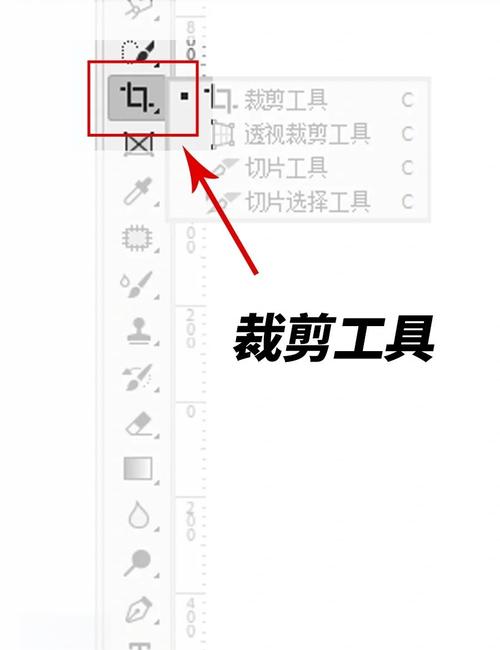
“自由切割”在PS里通常指“抠图”或“图像提取”,即从一张图片中精确地分离出你需要的主体,并去除不需要的背景,PS提供了多种工具来完成这项工作,每种工具都有其优缺点,适用于不同场景。
(图片来源网络,侵删)
第一部分:新手入门 - 快速选择与魔棒工具
这两个工具非常适合处理背景与主体颜色、边界分明的图片,操作简单快捷。
快速选择工具
像智能画笔一样,它会“猜”你想要选择的区域,非常适合选择形状不规则的物体。
- 适用场景:毛发较少的人像、水果、动物、玩具等。
- 操作步骤:
- 打开图片:在PS中打开你想要处理的图片。
- 选择工具:在左侧工具栏找到并选择 “快速选择工具” (快捷键
W)。 - 调整画笔大小:在顶部选项栏中,调整画笔大小,按
[和]键可以快速缩小或放大画笔,画笔大小应该比你要选择的区域稍大一些。 - 开始选择:在主体上点击并拖动鼠标,PS会自动识别并扩展选区,继续涂抹,直到整个主体都被选中。
- 优化选区:
- 增加选区:如果某些部分没选到,按住
Alt键 (Win) /Option键 (Mac) 在未选中的区域上涂抹。 - 减少选区:如果选多了,按住
Alt键 (Win) /Option键 (Mac) 在多选的区域上涂抹。
- 增加选区:如果某些部分没选到,按住
- 创建图层蒙版:这是最关键的一步!选中选区后,点击图层面板下方的 “添加图层蒙版” 按钮(一个带圆孔的方形图标)。这比直接删除背景更好,因为它保留了原始图像,可以随时修改。
魔棒工具
通过点击颜色来创建选区,适合纯色或颜色单一的背景。
- 适用场景:纯色背景的产品图、证件照等。
- 操作步骤:
- 选择工具:在左侧工具栏选择 “魔棒工具” (快捷键
W)。 - 调整容差:在顶部选项栏中,调整 “容差” 值。
- 容差值低:只选择非常相似的颜色,选择更精确。
- 容差值高:选择更大范围的颜色,可能会误选。
- 通常从
20开始尝试,根据效果调整。
- 点击背景:直接点击你想要去除的背景区域,选区会出现在背景上。
- 反选选区:由于我们选中的是背景,需要将其反转为选中主体,点击菜单栏的
选择>反选(快捷键Shift + Ctrl + I/Shift + Cmd + I)。 - 创建图层蒙版:同样,点击图层面板下方的 “添加图层蒙版” 按钮。
- 选择工具:在左侧工具栏选择 “魔棒工具” (快捷键
第二部分:进阶技巧 - 精确边缘与毛发
当你遇到毛发、树木、婚纱等复杂边缘时,就需要更专业的工具。
(图片来源网络,侵删)
对象选择工具
AI驱动的“傻瓜式”神器,让抠图变得异常简单。
- 适用场景:几乎所有主体,尤其是人像,PS会自动识别并创建选区。
- 操作步骤:
- 选择工具:在左侧工具栏找到 “对象选择工具”。
- 绘制方框:在主体周围拖动一个方框,PS会自动分析并创建出主体的选区。
- 优化与创建蒙版:如果效果不完美,可以用“快速选择工具”进行微调,完成后,添加图层蒙版。
选择并遮住
这是PS最强大的抠图功能,集成了所有高级选择工具,并提供了实时预览和边缘优化功能。
- 适用场景:所有复杂场景,特别是毛发、半透明物体(如婚纱、玻璃)、动物毛发。
- 操作步骤:
- 创建初步选区:先用“快速选择工具”或“魔棒工具”大致框选出主体。
- 打开“选择并遮住”:在顶部选项栏,点击 “选择并遮住...” 按钮。
- 在弹出的窗口中工作:
- 视图模式:在右侧的“属性”面板中,尝试不同的视图模式,如 “叠加” 或 “黑白”,这样可以清楚地看到选区边缘。
- 使用边缘检测画笔:在左侧工具栏选择 “边缘检测画笔工具” (第三个),沿着主体边缘绘制,PS会自动识别并生成更精确的选区线。
- 调整边缘:在右侧“调整边缘”画笔工具栏中:
- 平滑:减少选区边缘的锯齿。
- 羽化:让选区边缘更柔和。
- 对比度:让边缘更清晰锐利。
- 移动边缘:向左拖动可以缩小选区(去除多余背景),向右拖动可以扩大选区(找回被裁剪的头发丝)。
- 输出设置:在右下角,将 “输出到” 设置为 “新建带有图层蒙版的图层”。
- 确定:点击“确定”,你会得到一个已经优化好的抠图图层。
第三部分:专业级方法 - 钢笔工具
对于需要极致精度的商业设计,钢笔工具是首选。
- 适用场景:Logo、产品、建筑、任何需要干净、锐利边缘的图形。
- 操作步骤:
- 选择工具:在左侧工具栏选择 “钢笔工具” (快捷键
P)。 - 绘制路径:
- 点击创建一个“锚点”。
- 移动鼠标到下一个位置,再次点击,创建第二个锚点,两点之间会形成一条直线。
- 如果要绘制曲线,点击并拖动鼠标,会出现方向杆,通过调整方向杆来控制曲线的弧度。
- 沿着主体轮廓,一步步地锚点,直到形成一个闭合的路径(起点和终点重合)。
- 转换路径为选区:绘制完闭合路径后,按住
Ctrl(Win) /Cmd(Mac) 键,在路径面板中点击 “工作路径”,路径会变成“蚂蚁线”选区。 - 创建图层蒙版:同样,点击图层面板下方的 “添加图层蒙版” 按钮。
- 选择工具:在左侧工具栏选择 “钢笔工具” (快捷键
第四部分:终极方法 - 通道抠图
这是处理复杂毛发和透明物体的终极利器,利用图像的颜色信息来创建选区。
(图片来源网络,侵删)
- 适用场景:黑色背景下的金色/白色头发、婚纱、烟花、透明玻璃等。
- 操作步骤:
- 打开通道面板:点击菜单栏的
窗口>通道。 - 选择对比度最高的通道:在红、绿、蓝通道中,观察哪个通道下,主体和背景的对比度最强(通常是头发和背景对比最强烈的那个),黑发在蓝色通道下通常最亮。
- 复制通道:右键点击该通道,选择 “复制通道”。
- 增强对比度:
- 按
Ctrl + L(Win) /Cmd + L(Mac) 打开“色阶”面板。 - 向右拖动白色滑块,向左拖动黑色滑块,最大化主体和背景的对比度,让主体尽可能变白,背景变黑。
- 按
- 用画笔修复:用白色画笔涂抹主体,确保它完全是白色;用黑色画笔涂抹背景,确保它完全是黑色。
- 载入选区:按住
Ctrl(Win) /Cmd(Mac) 键,点击这个复制好的通道的缩略图,会生成一个选区。 - 返回图层面板:点击RGB通道,回到彩色图像。
- 创建图层蒙版:为你的图层添加图层蒙版。
- 打开通道面板:点击菜单栏的
总结与最佳实践
| 工具名称 | 适用场景 | 优点 | 缺点 |
|---|---|---|---|
| 快速选择工具 | 颜色分明、边缘清晰的主体 | 快速、直观 | 对复杂边缘(如毛发)效果不佳 |
| 魔棒工具 | 纯色或颜色单一的背景 | 极其简单 | 对复杂背景无能为力 |
| 对象选择工具 | 大多数主体,尤其人像 | AI驱动,极其智能 | 需要较高PS版本 |
| 选择并遮住 | 所有复杂场景(毛发、透明) | 功能强大,可精细化调整 | 步骤稍多,需要练习 |
| 钢笔工具 | 需要极精确、锐利边缘的图形 | 精度最高,最专业 | 学习曲线陡峭,耗时较长 |
| 通道抠图 | 复杂毛发、透明物体 | 效果最极致 | 操作复杂,需要一定技巧 |
最佳实践建议:
- 非破坏性编辑:始终优先使用 “图层蒙版” 而不是直接删除背景,这样你可以随时双击蒙版进行修改,保留了原始图像的完整性。
- 组合使用:没有一种工具是万能的,最好的方法是组合使用,先用“快速选择工具”大致抠出,再用“选择并遮住”进行精细化处理。
- 放大再放大:在处理精细边缘时,一定要放大图像(按
Ctrl + +/Cmd + +),才能看清细节。 - 耐心是关键:抠图,特别是复杂抠图,是一个需要耐心和细心的过程,不要急于求成,慢慢调整,你会得到满意的结果。
希望这份详细的教程能帮助你掌握PS的自由切割技巧!从简单开始,多加练习,你很快就能成为抠图高手。


