Flash酷站教程:从零开始打造令人惊艳的交互式网站(2025终极指南)

Meta描述 (用于百度搜索结果摘要):
还在怀念Flash酷站的黄金时代?本教程手把手教你用Adobe Animate(Flash)制作交互式酷站,涵盖基础动画、按钮交互、场景切换与AS3.0编程,从零开始,打造属于你的动态视觉盛宴!
引言:当“酷站”遇见Flash——不止是回忆,更是创意的起点
嗨,各位设计师和开发者们!
你是否还记得那些年,我们为一个个充满想象力、流畅动画和奇妙交互的Flash酷站而惊叹?从个人作品集到品牌官网,Flash曾是那个时代“酷”的代名词,尽管如今HTML5已成为主流,但Flash(及其官方继承者Adobe Animate)在创意表达和动画制作上的强大能力,依然无可替代。
很多人认为Flash已经“过时”,但事实上,掌握Flash制作酷站的技能,不仅能让你重温经典,更能为你打开一扇通往创意交互世界的大门,无论你是想为复古项目赋能,还是纯粹出于对动画艺术的热爱,这篇【flash做酷站教程】都将是你从入门到精通的最佳伴侣。
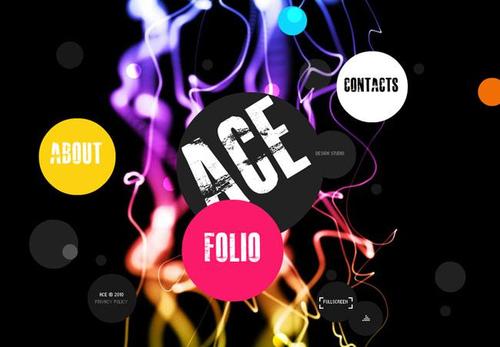
准备好了吗?让我们一起,用代码和动画,创造视觉奇迹!
第一部分:工欲善其事,必先利其器——Flash酷站开发环境准备
在开始我们的酷站之旅前,你需要准备好以下“武器”:
-
核心软件:Adobe Animate (CC 2025及以上版本)
- 为什么是Animate? Adobe早已停止更新“Flash Professional”,并将其功能整合到了Animate中,Animate不仅能继续制作经典的SWF文件,还支持HTML5 Canvas输出,是真正的“继承者”,请务必从Adobe官网下载并安装正版软件。
-
项目规划:你的酷站蓝图
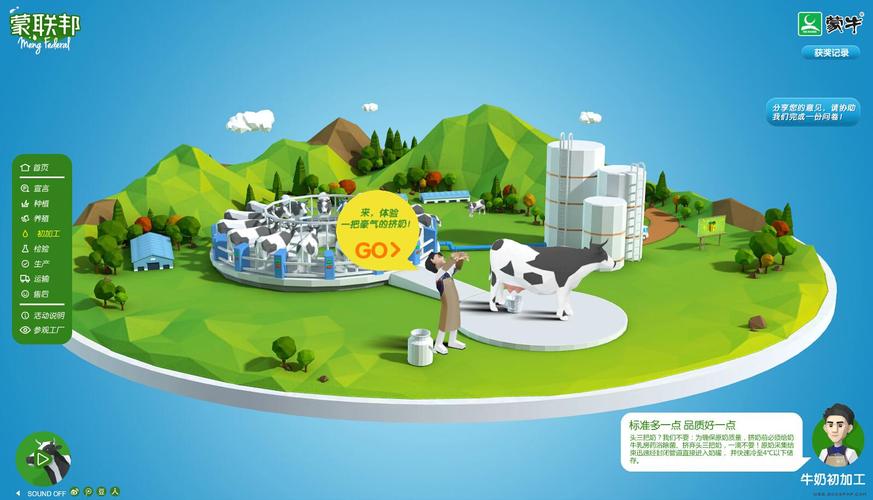 (图片来源网络,侵删)
- 一个好的酷站不是凭空出现的,在打开Animate之前,先用纸笔或设计软件(如Photoshop, Figma)规划好你的网站结构:
- 有几个页面/场景? (首页、关于我们、作品集、联系方式)
- 每个页面的核心视觉元素是什么? (动态背景、导航菜单、图片画廊)
- 用户交互逻辑是怎样的? (点击按钮播放动画、鼠标悬停显示下拉菜单)
- 一个好的酷站不是凭空出现的,在打开Animate之前,先用纸笔或设计软件(如Photoshop, Figma)规划好你的网站结构:
-
素材准备:视觉与听觉的弹药
- 图片: 准备好JPG、PNG等格式的图片素材。
- 音效/音乐: 准备好MP3格式的背景音乐或交互音效,能极大提升酷站的沉浸感。
- 字体: 如果需要特殊字体,可以导入到Animate的库中。
第二部分:Flash酷站核心技法——一步步教你做出“酷”感
Step 1:创建酷站项目与场景
Flash中的“酷站”通常由多个“场景”组成,每个场景对应一个网页。
- 新建文档: 打开Animate,选择
文件 > 新建,在“常规”选项卡中选择ActionScript 3.0文档,然后设置你的舞台尺寸(如1920x1080像素)和帧频(通常为24-30fps)。 - 管理场景: 点击
窗口 > 其他面板 > 场景,在场景面板中,你可以重命名、添加、删除和调整场景的播放顺序,创建home,about,portfolio,contact四个场景。
Step 2:制作酷炫的动画效果
酷站的灵魂在于动画,Animate提供了强大的时间轴工具。
-
基础动画:
- 补间动画: 选中一个对象(图形、元件),在某一帧按
F6插入关键帧,然后移动它到另一个位置或改变其属性(大小、颜色、透明度),最后在两个关键帧之间右键点击,选择创建补间动画,这是制作流畅位移、缩放、旋转动画的核心。 - 传统补间: 较老的方式,但对于某些特定效果依然有效。
- 补间动画: 选中一个对象(图形、元件),在某一帧按
-
高级动画:
- 遮罩层: 创建一个“遮罩层”,其下方的图层只会显示与遮罩层形状重合的部分,这是制作探照灯、画卷展开等经典酷站效果的利器。
- 引导层: 让一个对象沿着你绘制的任意路径运动,而不是直线,非常适合制作飞行轨迹、文字流动等效果。
小贴士: 将重复使用的动画对象(如按钮、装饰元素)转换为“图形元件”或“影片剪辑元件”,可以方便地在不同场景中复用,并减小文件体积。
Step 3:让网站“动”起来——ActionScript 3.0 (AS3) 交互编程
如果说动画是酷站的“颜值”,那么ActionScript就是酷站的“大脑”,AS3.0是一种强大的面向对象编程语言,是实现交互功能的关键。
-
场景切换(页面跳转): 这是最核心的交互,假设你在
home场景,想点击一个按钮跳转到about场景。- 选中你的按钮,打开
动作面板(F9)。 - 输入以下AS3.0代码:
// 给按钮添加点击事件侦听器
myButton.addEventListener(MouseEvent.CLICK, goToAbout);
// 定义点击事件发生时要执行的函数 function goToAbout(event:MouseEvent):void { // 跳转到名为 "about" 的场景,并从第1帧开始播放 gotoAndPlay("about", 1); }
**代码解析:** * `myButton`:是你按钮实例的名称(在属性面板中设置)。 * `addEventListener`:监听事件,这里是鼠标点击事件。 * `MouseEvent.CLICK`:事件类型,即鼠标左键单击。 * `goToAbout`:你自定义的函数名。 * `gotoAndPlay()`:核心导航函数,用于跳转场景和播放。 - 选中你的按钮,打开
-
按钮交互(悬停与点击效果):
- 悬停效果: 选中按钮,在“指针经过”帧按
F6插入关键帧,然后修改按钮的样式(如颜色、大小)。 - 点击反馈: 选中按钮,在“按下”帧按
F6插入关键帧,再次修改样式。
- 悬停效果: 选中按钮,在“指针经过”帧按
-
加载外部资源(如MP3背景音乐):
- 将你的音乐文件导入到库中(
文件 > 导入 > 导入到库)。 - 在库中右键点击音乐文件,选择“属性”,勾选“为ActionScript导出”,并设置一个类名(如
bgMusic)。 - 在时间轴的第1帧,打开动作面板,输入以下代码来播放和控制音乐:
// 创建一个声音对象
var myMusic:Sound = new bgMusic();
// 创建一个声音通道对象来控制声音 var musicChannel:SoundChannel = new SoundChannel();
// 播放音乐,并循环播放 musicChannel = myMusic.play(0, 999);
- 将你的音乐文件导入到库中(
第三部分:酷站发布与优化——让世界看到你的杰作
当你完成了所有动画和交互后,最后一步就是将你的作品发布出去。
-
发布设置: 点击
文件 > 发布设置。- 格式选项: 勾选
Flash (.swf)和HTML (.html),SWF是你的动画文件,HTML是用于在浏览器中播放SWF的容器页面。 - Flash选项:
- 版本: 选择一个兼容性较好的版本,如
Flash Player 32。 - ActionScript版本: 确保与你的代码版本一致(
ActionScript 3.0)。 - JPEG品质: 调整图片压缩率,平衡画质与文件大小。
- 音频流: 设置音频的压缩格式(如MP3)和比特率。
- 版本: 选择一个兼容性较好的版本,如
- HTML选项: 可以设置模板、播放器尺寸等。
- 格式选项: 勾选
-
发布: 点击
文件 > 发布或直接按Ctrl+Shift+F12,Animate会在你保存文件的目录下生成SWF和HTML文件。 -
上传与展示: 将生成的HTML和SWF文件上传到你的服务器或虚拟主机上,访问HTML文件的URL,你的酷站就能在浏览器中运行了!
第四部分:超越Flash——现代酷站技术展望
虽然Flash酷站有其独特的魅力,但我们也要正视现实:在移动端和SEO方面,Flash有其局限性。
- HTML5 + CSS3 + JavaScript: 这是目前Web开发的主流,它们同样可以实现极其酷炫的动画和交互效果(如使用GSAP、Three.js等库),且天然支持移动设备,对搜索引擎友好。
- Adobe Animate的“新使命”: Animate已经完美转向HTML5 Canvas输出,你可以继续使用熟悉的Aniimate工作流,但最终生成的是基于JavaScript的网页,这让你能够无缝过渡到现代Web技术。
学习Flash酷站教程,不仅仅是学习一门旧技术,更是学习“交互设计思维”和“动画原理”,这些底层能力是相通的,当你掌握了它们,无论是使用Flash还是现代前端技术,你都能创造出真正“酷”的网站。
你的创意,从这里开始
从第一帧动画的诞生,到第一个交互的触发,再到最终作品的发布,制作一个Flash酷站的过程充满了挑战与乐趣,它将设计师的审美与程序员的逻辑完美结合,这正是其魅力所在。
希望这篇【flash做酷站教程】能为你点亮前行的道路,不要害怕动手尝试,每一个大师都曾是初学者,打开Animate,释放你的想象力,去创造一个属于你自己的、令人惊叹的酷站吧!
如果你在制作过程中有任何问题,欢迎在评论区留言讨论,我们一起进步!
【文章结束】


