别担心,我们可以像侦探一样,一步步排查问题所在,这个问题可能出在客户端(你的电脑/网络)、服务器端(你的主机),或者两者之间的网络路径上。
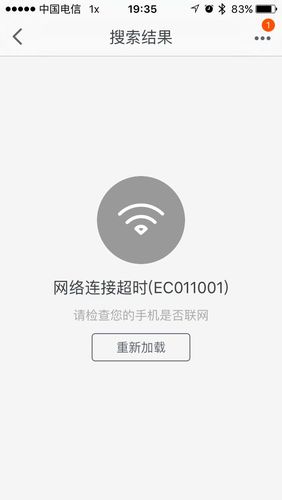
(图片来源网络,侵删)
第一步:快速诊断,缩小范围
在开始复杂操作前,先做这几个简单的测试,可以快速定位问题的大致方向。
-
换一个浏览器或设备访问:
- 如果其他浏览器/设备可以正常访问:问题很可能出在你原来的浏览器上,尝试清除浏览器缓存和Cookie,或者禁用所有扩展程序再试。
- 如果所有设备都无法访问:问题几乎可以肯定出在服务器端或网络路径上。
-
检查网站在线状态:
- 使用在线工具如 Down For Everyone Or Just Me 或 Is It Down Right Now 输入你的域名。
- 如果这些工具显示“it's just you”:再次确认是本地网络问题。
- 如果这些工具显示“it's not just you”:说明网站在全球范围内都无法访问,问题在服务器上。
-
检查你的网络连接:
 (图片来源网络,侵删)
- 尝试访问其他网站,Google、Baidu,如果其他网站都打不开,那可能是你的本地网络或电脑问题。
- 如果只有你的WordPress网站打不开,尝试切换网络(比如从Wi-Fi切换到手机热点),如果切换后可以访问,说明是你的本地网络(路由器、ISP)有问题。
第二步:深入排查服务器端问题(最常见)
如果第一步指向了服务器端,请按照以下顺序检查,这是最有可能解决问题的部分。
A. 检查服务器资源是否耗尽
服务器资源(CPU、内存、磁盘空间)被占满是导致超时的首要原因。
-
登录你的主机控制面板:
- cPanel/Plesk: 查看仪表盘上的 CPU/内存使用率 和 磁盘空间使用情况,如果使用率长时间接近100%,或者磁盘空间已满,就是问题所在。
- CloudLinux: 如果你用的是CloudLinux,它会限制每个账户的资源,检查 "CPU/IO/MySQL" 的使用情况,看是否被限速或达到上限。
-
解决方案:
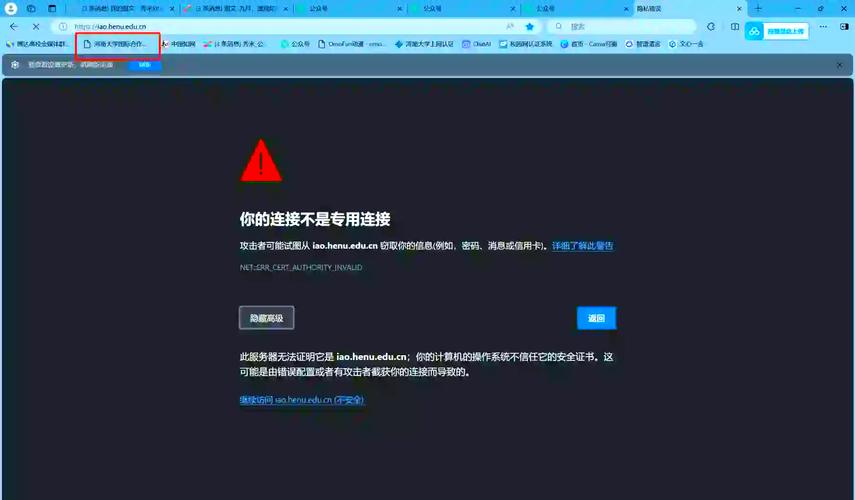 (图片来源网络,侵删)
- 清理磁盘空间:删除不需要的文件、旧备份、垃圾邮件(在cPanel的“邮件”->“邮箱”里)。
- 优化资源:暂时停用一些高资源占用的WordPress插件或主题。
- 联系主机商:如果资源持续被占满,特别是CPU,联系你的主机提供商,他们可以帮助你找出是哪个进程或网站导致的,并可能建议你升级主机。
B. 检查PHP-FPM和进程管理器
PHP-FPM(FastCGI Process Manager)负责处理WordPress的PHP请求,如果它崩溃或卡住,网站就会超时。
-
登录SSH:你需要服务器的SSH访问权限,如果你没有,可以跳过这一步,直接联系主机商。
-
检查PHP-FPM状态:
# 对于cPanel/WHM服务器,通常位于这个路径
systemctl status php-fpm
# 或者
service php-fpm status
如果显示
active (running),说明服务正在运行,如果显示failed或没有响应,说明服务已崩溃。 -
检查进程:
# 查看是否有僵死的或占用极高CPU的php-fpm进程
ps aux | grep php-fpm
-
解决方案:
- 重启PHP-FPM服务:这是最直接的解决方法。
# 对于使用systemd的系统
systemctl restart php-fpm
# 对于使用init脚本的系统
service php-fpm restart
- 检查错误日志:重启前或重启后,查看错误日志,了解崩溃原因。
# cPanel/WHM的PHP-FPM错误日志通常在这里
/opt/cpanel/ea-php80/root/var/log/php-fpm/www-error.log  # 注意,php80可能换成你的版本,如php74, php81等
- 重启PHP-FPM服务:这是最直接的解决方法。
C. 检查 .htaccess 文件
一个损坏或错误的 .htaccess 文件会严重拖慢网站甚至导致超时。
- 通过FTP或文件管理器:连接到你的网站,找到根目录下的
.htaccess文件。 - 重命名文件:将其重命名为
.htaccess_old。 - 访问网站:如果网站恢复正常,说明就是
.htaccess的问题。 - 恢复并修复:登录WordPress后台 -> 设置 -> 固定链接,点击一下“保存更改”,这会自动生成一个全新的、正确的
.htaccess文件,然后你可以把.htaccess_old删除。
D. 检查WordPress插件和主题
有问题的插件或主题会执行大量查询或消耗大量资源,导致响应超时。
- 通过FTP或文件管理器:进入
/wp-content/plugins/目录。 - 重命名插件文件夹:将除了
hello.php之外的所有插件文件夹重命名(将my-plugin改为my-plugin-disabled)。 - 访问网站:如果网站恢复正常,说明是某个插件的问题,逐个恢复文件夹名,并测试,直到找到问题插件。
- 同样检查主题:进入
/wp-content/themes/目录,将当前使用的主题文件夹重命名,切换到默认的“Twenty Twenty-Three”主题,看问题是否解决。
E. 检查数据库
数据库查询缓慢或数据库锁死也会导致超时。
- 优化数据库:使用插件如 WP-Optimize 或通过主机控制面板里的数据库工具(如 phpMyAdmin)进行优化和修复。
- 检查大表:在phpMyAdmin中,检查
wp_options表(前缀可能不同),看是否有cron锁定的transient数据,有时一个卡住的WP-Cron任务会耗尽数据库连接。 - 增加数据库超时时间:在
wp-config.php文件中添加以下代码,可以临时增加数据库连接的超时时间。define('WP_DB_TIMEOUT', 60); // 将默认的60秒超时延长到60秒,可以尝试设置更大的值
第三步:检查客户端和网络问题
如果服务器端一切正常,那问题可能出在你这边。
-
DNS问题:
- 刷新DNS缓存:在Windows上打开命令提示符,输入
ipconfig /flushdns,在macOS上,输入sudo dscacheutil -flushcache; sudo killall -HUP mDNSResponder。 - 使用公共DNS:将你的电脑或路由器的DNS服务器地址改为
8.8.8(Google) 或1.1.1(Cloudflare),看看问题是否解决。
- 刷新DNS缓存:在Windows上打开命令提示符,输入
-
防火墙或安全软件:
检查你的电脑防火墙、杀毒软件或路由器设置,它们可能错误地阻止了对服务器的访问。
-
代理或VPN:
如果你正在使用VPN或代理服务,请尝试关闭它们,然后直接访问网站。
第四步:联系你的主机提供商
如果你尝试了以上所有方法,问题依然存在,那么最有效的一步就是联系你的主机提供商的技术支持。
向他们提供以下信息,可以大大加快解决速度:
- “我的网站 [你的域名] 出现了‘网页超时’错误。”
- “我已经尝试了本地网络检查、更换浏览器、禁用插件和重命名.htaccess文件,但问题依旧。”
- “请帮我检查服务器端的资源使用情况、PHP-FPM服务状态和错误日志。”
专业的支持团队拥有你无法直接访问的服务器工具,能快速定位并解决问题。
排查流程图
开始
  |
  V
网站超时?
  |
  +-- 是 -> 换浏览器/设备访问?
  |      |
  |      +-- 能访问 -> 问题在原浏览器(清缓存/禁插件)
  |      |
  |      +-- 不能访问 -> 问题在服务器或网络路径 -> 跳到下一步
  |
  +-- 否 (只有我访问不了) -> 检查本地网络(换网络/清DNS)
  |
  V
深入排查服务器端:
  |
  |-- 1. 检查服务器资源 (CPU/内存/磁盘) 是否占满?
  |      |-- 是 -> 清理/优化/联系主机商
  |
  |-- 2. 检查PHP-FPM服务是否崩溃?
  |      |-- 是 -> 重启服务,检查日志
  |
  |-- 3. 重命名 .htaccess 文件,看是否恢复?
  |      |-- 是 -> 恢复.htaccess,保存固定链接
  |
  |-- 4. 停用所有插件/主题,看是否恢复?
  |      |-- 是 -> 逐个排查有问题的插件/主题
  |
  |-- 5. 检查数据库是否优化/卡死?
  |      |-- 是 -> 优化/修复数据库
  |
  V
如果以上都无效,立即联系你的主机提供商,并告知你已尝试过的步骤。
希望这个详细的指南能帮你快速解决问题!


