iOS 7 是一个非常古老的操作系统版本(发布于2025年),现在已经停止了所有官方和安全更新。 这意味着您的 iPhone 或 iPad 可能无法从 App Store 下载最新的 WordPress 应用,或者即使能下载,也可能存在兼容性和安全风险。
(图片来源网络,侵删)
这份教程将分为两部分:
- 在 iOS 7 上使用 WordPress 官方应用(旧版)
- 更推荐的方法:使用 iOS 7 的 Safari 浏览器访问 WordPress 网站后台
第一部分:在 iOS 7 上使用 WordPress 官方应用 (旧版)
由于您使用的是 iOS 7,您无法从 App Store 直接获取最新版的 WordPress 应用,您需要通过以下方式找到并安装一个兼容的旧版本。
步骤 1:获取兼容的 WordPress 应用
-
查找旧版 IPA 文件:
- 您需要在网上搜索 "WordPress old version IPA" 或 "WordPress iOS 7 compatible"。
- 请注意:从非官方渠道下载应用存在安全风险,请务必寻找信誉良好的网站,例如一些知名的 iOS 应用历史存档网站。
- 一个可能的来源是
ipabackup.com或类似的网站,但请自行判断安全性。
-
使用电脑安装应用(推荐方法):
 (图片来源网络,侵删)
- 由于 iOS 7 无法直接安装
.ipa文件,您需要一台电脑和 iTunes。 - 将下载好的 WordPress
.ipa文件保存到您的电脑上。 - 打开 iTunes(确保您有较旧版本的 iTunes,因为新版 iTunes 可能不支持 iOS 7 设备)。
- 将您的 iPhone 或 iPad 连接到电脑。
- 在 iTunes 中选择您的设备,然后点击“应用程序”选项卡。
- 拖拽 WordPress 的
.ipa文件到 iTunes 的应用程序列表中,然后点击“同步”或“应用”进行安装。
- 由于 iOS 7 无法直接安装
步骤 2:配置和使用 WordPress 应用
一旦应用安装成功,您就可以开始使用了。
-
打开 WordPress 应用。
-
添加您的网站:
- 点击底部的 “我的网站” (My Sites)。
- 点击 “添加新网站” (Add New Site)。
- 输入您的 WordPress 网站地址 (
https://www.yourblog.com)。 - 点击 “访问网站” (Access Site)。
-
登录到您的网站后台:
 (图片来源网络,侵删)
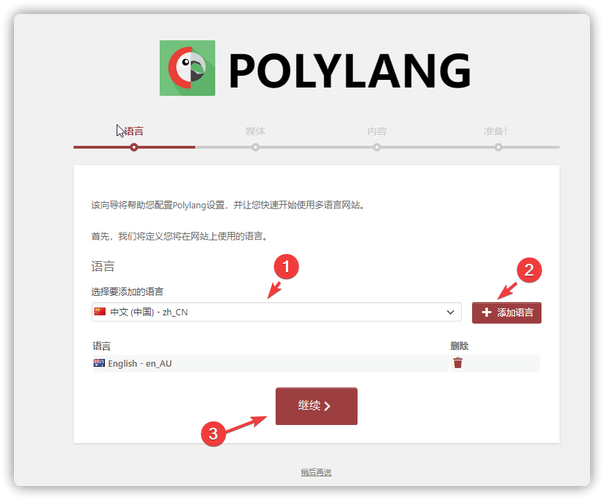
- 应用会尝试自动连接,如果失败,它会提示您输入 用户名 和 密码。
- 输入您登录 WordPress 后台时所用的管理员凭据。
- 高级选项:如果您的网站需要特殊配置(您使用的是
wp-login.php而不是/wp-admin/,或者有自定义端口),可以点击右上角的齿轮图标(高级设置)进行配置。
-
开始使用:
- 登录成功后,您就可以在应用中管理您的网站了。
- 主要功能:
- 写文章:点击右下角的 号,可以撰写、编辑和发布文章。
- 管理媒体:上传和管理图片、视频等媒体文件。
- 查看评论:审核和回复访客的评论。
- 查看统计:查看网站的基本流量数据(功能可能受限于旧版应用)。
第二部分:使用 iOS 7 的 Safari 浏览器访问 WordPress 后台(更推荐)
对于 iOS 7 这样老旧的系统,使用浏览器通常是更稳定、更安全的选择,因为它不依赖于可能存在问题的旧版应用。
步骤 1:打开 Safari 浏览器
在您的 iPhone 或 iPad 主屏幕上找到并点击 Safari 图标。
步骤 2:登录 WordPress 后台
-
在 Safari 的地址栏中,输入您的 WordPress 网站的登录地址,通常是以下两种格式之一:
https://www.yourblog.com/wp-adminhttps://www.yourblog.com/wp-login.php- (请将
yourblog.com替换成您自己的域名)
-
页面加载后,您会看到 WordPress 的登录界面。
-
输入您的 用户名 和 密码。
-
点击 “登录” (Log In) 按钮。
步骤 3:在移动浏览器中使用 WordPress 后台
登录成功后,您会进入熟悉的 WordPress 仪表盘,iOS 7 的 Safari 界面相对简单,但完全够用。
- 导航:屏幕底部通常会有一个快捷菜单,可以快速访问“文章”、“媒体”、“页面”、“评论”和“外观”等。
- 写文章:
- 点击 “文章” > “写文章” (Posts > Add New)。
- 您会看到一个简化的编辑器,可以输入标题、正文,并添加图片,点击图片图标可以上传您设备相册中的照片。
- 编辑完成后,可以点击 “保存草稿” 或 “发布” 按钮。
- 管理媒体:
- 点击 “媒体” > “添加” (Media > Add New)。
- 您可以选择从设备上传图片或视频。
- 注意事项:
- 兼容性问题:某些旧主题或插件可能与移动版浏览器不完全兼容,导致部分按钮或功能无法正常显示或使用。
- 功能限制:一些复杂的设置(如主题编辑器、插件高级选项)在手机上操作会比较困难。
- 安全性:确保您的 WordPress 网站(包括主题和插件)本身是最新和安全的,因为您的设备系统已经过时。
重要提示与安全警告
-
极度危险:请立即升级您的 iOS 设备!
- iOS 7 已停止所有安全更新,这意味着您的设备极易受到病毒、恶意软件和网络攻击的侵害,使用它进行任何需要登录的操作(包括管理网站)都非常危险。
- 强烈建议您:尽快升级到更新的 iOS 版本(如 iOS 15 或更高),如果您的设备硬件太旧无法升级,请考虑更换一部新设备,这不仅是管理网站的需要,更是保护您个人信息安全的基本要求。
-
备份您的网站:
无论您使用哪种方法,都请确保您的 WordPress 网站有定期备份,这是防止数据丢失的最佳实践。
| 方法 | 优点 | 缺点 | 推荐度 |
|---|---|---|---|
| WordPress 应用 | 界面移动端优化,操作直观。 | - 需要从非官方渠道获取旧版,有安全风险。 - 功能可能受限或存在 Bug。 - 安装过程复杂。 |
⭐⭐ (不推荐) |
| Safari 浏览器 | - 无需安装额外应用。 - 访问功能最全的后台。 - 相对更安全(只要网站本身安全)。 |
- 部分功能在小屏幕上操作不便。 - 可能遇到主题/插件兼容性问题。 |
⭐⭐⭐⭐ (强烈推荐) |
最终建议: 为了您的数据安全和良好的使用体验,请优先使用 Safari 浏览器 方法,并尽快将您的 iOS 设备升级到最新系统,管理一个网站,安全永远是第一位的。


