准备工作
在开始之前,请确保你已经安装了 Adobe Photoshop,本教程以 Photoshop CC 2025 为例,但大部分步骤在较旧版本中也同样适用。
(图片来源网络,侵删)
图层样式法(新手首选,效果惊人)
这种方法利用了Photoshop强大的图层样式功能,通过几个简单的设置就能创造出非常棒的荧光效果。
第1步:创建新文档和文字
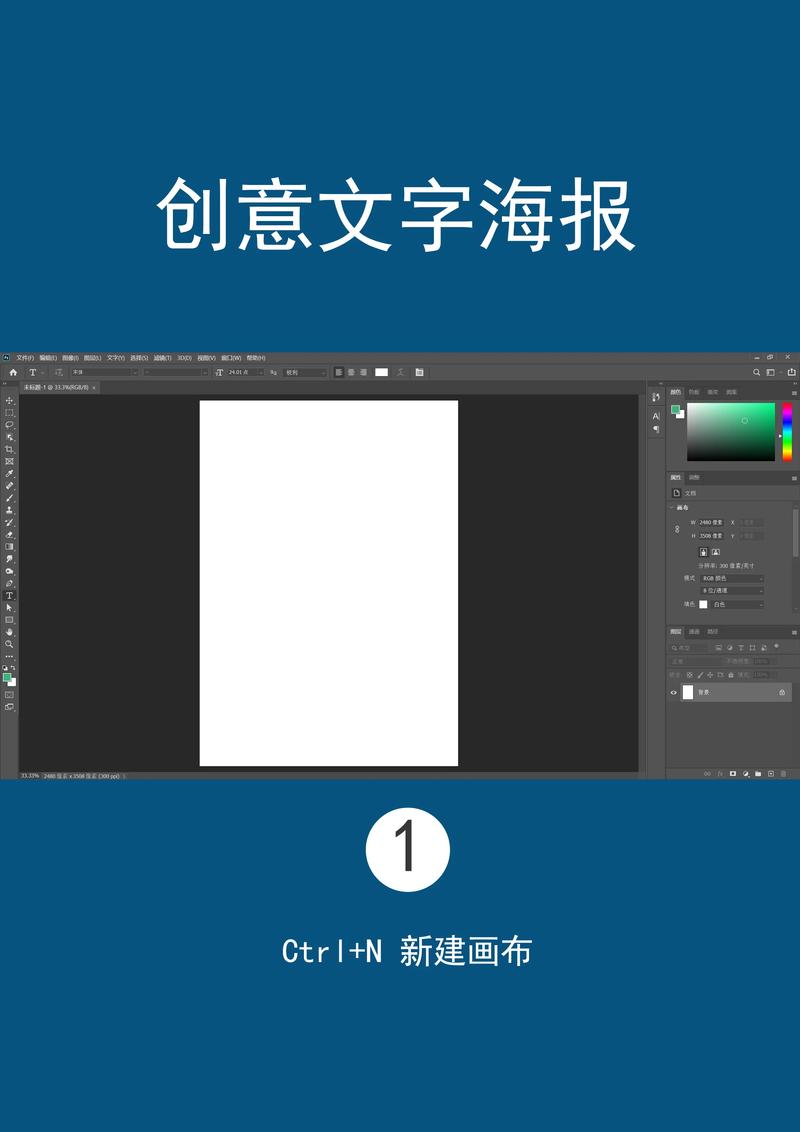
- 新建文档:打开 Photoshop,点击
文件>新建(Ctrl/Cmd + N),设置一个你需要的尺寸,1920x1080像素,背景色选择 黑色 (#000000),因为黑色能让荧光效果最突出。 - 输入文字:选择左侧工具栏的 文字工具 (T),设置你喜欢的字体(推荐使用粗体、无衬线的字体,如
Impact,Bebas Neue,Arial Black等)、字号和颜色(颜色暂时不重要,因为后面会被覆盖)。 - 在画布上输入你想要的文字,NEON”。
第2步:添加核心图层样式
在图层面板中,右键点击你的文字图层,选择 “混合选项”,或者直接双击图层缩略图(注意是双击缩略图,不是图层名称)。
在弹出的“图层样式”窗口中,我们依次添加以下几个样式:
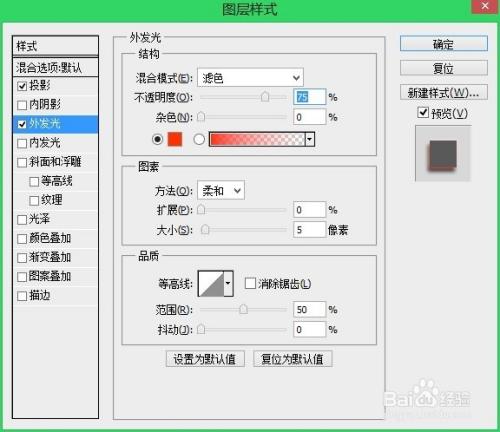
外发光 - 这是荧光的核心
(图片来源网络,侵删)
- 混合模式:选择 “滤色” (Screen),这个模式会过滤掉黑色,让发光部分叠加在背景上,是制作发光效果的关键。
- 不透明度:调高一些,70% - 100%。
- 杂色:稍微增加一点点(5%),可以让光效看起来更自然、不那么平滑。
- 颜色:选择你想要的荧光颜色,比如亮蓝色 (
#00ffff) 或亮粉色 (#ff00ff)。 - 方法和大小:方法选择“更精确”,大小根据你的文字大小调整,让光晕看起来柔和。扩展 和 大小 的比例大约是 1:3 或 1:4,比如扩展 10%,大小 30%。
内发光 - 增加文字边缘的亮光
- 混合模式:同样选择 “滤色” (Screen)。
- 不透明度:可以比外发光低一些,50%。
- 颜色:和外发光保持一致。
- 来源:选择“居中”。
- 大小:调整到让文字边缘有一圈细亮的边。
斜面和浮雕 - 制造塑料/玻璃质感
- 样式:选择“内斜面”。
- 方法:选择“平滑”。
- 深度:调低,10%。
- 大小:调低,1 像素,这只是为了给文字增加一点点微弱的立体感,让它看起来不像一个平面的光斑。
颜色叠加 - 确定文字主体颜色
- 混合模式:选择“正常”。
- 不透明度:100%。
- 颜色:选择一个比外发光稍暗的同色系颜色,或者直接使用外发光的颜色,这决定了你文字本身的颜色。
点击“确定”后,你应该已经能看到一个非常漂亮的荧光字了!
(图片来源网络,侵删)
第3步:增强效果(可选但推荐)
- 复制图层:在图层面板中,右键点击文字图层,选择“复制图层”,将复制的图层拖到原图层的上方。
- 模糊下层:选中 下方的 原始文字图层,点击菜单栏的
滤镜>模糊>高斯模糊,根据你的画布大小,设置一个合适的半径(5-10 像素),这会让光晕更柔和、更扩散。 - 添加背景纹理:为了让效果更酷,可以给背景添加一些噪点。
- 新建一个空白图层,放在所有图层的最下方。
- 填充为黑色 (
Alt + Delete填充前景色)。 - 点击
滤镜>杂色>添加杂色,数量设置为 2-5%,选择“高斯分布”并勾选“单色”。
最终效果:
手动绘制法(更灵活,效果更逼真)
这种方法不依赖图层样式,而是通过手动绘制来模拟真实的荧光灯管效果,细节更丰富。
第1步:准备基础文字
与方法一的前两步完全相同:新建黑色背景文档,输入文字。
第2步:分离图层以便编辑
为了方便给文字的每个部分上色,我们将文字栅格化并拆分成多个图层。
- 右键文字图层,选择 “栅格化文字”,这样文字就变成了像素图像,不能再编辑文字内容。
- 按住
Ctrl/Cmd键,同时点击文字图层的 图层缩略图,载入选区。 - 点击
选择>修改> “扩展”,扩展 2-4 个像素,这相当于灯管的厚度。 - 新建一个图层,命名为“玻璃管”,将选区填充为白色 (
Alt + Delete)。 - 按
Ctrl/Cmd + D取消选区,现在你的文字变成了白色。
第3步:绘制高光和阴影
这是最关键的一步,我们将使用 画笔工具 来绘制灯管的立体感。
- 新建图层:在“玻璃管”图层下方新建一个图层,命名为“光晕”。
- 设置画笔:
- 选择 画笔工具 (B)。
- 在画笔预设中,选择一个 柔边圆 画笔。
- 调整 大小 和 硬度(硬度设为 0%)。
- 设置 不透明度 和 流量 为 30% - 50%,这样画出来的颜色会比较柔和。
- 绘制光晕:
- 将前景色设置为你的荧光色(如
#00ffff)。 - 在“光晕”图层上,沿着文字的边缘内侧,用画笔轻轻涂抹,想象一下光线是从灯管内部发出的,所以内侧是最亮的。
- 将前景色设置为你的荧光色(如
- 绘制高光:
- 新建一个图层,命名为“高光”,放在“玻璃管”图层的最上方。
- 将画笔的不透明度和流量调得更低(20%)。
- 用一个更小的画笔,在灯管的转角和凸起部分点上几笔高光,模拟光线在塑料管上的反射。
- 绘制阴影:
- 新建一个图层,命名为“阴影”,放在“玻璃管”图层的最下方。
- 将前景色改为深灰色或黑色。
- 用画笔在灯管的转角和凹陷处(文字的笔画交叉处)轻轻涂抹,增加立体感。
第4步:添加背景和环境光
- 添加背景噪点:与方法一的第三步第4点相同,给背景图层添加一些杂色。
- 创建环境反射:新建一个图层,放在所有图层的最上方。
- 按
Ctrl/Cmd + Alt + Shift + E(盖印可见图层),将当前所有效果合并到一个新图层。 - 对这个新图层执行
滤镜>模糊>高斯模糊(半径可以大一些,如 15-20 像素)。 - 将图层的混合模式改为 “滤色” (Screen) 或 “颜色减淡” (Color Dodge),不透明度降低到 20-30%。
- 添加一个图层蒙版,用黑色画笔擦除文字主体部分,只保留周围的环境光,让荧光字看起来像是真的在发光并照亮了周围的环境。
- 按
创意拓展与技巧
- 霓虹灯管效果:在手动绘制法的基础上,给“玻璃管”图层添加一个 “描边”图层样式,选择一个比主体颜色更亮的颜色,大小设为 1-2 像素,模拟灯管接缝处的光。
- 故障艺术风格:复制文字图层,稍微错开位置,然后给其中一个图层添加
滤镜>扭曲>波纹或海洋波纹,可以制作出赛博朋克风格的故障荧光字。 - 多色荧光:不要局限于一种颜色,你可以用选区工具选择文字的某个部分,在新图层上为其上色,创造出彩虹或渐变的荧光效果。
- 使用渐变:在图层样式的“颜色叠加”或“渐变叠加”中,使用亮色渐变,可以制作出更丰富的色彩变化。
希望这份详细的教程能帮助你制作出属于自己的酷炫荧光字!多尝试不同的参数组合,你会发现更多有趣的玩法。


