DTCMS 使用教程:从入门到精通
第一部分:初识 DTCMS
什么是 DTCMS?
(图片来源网络,侵删)
DTCMS (DotNet Template Content Management System) 是一款基于 .NET 框架 开发的免费开源管理系统,它以其简单易用、功能强大、扩展性好而闻名,尤其适合中小企业、个人博客、政府机构、企业官网等快速搭建和管理网站。
核心特点:
- 开源免费: 核心程序免费,降低使用成本。
- .NET 技术栈: 运行在 Windows 服务器 + IIS + SQL Server 环境下,性能稳定。
- 模板分离: 前台模板与后台程序完全分离,方便网站美化和二次开发。
- SEO 友好: 内置 SEO 优化功能,如 URL 重写、关键词设置、Sitemap 生成等。
- 插件扩展: 拥有丰富的插件市场,可以轻松扩展网站功能(如商城、论坛、会员等)。
- 后台操作简单: 界面直观,符合 Windows 操作习惯,对新手友好。
DTCMS 的工作原理
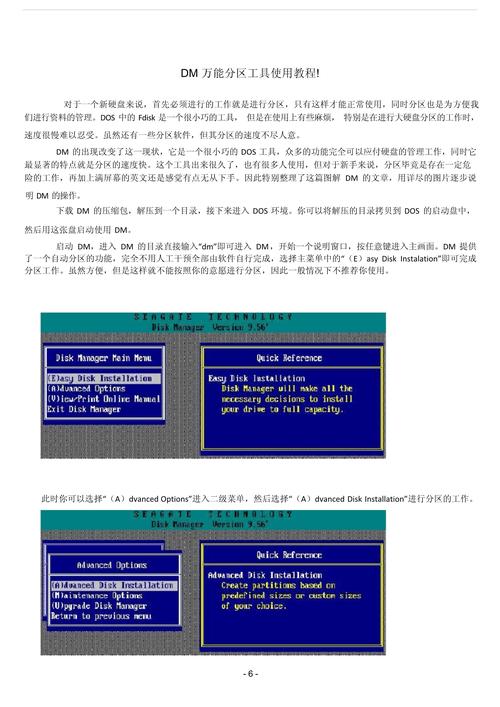
你可以把 DTCMS 想象成一个“网站工厂”:
(图片来源网络,侵删)
- 后台管理系统: 是“生产车间”,你在这里添加、编辑、删除文章、产品、图片等内容。
- 数据库: 是“原材料仓库”,所有你添加的内容都存储在这里。
- 前台模板: 是“产品包装”,它决定了网站最终呈现给用户的样式和布局。
- 程序引擎: 是“生产线”,当用户访问网站时,它会从数据库中取出内容,并根据前台模板的样式,动态生成最终的 HTML 页面展示给用户。
第二部分:安装与配置
环境要求
在安装 DTCMS 之前,你的服务器必须满足以下条件:
- 操作系统: Windows Server 2008 / 2012 / 2025 / 2025 或更高版本的 Windows 桌面系统。
- Web 服务器: IIS 7.0 或更高版本。
- .NET Framework: .NET Framework 4.0 或更高版本。
- 数据库: SQL Server 2008 / 2012 / 2025 / 2025 / 2025 或更高版本(支持 Express 版本)。
- 权限: 网站所在目录需要有 IIS 用户的写入权限(通常是
IIS_IUSRS或NETWORK SERVICE)。
安装步骤
- 下载程序: 访问 DTCMS 官方网站(
www.dt-cms.com)下载最新版本的程序包(通常是.zip格式)。 - 解压文件: 将下载的压缩包解压到你的本地电脑。
- 上传文件: 使用 FTP 工具(如 FileZilla)将解压后的所有文件和文件夹上传到你的服务器网站根目录(
C:\inetpub\wwwroot\或你指定的虚拟目录)。 - 设置数据库:
- 在 SQL Server 中创建一个新的数据库(命名为
DTCMS_DB)。 - 右键点击新数据库,选择“任务” -> “还原” -> “文件和文件组”,将程序包中的
Database文件夹下的.mdf和.ldf文件还原到这个新数据库中。 - 或者,你也可以使用程序自带的安装向导,它会引导你创建数据库和表结构。
- 在 SQL Server 中创建一个新的数据库(命名为
- 运行安装程序: 在浏览器中访问你的网站地址,
http://www.yourdomain.com/install,你会看到安装向导界面。 - 填写安装信息:
- 数据库信息: 输入你刚刚创建的数据库名、用户名、密码。
- 网站信息: 设置网站名称、管理员账号和密码。
- 安装路径: 确认网站安装路径是否正确。
- 完成安装: 点击“开始安装”,等待安装过程完成,成功后,系统会提示你删除
install文件夹以确保安全。 - 登录后台: 在浏览器中访问
http://www.yourdomain.com/admin,使用你设置的管理员账号和密码登录。
第三部分:后台核心功能详解
登录后台后,你将看到一个功能清晰的仪表盘,以下是核心模块的使用方法。 管理**
这是网站的核心,用于发布和管理各类信息。
-
文章管理:
- 添加文章: 在左侧菜单“内容管理” -> “文章管理” -> “添加文章”。
- 栏目选择: 选择文章要归属的栏目(如“公司新闻”、“行业动态”)。
- 标题与摘要: 填写文章标题和摘要(摘要会显示在列表页)。
- 在富文本编辑器中输入文章内容,你可以插入图片、超链接、表格等。强烈建议使用编辑器自带的“图片上传”功能,以保证图片能正确显示。
- SEO 设置: 可以单独为这篇文章设置标题、关键词和描述,这对搜索引擎优化至关重要。
- 发布: 填写完毕后,点击“发布”按钮,文章即可在前台显示。
-
图片管理:
- 用于上传和管理网站使用的图片。
- 上传图片: 可以选择单张或多张图片上传,并可以对图片进行简单的裁剪、缩放。
- 分类管理: 可以创建不同的图片分类(如“产品图”、“新闻图”),方便管理和调用。
-
产品管理 / 下载管理等:
这些模块的操作逻辑与“文章管理”类似,都是填写标题、选择栏目、填写内容,只是字段不同,产品管理”会有“产品价格”、“规格参数”等字段。
栏目管理
栏目是网站的骨架,用于组织内容。
- 添加栏目: 在“内容管理” -> “栏目管理”中点击“添加顶级栏目”或“添加子栏目”。
- 栏目属性:
- 栏目名称: 显示在前台的名称。
- 栏目类型:
- 列表栏目: 用于存放多篇文章,如“新闻中心”。
- 单页栏目: 只有一页内容,如“关于我们”、“联系我们”,内容需要在“单页内容管理”中编辑。
- 外部链接: 点击栏目名可以跳转到其他网站。
- 栏目模板: 为这个栏目指定一个专门的前台模板,实现不同栏目不同样式。
- SEO 设置: 设置该栏目的默认 SEO 信息。
模板管理
模板决定了网站的“外貌”。
- 模板位置: 模板文件位于网站根目录的
/templates/文件夹下,默认会有一个default模板。 - 模板结构:
index.html: 网站首页模板。list_栏目ID.html: 列表页模板(显示该栏目下的所有文章)。show_栏目ID.html: 内容页模板(显示单篇文章的详细内容)。- *`_page.html`:** 分页模板。
- 如何修改模板:
- 使用 FTP 工具下载模板文件到本地。
- 用代码编辑器(如 VS Code, Sublime Text, Dreamweaver)打开
.html文件。 - DTCMS 使用特定的标签来调用数据,
{dt:article ...}:调用文章列表。{dt:navigation ...}:调用导航菜单。{dt:content ...}:调用文章内容。
- 修改完成后,将文件重新上传到服务器覆盖原文件即可。
- 提示: 修改模板前最好先备份,以防出错。
系统设置
- 网站信息: 设置网站标题、Logo、版权信息、联系方式等。
- 基本参数: 设置网站关键词、描述、是否开启审核、每页显示文章数量等。
- URL 重写: 开启此功能可以使网址变得简洁美观(将
article.aspx?id=123变成/news/123.html),对 SEO 非常有利,需要在服务器上配置 IIS 的 URL 重写模块。 - 用户管理: 管理后台登录用户,可以添加不同权限的管理员。
第四部分:常用操作与技巧
如何更换网站主题/模板?
- 从 DTCMS 官方或第三方模板网站下载新的模板包。
- 通过 FTP 将新模板文件夹上传到
/templates/目录下。 - 在后台“模板管理”中,选择新模板,并设置为“当前模板”。
- 你也可以为不同栏目指定不同的模板。
如何安装插件?
- 下载插件包(通常是
.zip文件)。 - 解压,找到插件说明文件,了解安装步骤。
- 将插件文件上传到网站指定目录(通常是
/plugins/或根目录下的特定文件夹)。 - 在后台找到插件管理界面,激活插件。
- 根据插件说明进行相应的配置。
如何做好 SEO 优化?
- URL 静态化: 在“系统设置”中开启 URL 重写。
- 标题优化: 为每个栏目和每篇文章都设置一个独特且包含关键词的标题。
- 关键词和描述: 认真填写每个栏目和文章的关键词和描述。
- 内容质量: 发布原创、高质量、对用户有价值的内容。
- 内链建设: 在文章内容中合理地链接到网站的其他相关页面。
备份与恢复
这是最重要的操作,防止数据丢失!
- 备份数据库:
- 在后台“系统设置”中通常有“数据库备份”功能,可以一键导出
.sql文件。 - 也可以直接在 SQL Server Management Studio 中,右键你的数据库,选择“任务” -> “生成脚本”来创建备份。
- 在后台“系统设置”中通常有“数据库备份”功能,可以一键导出
- 备份数据文件:
通过 FTP 将整个网站目录下载到本地。
- 恢复:
- 将备份的网站文件重新上传到服务器。
- 在 SQL Server 中,先清空或删除现有数据库,然后使用之前备份的
.sql文件或.mdf文件进行恢复。
第五部分:学习资源与社区
- 官方文档: DTCMS 官网通常提供最权威的安装和使用说明。
- 官方论坛/社区:
www.dt-cms.com/bbs/是最好的求助和交流平台,你可以在那里找到问题解答、插件分享和模板资源。 - 视频教程: 在 B站、YouTube 等视频网站上搜索“DTCMS 教程”,有大量由用户或开发者录制的视频,非常适合初学者。
DTCMS 是一个非常成熟的建站系统,对于熟悉 Windows 和 .NET 技术的开发者或站长来说,它是一个强大而灵活的工具,对于新手而言,其直观的后台操作也大大降低了入门门槛。
学习路径建议:
- 先安装: 在本地或测试服务器上成功跑通一个 DTCMS 网站。
- 再熟悉后台: 登录后台,把每个菜单点开看看,了解每个功能是做什么的。
- 尝试添加几个栏目,发布几篇文章,看看前台如何变化。
- 尝试改模板: 下载一个默认模板,修改
index.html里的文字或图片,重新上传,观察效果。 - 最后学扩展: 在掌握了基本操作后,再尝试安装插件或进行更复杂的二次开发。
希望这份详细的教程能帮助你顺利上手 DTCMS!


