什么是 WordPress 模板页面?
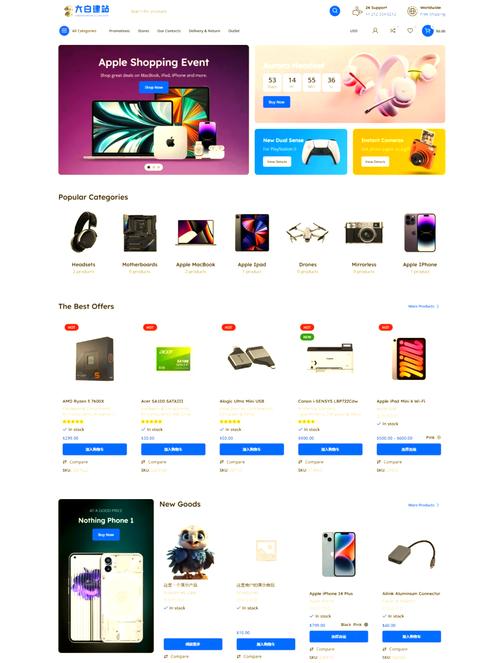
模板页面是一套 PHP 文件,它们共同决定了你的 WordPress 网站在前端显示什么样子,以及如何组织内容。
(图片来源网络,侵删)
你可以把 WordPress 主题想象成一栋房子,而模板文件就是这栋房子的不同部分:
header.php-> 房子的屋顶和外墙footer.php-> 房子的地基和地板index.php-> 房子的主体结构single.php-> 单个卧室的设计page.php-> 客厅或书房的设计archive.php-> 书架或展示柜的设计
当访问者访问你的网站时,WordPress 会根据他们访问的 URL(是首页、文章页、还是某个“页面”),自动加载并组合相应的模板文件,最终生成用户看到的 HTML 页面。
WordPress 的核心模板文件及其层级结构
WordPress 有一个非常聪明的“模板层级”(Template Hierarchy)系统,它会按照一个预设的顺序去查找并使用最合适的模板文件,这个系统让你可以创建非常精细和定制化的页面。
下面是几个最常用和最重要的模板文件:
(图片来源网络,侵删)
index.php - 通用模板
- 作用:这是所有模板的“后备模板”,WordPress 没有找到更具体的模板文件(比如没有找到
archive.php),它就会加载index.php。 - 使用场景:作为博客首页、分类/标签归档页、搜索结果页等的默认显示。
page.php - 单页面模板
- 作用:专门用于显示 WordPress 后台“页面”(Pages)中创建的内容,关于我们”、“联系方式”、“服务介绍”这类固定页面。
- 使用场景:网站中那些不按时间顺序排列的、内容相对固定的页面。
single.php - 单文章模板
- 作用:专门用于显示 WordPress 后台“文章”(Posts)中单篇内容的页面。
- 使用场景:当用户点击一篇博客文章的标题或“阅读全文”链接后,看到的页面。
archive.php - 归档模板
- 作用:用于显示一系列文章的集合,它包括:
- 分类归档 (
category.php是其更具体的版本) - 标签归档 (
tag.php是其更具体的版本) - 作者归档 (
author.php) - 日期归档 (
date.php) - 自定义文章类型归档
- 分类归档 (
- 使用场景:当用户点击某个分类、标签或作者时,显示该分类/标签下的所有文章列表。
header.php 和 footer.php - 头部和尾部模板
- 作用:这两个文件是网站的公共部分。
header.php通常包含网站的<head>部分(标题、链接到 CSS/JS 文件)、主导航菜单等。footer.php包含页脚信息、版权声明等。 - 使用场景:几乎所有的页面都会包含这两个文件,通过
get_header()和get_footer()函数来调用。
comments.php - 评论模板
- 作用:专门用于显示和管理文章的评论区域。
- 使用场景:在
single.php中通过comments_template()函数调用。
php - 404 错误页面模板
- 作用:当用户访问一个不存在的页面时,显示这个自定义的错误页面。
- 使用场景:处理所有“页面未找到”的错误。
search.php 和 searchform.php - 搜索模板
search.php:显示搜索结果的页面。searchform.php:显示搜索框的表单。
如何创建和使用自定义模板页面?
这是模板功能最强大的地方,你可以为特定的“页面”创建完全不同的布局。
场景:创建一个“全屏宽度的联系我们”页面
-
复制并重命名
- 打开你的主题文件夹(
wp-content/themes/你的主题名/)。 - 复制
page.php文件,并将其重命名为page-contact.php。注意命名规则:page-+ 你的页面 slug +.php。
- 打开你的主题文件夹(
-
添加模板头部注释
- 在
page-contact.php文件的最顶部,添加以下注释:<?php /**
- Template Name: 联系我们 (全屏宽度) */ ?>
- 这个
Template Name是必须的,它告诉 WordPress 这是一个可用的页面模板。
- 在
-
修改模板内容
 (图片来源网络,侵删)
- 你可以自由修改
page-contact.php的内容,你可以移除侧边栏,让内容占据整个屏幕宽度。 - 假设你的原始
page.php中有类似这样的结构来调用侧边栏:<div class="content"> <?php the_content(); ?> </div> <div class="sidebar"> <?php get_sidebar(); ?> </div> - 在
page-contact.php中,你可以将其修改为:<div class="full-width-content"> <?php the_content(); ?> </div>(你需要为
.full-width-content这个 CSS 类添加样式)。
- 你可以自由修改
-
在 WordPress 后台应用模板
- 登录 WordPress 后台,进入“页面” -> “所有页面”。
- 找到你想要应用这个模板的页面(名为“联系我们”的页面),点击“编辑”。
- 在右侧的“页面属性”面板中,你会看到一个“模板”下拉框。
- 从下拉框中选择“联系我们 (全屏宽度)”。
- 点击“更新”按钮。
-
查看效果
- 现在访问这个“联系我们”页面,你就会看到它使用了你新创建的全屏宽度模板,而网站上的其他“页面”则仍然使用原来的
page.php模板。
- 现在访问这个“联系我们”页面,你就会看到它使用了你新创建的全屏宽度模板,而网站上的其他“页面”则仍然使用原来的
模板中常用的 PHP 函数
在模板文件中,你会大量使用以下这些函数来获取和显示 WordPress 的数据:
- 循环:
have_posts()和the_post()是 WordPress 的核心,用于遍历文章。 - 文章信息:
the_title(): 显示文章标题。the_content(): 显示文章全文。the_excerpt(): 显示文章摘要。the_permalink(): 显示文章链接。the_time(): 显示文章发布时间。the_author(): 显示文章作者。
- 引入文件:
get_header(): 引入header.php。get_footer(): 引入footer.php。get_sidebar(): 引入sidebar.php。get_template_part(): 引入一个模板片段,非常灵活。
- 其他:
wp_head(): 在<head>标签结束前执行,用于加载 WordPress 的核心脚本和样式。wp_footer(): 在</body>标签前执行,用于加载一些必要的脚本。
掌握 WordPress 模板页面,你就掌握了自定义网站外观和结构的核心钥匙,通过理解模板层级和创建自定义模板,你可以:
- 为不同类型的页面(首页、文章页、自定义页面)设计完全不同的布局。
- 轻松实现复杂的页面结构,如全屏宽度、多列布局等。
- 构建功能强大、高度定制化的网站,而不仅仅是使用简单的主题设置。
如果你想深入学习,最好的方法就是找一个简单的主题(如 _s 或 Underscores),打开它的模板文件,对照着网站实际显示的效果去阅读和理解每一行代码的作用。


