Adobe Dreamweaver H5 完整教程
第一部分:准备工作与核心概念
在开始之前,我们需要明确几个关键概念,这会让你的学习过程事半功倍。

什么是 H5?
- H5 是 HTML5 的简称,HTML (HyperText Markup Language) 是构建网页的骨架语言,HTML5 是它的最新版本,引入了许多强大的新特性,如:
- 语义化标签:如
<header>,<footer>,<nav>,<article>,<section>,让代码结构更清晰。 - 多媒体支持:原生支持
<video>和<audio>,无需 Flash。 - Canvas 和 SVG:用于绘制 2D 图形和动画。
- 本地存储:让网页能在本地保存数据。
- 响应式设计:通过媒体查询等,轻松适配不同屏幕尺寸的设备(手机、平板、桌面)。
- 语义化标签:如
为什么用 Dreamweaver 做 H5?
- 可视化设计:Dreamweaver 的 “实时视图” 功能,让你像在 Photoshop 中一样拖拽元素、设置样式,所见即所得。
- 代码提示:强大的代码编辑器,对 HTML, CSS, JavaScript (包括 jQuery) 有完美的代码提示和自动补全功能,大大减少编码错误。
- 工作流集成:可以轻松集成 Adobe 其他软件(如 Photoshop, XD)的设计稿,并能直接连接到 Git 进行版本控制。
- 多设备预览:内置的设备预览功能,可以模拟在不同手机、平板上的显示效果。
安装与启动
- 确保你已经安装了 Adobe Dreamweaver (推荐 CC 2025 或更新版本)。
- 启动 Dreamweaver,选择 “新建” -> “HTML”,Dreamweaver 会为你创建一个包含基本 HTML5 结构的空白文件。
第二部分:Dreamweaver H5 开发环境
Dreamweaver 的界面非常强大,但初学者可能会被吓到,我们先来认识几个最重要的面板。
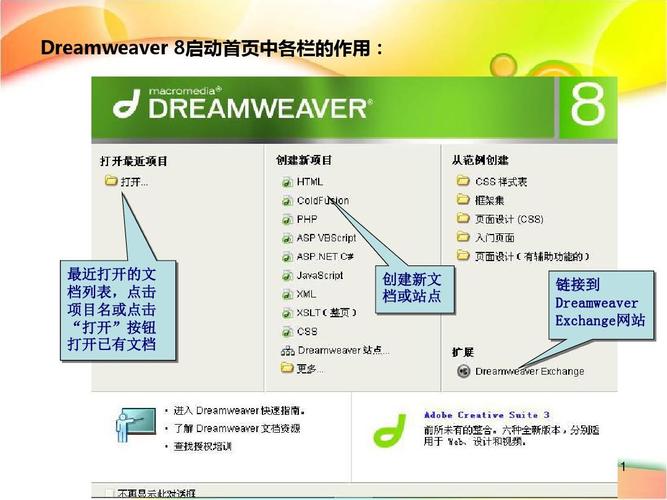
-
工具栏
- 实时视图:这是你的设计画布,所见即所得。
- 实时代码:在实时视图中,点击元素,这里的代码会高亮显示。
- 代码视图:纯代码编辑模式。
- 拆分视图:最推荐初学者使用的模式! 上半部分是代码,下半部分是实时视图,修改代码能立即看到效果,反之亦然。
-
插入 面板
包含了所有可以插入的 HTML 元素,如结构、媒体、表单等,你可以像搭积木一样,把元素拖到页面上。
-
属性 检查器
 (图片来源网络,侵删)
- 最核心的面板! 选中页面上的任何一个元素(比如一张图片、一个段落),这里就会显示该元素的所有属性(如图片的
src、width、alt;段落的class、id、color等),你可以直接在这里修改。
- 最核心的面板! 选中页面上的任何一个元素(比如一张图片、一个段落),这里就会显示该元素的所有属性(如图片的
-
文件 面板
就像 Windows 的资源管理器或 Mac 的访达,用于管理你网站的所有文件和文件夹。
第三部分:实战演练 - 创建你的第一个 H5 页面
我们将创建一个简单的个人作品集页面,包含 H5 的核心特性。
步骤 1:创建项目站点
在开始写任何代码之前,强烈建议先创建一个站点,这能确保 Dreamweaver 正确处理文件路径。
- 点击菜单栏 “站点” -> “新建站点”。
- 在弹出的窗口中,为你的站点起一个名字(
MyPortfolio)。 - 在“本地站点文件夹”中,选择一个空文件夹作为你的项目根目录。
- 点击 “保存”,现在你的文件面板中就会显示这个站点文件夹。
步骤 2:搭建 H5 语义化结构
在 “拆分视图” 下,我们将使用 “插入” 面板来构建页面骨架。
- 页面整体结构:
- 从 “插入” 面板中,找到 “结构” 分类。
- 拖拽
<header>标签到代码中的<body>标签内,这代表页面的头部。 - 接着拖拽
<nav>标签到<header>内,这代表主导航菜单。 - 在
<nav>后面,拖拽一个<main>标签,这代表页面的主要内容区。 - 在
<main>标签内,拖拽一个<section>标签,用于放置作品展示。 - 在
<main>后面,拖拽一个<footer>标签,这代表页脚。
你的代码结构看起来应该像这样:
<!DOCTYPE html>
<html lang="zh-CN">
<head>
    <meta charset="UTF-8">我的作品集</title>
</head>
<body>
    <header>
        <nav>导航菜单</nav>
    </header>
    <main>
        <section>作品展示区</section>
    </main>
    <footer>页脚信息</footer>
</body>
</html>
步骤 3:添加内容并设置样式
现在我们开始往里面填充血肉。
-
添加文本和图片:
- 切换到 “实时视图”。
- 在
<nav>中输入“首页 | 关于我 | 联系方式”。 - 在
<section>中输入一些介绍文字,然后点击 “插入” -> “图像”,选择一张你的作品图片。 - 选中图片,在 “属性” 检查器中,你可以设置图片的宽度、替换文本(
alt属性,对 SEO 和无障碍访问很重要)等。
-
使用 CSS 设计器(核心!):
- 在右侧面板组中,找到并打开 “CSS 设计器” 面板。
- 选中你想要修改的元素,
<header>。 - 在“CSS 设计器”中,你会看到一个 “源” 区域,点击 “添加源” -> “创建新的 CSS 文件”,给文件起个名字,
style.css,Dreamweaver 会自动将其链接到你的 HTML 文件中。 - 现在开始设计!
- 在 “选择器” 区域,点击
.container(我们还没创建它,稍后会说),或者直接输入header。 - 在 “属性” 区域,你可以设置:
- 背景:点击颜色块,选择一个背景色。
- 布局:设置
padding(内边距,让内容不贴边)、width(宽度,可以设置为 100%)。 - 文本:设置
text-align(文本对齐方式,如center)。
- 在 “选择器” 区域,点击
步骤 4:实现响应式设计
H5 的一个重要特性就是响应式,我们让页面在手机上也能完美显示。
-
使用媒体查询:
-
在 “CSS 设计器” 中,选中你的样式表(
style.css)。 -
在底部找到 “媒体查询” 图标(像一个信号塔),点击它。
-
选择一个预设的断点,“平板” (768px) 或 “手机” (480px),Dreamweaver 会自动为你生成一个
@media代码块。 -
在这个新的代码块里,你可以为小屏幕设备写特定的样式。
/* 默认样式 (桌面) */
header {
    background-color: #333;
    color: white;
    padding: 20px;
    text-align: center;
}
/* 平板和手机样式 */
@media screen and (max-width: 768px) {
    header {
        background-color: #555; /* 桌面和手机背景色不同 */
        padding: 10px; /* 内边距变小 */
    }
    nav a {
        display: block; /* 导航链接变成块级元素,垂直排列 */
        margin: 5px 0;
    }
}
-
-
使用设备预览:
- 点击 Dreamweaver 右上角的 “设备预览” 按钮(一个手机图标)。
- 选择不同的设备(如 iPhone 12, iPad),你的“实时视图”会立即切换到该设备的模拟界面,方便你调试。
第四部分:进阶技巧与最佳实践
-
使用 Bootstrap 框架:
- Bootstrap 是最流行的 CSS 框架之一,能让你快速构建响应式布局。
- 在 “插入” 面板中,切换到 “框架” 分类,选择 “Bootstrap”。
- 你可以直接拖拽 “Bootstrap 网格” 到页面上,然后像搭积木一样,把内容放进
.col-*的列中。
-
代码提示与快捷键:
- 代码视图 下的代码提示非常智能,多使用它来学习标准的 HTML/CSS 写法。
- 记住一些常用快捷键,如
Ctrl+S(保存),Ctrl+Z(撤销),Ctrl+B(加粗)。
-
检查与调试:
- 按
F12键,可以在默认浏览器中打开你的页面,进行最终测试。 - 使用浏览器自带的 “开发者工具” (按
F12或Ctrl+Shift+I打开),可以实时修改页面样式和查看网络请求,是调试的利器。
- 按
-
清理代码:
- 如果从 Word 或其他地方复制了带格式的文本,粘贴到 Dreamweaver 时,右键选择 “编辑” -> “清理 Word/Excel/RTF 格式”,可以移除多余的代码。
第五部分:总结与资源
Dreamweaver 是一个功能强大的 H5 开发工具,尤其适合设计师和希望兼顾设计与代码的开发者,通过 “拆分视图” 和 “CSS 设计器”,你可以高效地学习 H5 结构和 CSS 样式,并通过 “媒体查询” 和 “设备预览” 轻松实现响应式设计。
推荐资源:
- 官方教程:Adobe 官网有大量高质量的 Dreamweaver 视频教程。
- MDN Web Docs:https://developer.mozilla.org/zh-CN/ 学习 HTML 和 CSS 最权威、最全面的免费文档。
- W3Schools:https://www.w3schools.com/ 另一个非常好的入门学习网站,提供大量在线实例。
希望这份教程能帮助你顺利入门 Dreamweaver H5 开发!祝你学习愉快!


