Photoshop 产品设计全攻略:从入门到精通
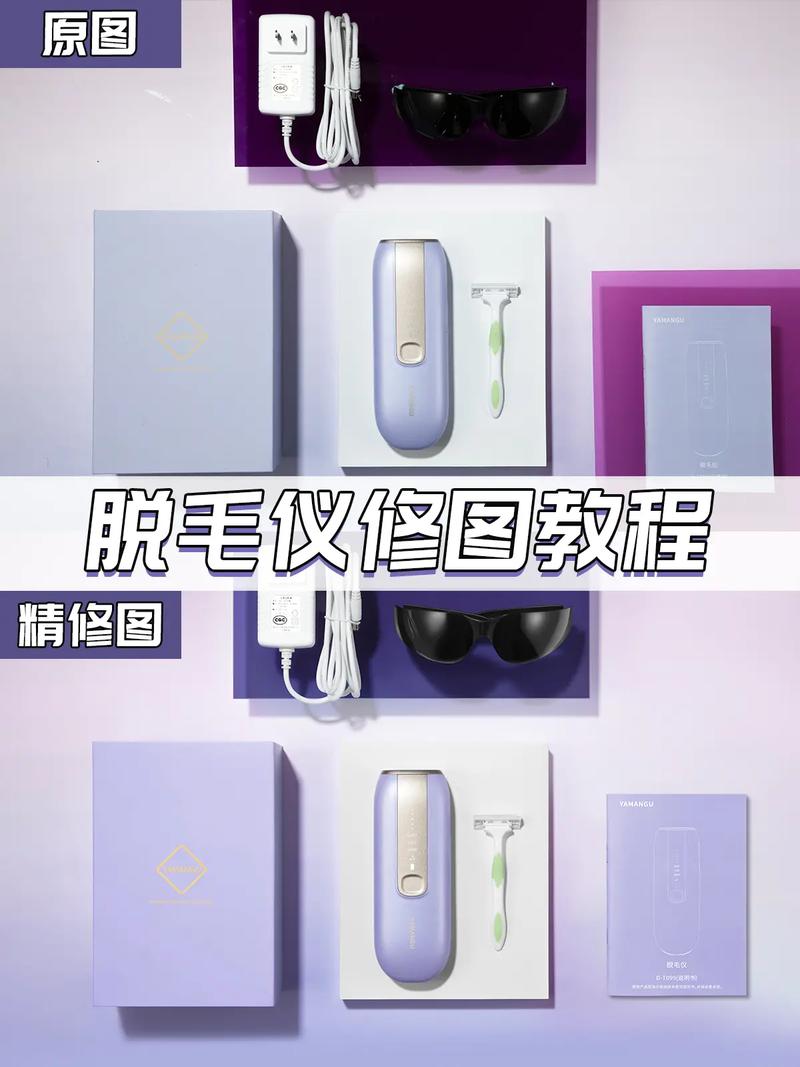
产品设计在 Photoshop 中的核心是:将抽象的想法通过视觉化的方式呈现出来,这不仅仅是画个图标,而是要创造一个完整、真实、有吸引力的产品形象。
(图片来源网络,侵删)
第一部分:基础准备 - 磨刀不误砍柴工
在开始设计之前,确保你了解 Photoshop 的核心概念和设置。
核心工作区理解
- 图层:产品设计的灵魂,把产品的每个部分(如外壳、屏幕、按钮、阴影)都放在不同的图层上,方便独立编辑和管理。
- 图层样式:创造质感的利器,通过“内发光”、“外发光”、“斜面与浮雕”、“颜色叠加”等效果,可以轻松模拟金属、玻璃、塑料等材质。
- 智能对象:无损编辑的保障,将图片或形状转换为智能对象后,可以自由缩放、旋转而不会损失画质,对于导入的 Logo、参考图等尤其重要。
- 钢笔工具:精确路径的王者,用于绘制复杂、平滑的形状,如产品轮廓、按键切口等。
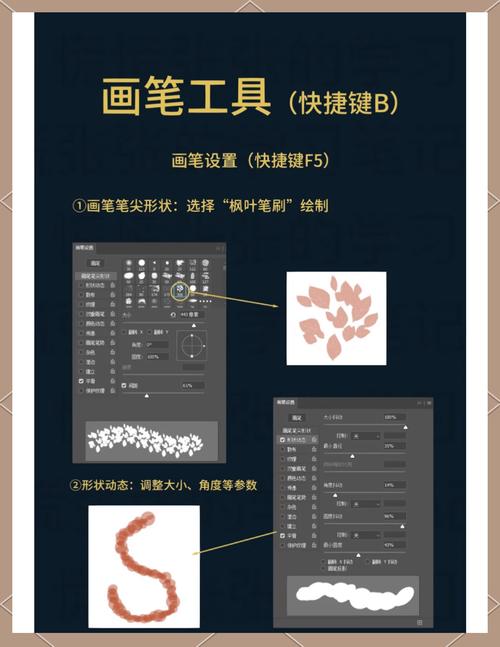
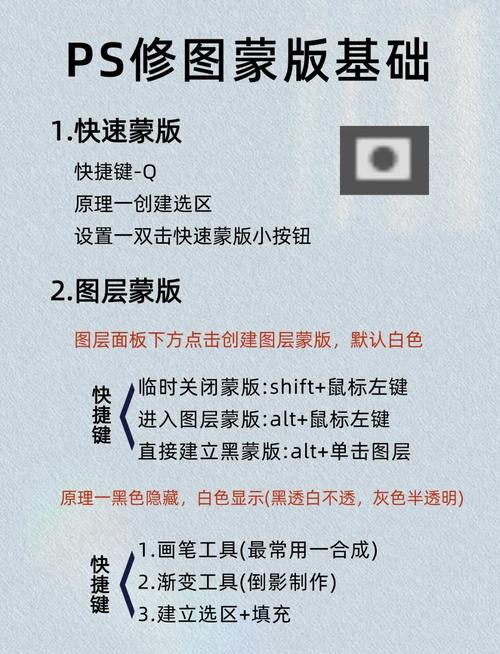
- 蒙版:非破坏性编辑的关键,用画笔或选区在蒙版上涂抹,可以隐藏或显示图层的部分内容,而无需删除像素,这是创建融合效果和复杂结构的基础。
设置与准备
- 新建文档:
- 预设:选择
Web或Mobile。 - 尺寸:根据产品定,手机 App 设计常用
375x812(iPhone X/11/12 Pro),网页设计常用1440x900。 - 分辨率:屏幕设计用
72 PPI,如果需要打印高质量效果图,则用300 PPI。 - 颜色模式:屏幕设计用
RGB。
- 预设:选择
- 设置参考线:
视图 > 新建参考线,或直接从标尺拖拽,确保设计元素对齐,保持界面整洁。 - 设置网格:
视图 > 显示 > 网格,可以帮你更好地对齐和布局元素。
第二部分:实战案例 - 从零开始设计一个产品
我们将以设计一个无线蓝牙耳机为例,走完整个流程。
案例目标:设计一个现代简约风格的真无线耳机
草图与布局
- 新建画布:创建一个
1920x1080的画布,用于展示产品场景。 - 绘制草图:在新建图层上,用简单的线条勾勒出耳机的轮廓和主要部件(耳机盒、左右耳机),这一步不用追求精细,主要是确定构图和比例。
创建主体结构
-
绘制耳机盒:
- 使用 圆角矩形工具 绘制一个圆角矩形作为盒子主体。
- 复制这个图层,稍微缩小一点,作为盒子的盖子。
- 使用 钢笔工具 绘制一个波浪形路径,作为开合的缝隙。
- 为盖子图层添加 图层蒙版,用黑色画笔涂抹缝隙部分,让盖子看起来是分开的。
-
绘制耳机:
 (图片来源网络,侵删)
- 使用 椭圆工具 绘制耳机的主体轮廓。
- 使用 钢笔工具 绘制耳机的柄(Stem)。
- 将这些部分分别放在不同的图层组里,方便管理。
赋予材质与质感(核心步骤)
这是让设计从“线框图”变成“实物”的关键。
-
耳机盒 - 磨砂塑料质感:
- 选中耳机盒主体图层。
- 添加 图层样式:
- 渐变叠加:选择一个从浅灰到深灰的线性渐变,模拟光照。
- 内发光:颜色选择深灰色,制造深邃感。
- 斜面与浮雕:选择“内斜面”,大小和软化值调小,制造边缘的轻微立体感。
- 纹理叠加:可以选择一个微噪点纹理,模拟磨砂质感。
-
耳机 - 亮面塑料与金属质感:
- 耳机主体:
- 添加 渐变叠加,选择从白色到浅灰的径向渐变,模拟高光。
- 添加 内发光,颜色选择深灰,增强内部轮廓。
- 添加 斜面与浮雕,大小和软化值稍大,让边缘更圆润。
- 耳机柄(金属部分):
- 添加 渐变叠加,选择从银白到深灰的线性渐变,模拟金属拉丝效果。
- 添加 斜面与浮雕,使用“外斜面”,制造尖锐的边缘反光。
- 添加 等高线,调整曲线,让金属光泽看起来更自然。
- 耳机主体:
-
充电触点:
 (图片来源网络,侵删)
- 在耳机盒上绘制两个小圆。
- 添加 图层样式:
- 颜色叠加:填充金色。
- 内发光:颜色选择深金色,模拟金属内部的反光。
- 投影:添加一个柔和的投影,让触点与盒子表面分离。
添加细节与图标
- 品牌 Logo:将 Logo 拖入文档,转换为 智能对象,放置在耳机盒盖子上。
- 状态指示灯:绘制一个细长的椭圆,用 图层样式(如内发光、颜色叠加)模拟一个 LED 灯光效果。
- 按钮/麦克风开孔:用 椭圆选框工具 绘制小圆,填充深灰色,或用 画笔工具 手动点出。
营造场景与氛围
- 背景:创建一个新图层,填充一个柔和的渐变背景(如浅灰到深蓝),突出产品。
- 阴影:
- 投影:为耳机盒和耳机添加 图层样式 > 投影,这是基础阴影。
- 投影图层:复制耳机盒图层,填充黑色,
Ctrl+T压扁,放在盒子下方,滤镜 > 模糊 > 高斯模糊,模拟地面投影,更加真实。
- 环境光:新建一个图层,模式改为“柔光”,用大号、低不透明度的柔边画笔,在产品周围轻轻涂抹,增加环境反射,让产品与环境融为一体。
- 高光:新建一个图层,模式改为“叠加”,用白色画笔在产品最亮的部分(如耳机顶部的金属高光)轻轻点一下,提亮画面。
导出设计
- Web 使用:
文件 > 导出 > 导出为,选择PNG格式(支持透明背景)或JPG格式(体积小),调整质量和尺寸。 - 打印或高质量展示:
文件 > 存储为,选择TIFF或PSD格式,保留所有图层和样式,方便后续修改。
第三部分:进阶技巧与资源
高效技巧
- 使用 3D 功能:对于更复杂的产品(如汽车、家电),可以使用 Photoshop 自带的 3D 功能创建基础模型,然后在上面贴材质,虽然不如专业 3D 软件强大,但对于一些展示非常有效。
- 使用动作:如果需要为多个产品应用相同的阴影、光效或滤镜,可以录制一个 动作,一键完成重复性工作。
- 利用资源:
- 图标库:使用 Flaticon、Iconfinder 等网站寻找高质量的矢量图标。
- 纹理库:使用 Texture Haven、Brusheezy 等网站寻找 PBR(基于物理的渲染)纹理,让你的材质效果更逼真。
- UI 套件:在 Dribbble、Behance 上搜索 "UI Kit",有很多现成的界面组件可以直接使用或作为参考。
推荐学习资源
- 网站:
- Abduzeedo:设计灵感博客,有大量优秀的设计教程。
- Tuts+ (now Envato Tuts+):提供非常系统、免费的 PS 教程。
- Bilibili / YouTube:搜索 “PS 产品设计”、“PS 手机建模”、“PS 渲染” 等关键词,有大量视频教程。
- 书籍:《Photoshop 产品造型表现技法》等,可以系统地学习光影和结构。
Photoshop 产品设计是一个结合了 创意、技术、审美 的过程。
- 打好基础:精通图层、蒙版、钢笔工具和图层样式。
- 理解光影:质感的核心是光影,学会分析真实物体的受光和背光。
- 多看多练:大量浏览优秀的设计作品,分析它们的材质、光影和构图,然后自己动手模仿和创作。
- 保持耐心:好的设计不是一蹴而就的,不断调整细节,才能让作品更上一层楼。
希望这份教程能为你打开 Photoshop 产品设计的大门,祝你设计愉快!


