Dreamweaver CS3 教程:从入门到精通
Dreamweaver CS3 是 Adobe 公司推出的一个“所见即所得”的可视化网页编辑器,它极大地简化了网页代码的编写过程,让设计师和开发者能够更高效地创建和管理网站,虽然现在有更新版本的 Dreamweaver,但 CS3 版本因其稳定性和经典功能,至今仍有很多人在使用或学习。
(图片来源网络,侵删)
第一部分:入门基础
什么是 Dreamweaver?它有什么用?
- 核心功能:可视化网页编辑,你可以在设计视图中像使用 Word 一样拖拽元素来布局,同时在代码视图中直接编辑 HTML、CSS、JavaScript 等代码。
- 主要用途:
- 网页设计与制作:快速创建静态网页。
- 网站管理:使用“文件”面板管理整个网站的所有文件和文件夹。
- 代码编辑:提供强大的代码提示、高亮和折叠功能,方便编写和调试代码。
- CSS 样式管理:通过“CSS 样式”面板轻松创建和管理 CSS 样式表。
安装与启动
- 安装:找到 Dreamweaver CS3 的安装程序,按照向导提示完成安装。
- 启动:安装成功后,双击桌面图标或从开始菜单启动 Dreamweaver CS3。
认识工作界面
启动后,你会看到一个复杂但有序的界面,熟悉这些面板是高效工作的第一步。
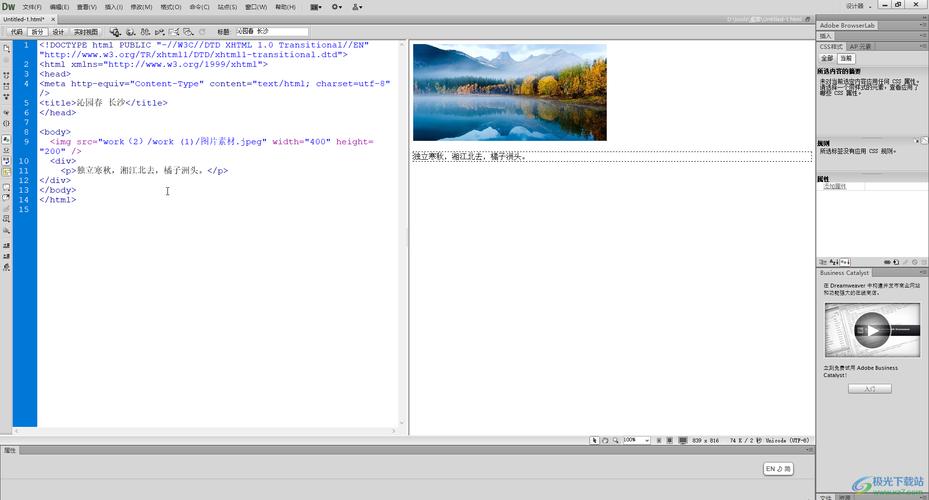
- 菜单栏:包含所有命令,如“文件”、“编辑”、“查看”、“插入”、“修改”、“文本”、“命令”、“站点”、“窗口”和“帮助”。
- 插入栏:这是最常用的工具栏之一,提供了插入各种元素(如图片、表格、链接、媒体等)的快捷按钮,你可以通过下拉菜单切换不同类别(“常用”、“布局”、“表单”等)。
- 文档工具栏:位于文档窗口上方,包含视图切换按钮(代码、设计、拆分)、浏览器预览按钮、标题设置等。
- 文档窗口:你的主要工作区,在这里你将看到网页的实际效果或代码。
- 属性检查器:位于界面下方,当你选中页面上的某个元素(如一段文字、一张图片)时,它会显示该元素的属性(如字体大小、颜色、图片源、链接等),并允许你直接修改。
- 面板组:位于右侧,包括“文件”、“CSS 样式”、“应用程序”等面板,它们可以折叠、展开和拖动,方便你自定义工作区。
创建你的第一个站点
这是最关键的一步! 在开始制作网页前,必须先定义一个本地站点,这有助于 Dreamweaver 管理你的所有文件和链接。
- 点击菜单栏的 站点 -> 新建站点...。
- 在弹出的对话框中,切换到 “高级” 选项卡(CS3 中推荐使用高级设置)。
- 本地信息:
- 站点名称:给你的站点起个名字,如“我的第一个网站”。
- 本地根文件夹:点击文件夹图标,选择你电脑上一个空文件夹作为网站的根目录。所有网页和图片都将保存在这个文件夹及其子文件夹中。
- 默认图像文件夹:可以指定一个存放图片的子文件夹,如
images。 - HTTP 地址:如果你的网站未来会上传到服务器,可以在这里输入网址。
- 点击 “确定”,在右侧的“文件”面板中,你就能看到你的站点了。
第二部分:核心功能与操作
创建和保存网页
- 点击 文件 -> 新建。
- 选择 “基本页” 下的 “HTML”,然后点击“创建”。
- 一个空白的新页面会打开。
- 点击 文件 -> 保存,在弹出的对话框中,选择你的站点根目录,将文件命名为
index.html(首页通常命名为index.html或index.htm),然后点击“保存”。
三种视图模式
- 设计视图:可视化编辑界面,所见即所得,适合初学者和设计师。
- 代码视图:显示完整的 HTML/CSS/JavaScript 代码,适合开发者进行精细编辑。
- 拆分视图:强烈推荐初学者使用! 上半部分显示代码,下半部分显示设计效果,你在设计视图中做的任何修改,代码视图会实时更新;反之亦然,这是学习和理解代码的最佳方式。
插入文本与格式化
- 输入文本:直接在设计视图中点击并输入。
- 格式化文本:
- 选中文字,在 属性检查器 中可以设置:
- 格式:如“段落”、“标题 1”、“标题 2”等,标题标签对 SEO(搜索引擎优化)很重要。
- 字体:选择字体。
- 大小:设置字号。
- 颜色:设置文字颜色。
- 提示:尽量使用 CSS 来控制样式,而不是在属性检查器中逐个设置,这样更统一,也更容易修改。
- 选中文字,在 属性检查器 中可以设置:
插入并设置图片
- 准备图片:将你的图片(如
logo.jpg)放入站点根目录下的images文件夹中。 - 插入图片:
- 将光标放在你想要插入图片的位置。
- 在 插入栏 的“常用”类别中,点击 “图像” 图标。
- 在弹出的对话框中,导航到你的
images文件夹,选择图片,点击“确定”。
- 设置图片属性:
- 选中插入的图片,属性检查器 会变为图片属性。
- 源文件:确认图片路径是否正确(应该指向
images文件夹)。 - 宽度和高度:可以调整图片显示大小。注意:直接拉伸图片会导致变形,最好先用图像处理软件(如 Photoshop)调整好尺寸。
- 替换:为图片添加一个描述性文本,这非常重要,当图片无法显示时,会显示这段文字,也有利于搜索引擎识别图片内容。
- 边框:可以给图片添加边框,输入边框宽度(像素)。
创建超链接
超链接是网页的灵魂。
- 链接到其他网页:
- 选中一段文字或一张图片。
- 在 属性检查器 的 “链接” 文本框中,输入目标网页的文件名,如
about.html。 - 目标:指定链接在哪个窗口打开。
_blank:在新窗口中打开(最常用)。_self:在当前窗口打开(默认)。
- 链接到外部网站:
- 在“链接”框中输入完整的网址,如
http://www.google.com。
- 在“链接”框中输入完整的网址,如
- 创建锚点链接(页面内链接):
- 创建锚点:将光标定位到你想跳转到的位置,点击菜单栏 插入 -> 命名锚记,给锚点起个名字,如
top。 - 链接到锚点:选中要作为链接的文字或图片,在“链接”框中输入
#锚点名,如#top。
- 创建锚点:将光标定位到你想跳转到的位置,点击菜单栏 插入 -> 命名锚记,给锚点起个名字,如
使用表格进行布局
虽然现在 CSS 布局更流行,但表格仍然是组织数据、进行简单布局的有效工具。
(图片来源网络,侵删)
- 插入表格:
- 将光标放在要插入表格的位置。
- 在 插入栏 的“常用”类别中,点击 “表格” 图标。
- 设置表格的 行数、列数、表格宽度(建议使用像素单位,如 800px)、边框粗细(为 0 时表格线不可见,常用于布局)。
- 编辑表格:
- 合并单元格:选中多个连续的单元格,右键点击,选择 表格 -> 合并单元格。
- 拆分单元格:将光标放在一个单元格内,右键点击,选择 表格 -> 拆分单元格。
- 在单元格内可以像在页面中一样插入文本、图片等。
CSS 样式表入门
CSS(层叠样式表)用于控制网页的视觉表现,如颜色、间距、布局等。
- 创建 CSS 规则:
- 打开 CSS 样式 面板(通常在右侧)。
- 点击面板下方的 “新建 CSS 规则” 按钮。
- 选择器类型:
- 类:可以应用于任何元素,名称前有一个点 ,如
.text-red。 - 重新定义 HTML 标签的默认样式,如
p(段落)、h11)。 - 高级:如
a:link(定义超链接的初始状态)。
- 类:可以应用于任何元素,名称前有一个点 ,如
- 选择器名称:为你的样式起一个名字,如
.main-title。 - 定义在:选择 “新建样式表文件”,这样可以把所有样式代码保存在一个独立的
.css文件中,方便管理和复用。 - 点击“确定”,会弹出一个对话框让你保存样式表文件(如
style.css),然后会弹出 “CSS 规则定义” 对话框。 - 你可以设置各种样式属性,如 类型(字体、大小、颜色)、背景、区块(文本对齐、间距)、方框(宽高、内外边距)等。
- 设置完成后点击“确定”。
- 应用 CSS 样式:
- 选中页面上的元素。
- 在 属性检查器 的 “类” 下拉菜单中,选择你刚刚创建的 CSS 栄。
第三部分:网站管理与上传
管理文件
使用右侧的 “文件” 面板可以像在 Windows 资源管理器中一样管理你的网站文件:
- 创建新文件/文件夹:右键点击面板,选择“新建文件”或“新建文件夹”。
- 重命名/删除:右键点击文件或文件夹进行操作。
- 获取/上传:当你连接到远程服务器后,可以下载(获取)服务器上的文件或上传本地文件到服务器。
设置远程站点(上传网站)
要将你的网站发布到互联网上,需要设置远程服务器信息。
- 点击菜单栏 站点 -> 管理站点...。
- 选择你的站点,点击 “编辑”。
- 切换到 “高级” 选项卡,然后选择 “远程信息”。
- 访问:选择你的服务器类型,最常见的是 FTP。
- FTP 主机:输入你的 FTP 服务器地址(由你的网站空间提供商提供)。
- 主机目录:输入你的网站在服务器上的根目录路径(通常是
/public_html或/www,具体请咨询服务商)。 - 登录:输入你的 FTP 用户名。
- 密码:输入你的 FTP 密码。
- 点击 “确定” 保存设置。
上传文件
设置好远程站点后,就可以上传了。
(图片来源网络,侵删)
- 在 “文件” 面板中,确保你的本地站点文件已经保存。
- 点击面板右上方的 “连接到远程服务器” 图标,连接成功后图标会变为绿色。
- 选择你想要上传的本地文件(可以按住
Ctrl或Shift多选)。 - 点击面板下方的 “上传文件” 图标。
- 等待上传完成,你的网站就可以通过域名访问了!
第四部分:实用技巧与提示
- 使用模板:如果网站的多个页面有相同的头部和底部(如导航栏、版权信息),可以使用模板创建,修改模板后,所有基于该模板的页面都会自动更新,大大提高效率。
- 善用代码提示:在代码视图中输入
<或类名、函数名时,Dreamweaver 会提供代码提示,这能大大减少你的拼写错误。 - 清理 HTML 代码:如果你从 Word 或其他地方复制了带格式的文本,直接粘贴到 Dreamweaver 中会产生大量冗余代码,可以选中这些文本,点击 命令 -> 清理 Word HTML 来进行清理。
- 检查浏览器兼容性:点击菜单栏 命令 -> 检查浏览器兼容性,可以检测你的网页在不同浏览器中可能存在的兼容性问题。
- 保存工作:养成经常按
Ctrl + S保存的习惯,防止意外导致工作丢失。
学习资源推荐
- 官方帮助:Dreamweaver CS3 自带了非常详尽的帮助文档,按
F1键即可打开,遇到任何问题都可以先查阅它。 - 在线视频教程:在 YouTube、Bilibili 等视频网站上搜索“Dreamweaver CS3 教程”,有大量中文和英文的视频课程可供学习。
- 书籍:虽然年代稍远,但图书馆或旧书网站上仍能找到一些经典的 Dreamweaver CS3 入门书籍,系统学习效果很好。
希望这份教程能帮助你顺利入门 Dreamweaver CS3,祝您学习愉快!


