- 准备工作:下载所需软件
- 第一步:安装和配置 PHNow
- 第二步:准备 ECShop 安装文件
- 第三步:创建数据库
- 第四步:运行 ECShop 安装向导
- 第五步:完成安装与后续配置
- 常见问题与解决方案
准备工作:下载所需软件
在开始之前,请确保你已经下载了以下两个软件的最新稳定版本:
(图片来源网络,侵删)
-
PHNow: 访问 PHNow 官网或可靠的下载站点下载安装包。
- 官网地址:
http://www.phpnow.org/ - 下载地址(示例,请以官网为准):
http://www.phpnow.org/download/ - 下载
phpnow_1.5.8_build0802.exe或更高版本。
- 官网地址:
-
ECShop: 访问 ECShop 官方网站下载安装包。
- 官网地址:
http://www.ecshop.com/ - 下载地址:
http://www.ecshop.com/download.php - 下载
ecshop-4.0.0.zip或更高版本(注意:ECShop 4.x 是新版,界面和功能有较大更新,请根据你的需求选择)。
- 官网地址:
第一步:安装和配置 PHNow
这一步是搭建本地服务器环境。
-
运行安装程序
 (图片来源网络,侵删)
- 找到你下载的
phpnow_xxx.exe文件,双击运行。 - 点击“下一步”,同意许可协议,然后选择安装路径(建议使用默认路径
C:\phpnow)。 - 等待安装程序自动完成,安装过程中会自动解压和配置文件,请耐心等待。
- 找到你下载的
-
初始化设置
- 安装完成后,会弹出一个命令行窗口,并提示你输入一些信息。
- 请输入你的外网IP地址: 如果你的电脑是通过路由器上网的,可以输入
0.0.1(代表本机),如果是直接连接宽带,可以输入168.x.x这样的内网IP,对于本地开发,输入0.0.1是最简单、最常用的选择。 - 请输入你的域名: 输入一个你喜欢的本地域名,
localhost或myshop,这里我们输入localhost。 - 请输入你的MySQL密码: 为你的数据库管理员
root设置一个密码。请务必记住这个密码,后面安装 ECShop 时会用到,可以设置为123456。 - 设置完成后,窗口会提示你“Press any key to continue...”,按任意键继续。
-
启动服务
- 安装程序会自动启动 Apache 和 MySQL 服务,你可以看到屏幕上会显示
Apache [RUNNING]和MySQL [RUNNING]。 - 安装程序最后会提示你“Press any key to exit...”,按任意键关闭窗口。
- 安装程序会自动启动 Apache 和 MySQL 服务,你可以看到屏幕上会显示
-
验证 PHNow 是否成功
- 打开你的浏览器,在地址栏输入
http://localhost。 - 如果看到 PHNow 的欢迎页面,说明你的本地服务器环境已经成功搭建!
- 打开你的浏览器,在地址栏输入
第二步:准备 ECShop 安装文件
这一步是把 ECShop 的程序文件放到正确的位置,以便服务器可以访问它。
(图片来源网络,侵删)
-
解压 ECShop 压缩包
- 找到你下载的
ecshop-xxx.zip文件,用 WinRAR 或其他解压软件将其解压到一个文件夹中。
- 找到你下载的
-
找到网站根目录
- PHNow 的网站根目录默认在
C:\phpnow\Apache2\htdocs\。 - 我们可以将 ECShop 安装到
localhost下的一个子目录,ecshop,这样访问地址就是http://localhost/ecshop。
- PHNow 的网站根目录默认在
-
复制文件
- 打开解压后的 ECShop 文件夹,里面会有一个名为
upload的文件夹。 - 将这个
upload文件夹内的所有文件和子文件夹,复制并粘贴到C:\phpnow\Apache2\htdocs\目录下。 - 为了方便管理,你可以将
htdocs目录里刚刚粘贴过来的upload文件夹重命名为ecshop。 - 你的
C:\phpnow\Apache2\htdocs\目录结构应该是这样的:htdocs/ ├── ecshop/ <-- ECShop 的所有文件都在这里 │ ├── admin/ │ ├── images/ │ ├── includes/ │ └── ... (其他文件) └── index.html <-- PHNow 的默认首页
- 打开解压后的 ECShop 文件夹,里面会有一个名为
第三步:创建数据库
ECShop 需要一个空的数据库来存储它的数据。
-
打开 PHPNow 控制台
- 开始菜单 -> 所有程序 -> PHPNow -> PHPNow Console。
- 或者直接在桌面上找到 “PHPNow 控制台” 的快捷方式,双击打开。
-
打开管理工具
- 在弹出的黑色命令行窗口中,输入
cd命令并回车。 - 然后输入
p命令并回车,这会打开 PHPNow 的管理面板。
- 在弹出的黑色命令行窗口中,输入
-
进入 phpMyAdmin
- 在管理面板中,输入
1并回车,选择服务管理。 - 确保服务
Apache和MySQL的状态是[RUNNING](正在运行)。 - 输入
q退出服务管理,回到主菜单。 - 输入
5并回车,选择管理工具。 - 输入
1并回车,选择phpMyAdmin,这会自动打开你的浏览器并进入 phpMyAdmin 登录页面。
- 在管理面板中,输入
-
登录并创建数据库
- 在 phpMyAdmin 登录页面,用户名输入
root,密码输入你在第一步中设置的 MySQL 密码(123456),然后点击“执行”。 - 登录成功后,在 phpMyAdmin 的主界面,点击顶部的 “新建” 选项卡。
- 在 “数据库名称” 输入框中,填写一个数据库名,
ecshop_db。 - “排序规则” 可以保持默认的
utf8mb4_general_ci或选择utf8mb4_unicode_ci(推荐,对中文支持更好)。 - 点击 “创建” 按钮。
- 你已经成功创建了一个名为
ecshop_db的空数据库。
- 在 phpMyAdmin 登录页面,用户名输入
第四步:运行 ECShop 安装向导
万事俱备,可以正式安装 ECShop 了。
-
访问安装页面
- 在浏览器地址栏输入:
http://localhost/ecshop/install.php - 如果一切正常,你会看到 ECShop 的安装欢迎页面。
- 在浏览器地址栏输入:
-
同意协议
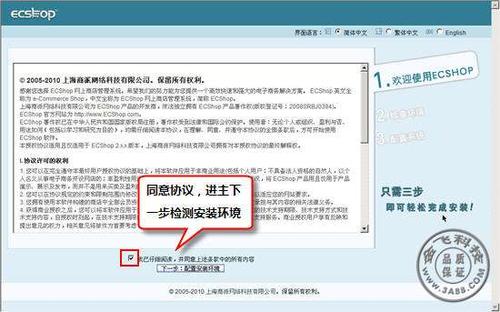
勾选 “我已阅读并同意上述协议”,然后点击“同意”。
-
检查安装环境
- 系统会自动检查你的服务器环境是否符合 ECShop 的要求。
- 正常情况:大部分项目应该显示“√”,表示通过,如果出现 “×”,通常是因为 PHP 版本过低或某些函数被禁用,对于 PHNow,默认环境通常都能满足 ECShop 4.x 的要求。
- 如果看到
phpinfo.php无法访问的提示,不用担心,这通常不影响安装。
-
填写数据库信息
- 这是最关键的一步,请仔细填写:
- 数据库服务器:
localhost - 数据库用户名:
root - 数据库密码: 你在第一步设置的 MySQL 密码(
123456) - 数据库名: 你在第三步创建的数据库名(
ecshop_db) - 数据库前缀: 可以使用默认的
ecs_,也可以自定义,myshop_,前缀的作用是避免和其他程序的数据库表冲突。
- 数据库服务器:
- 填写完毕后,点击“下一步”。
- 这是最关键的一步,请仔细填写:
-
配置网站信息
- 网站名称: 给你的店铺起个名字,“我的第一个 ECShop 店铺”。
- 管理员名称: 设置你的后台登录用户名,
admin。 - 管理员密码: 设置一个复杂的后台登录密码,请务必牢记。
- 管理员邮箱: 填写一个你的常用邮箱。
- 点击“下一步”。
第五步:完成安装与后续配置
安装向导会自动创建数据表并写入初始数据,这个过程很快。
-
安装完成
- 等待进度条走完,看到“安装成功!”的提示后,点击“进入网站首页”或“进入后台管理”。
-
删除安装文件(非常重要!)
- 为了安全,ECShop 要求必须删除
install文件夹。 - 方法一(推荐):在安装成功的页面,会有一个“删除安装目录”的按钮,点击它即可。
- 方法二:手动删除,打开
C:\phpnow\Apache2\htdocs\ecshop\文件夹,将install文件夹整个删除到回收站。
- 为了安全,ECShop 要求必须删除
-
首次登录后台
- 访问后台管理地址:
http://localhost/ecshop/admin/ - 使用你刚才设置的管理员名称和密码登录(用户名
admin,密码你设置的密码)。 - 登录成功后,你就可以开始配置你的商店了,比如设置支付方式、物流、上传商品等。
- 访问后台管理地址:
常见问题与解决方案
Q1: 安装时提示 phpinfo.php 无法访问,安装失败。
- 原因:PHP 的
short_open_tag配置可能被禁用了。 - 解决:
- 打开 PHPNow 控制台 (
cd->p)。 - 输入
e并回车,进入环境配置。 - 输入
2并回车,选择php.ini (php.ini)。 - 在弹出的记事本中,找到
short_open_tag = Off这一行。 - 将其修改为
short_open_tag = On。 - 保存并关闭记事本。
- 回到控制台,输入
q退出,然后输入r并回车,选择重启服务。 - 重启完成后,再次访问
http://localhost/ecshop/install.php即可。
- 打开 PHPNow 控制台 (
Q2: 数据库连接失败,提示 "Access denied for user 'root'@'localhost' (using password: YES)"。
- 原因:你填写的数据库密码不正确。
- 解决:仔细检查你在第一步设置的 MySQL 密码和你在第四步填写的密码是否完全一致,区分大小写。
Q3: 安装完成后,前台页面样式错乱,或者图片无法显示。
- 原因:通常是
includes/cls_template.php文件被某些杀毒软件或安全软件误杀或修改了。 - 解决:
- 检查
C:\phpnow\Apache2\htdocs\ecshop\includes\cls_template.php文件是否存在。 - 如果文件大小异常或内容被修改,请从你最初备份的 ECShop 安装包中,重新复制一个
cls_template.php文件到对应目录。 - 检查你的杀毒软件,将其加入白名单。
- 检查
Q4: 如何停止或重启 PHNow 的服务?
- 方法:打开“PHPNow 控制台”,输入
p进入管理面板,然后选择服务管理,即可停止或重启 Apache 和 MySQL 服务。
至此,你已经成功在 PHNow 环境下安装好了 ECShop,祝你使用愉快!


