第一部分:基础篇 - 前景色与背景色
这是 Photoshop 界面最左下角的一个经典工具,是所有颜色操作的起点。
(图片来源网络,侵删)
认识颜色选择器
- 前景色: 你当前用来绘画、填充、描边等操作的颜色,这是最常用的颜色。
- 背景色: 用于某些工具(如渐变工具、橡皮擦工具)的后备颜色,或者当你在图层上创建画布大小时,新画布会使用这个颜色填充。
- 切换箭头: 点击可以快速交换前景色和背景色。
- 默认颜色 (D): 点击这个小图标可以将前景色和背景色恢复为默认的黑色和白色。
- 纯色/渐变切换: 在“拾色器”中,这里可以让你选择纯色还是创建渐变。
如何设置颜色?
这里有几种常用方法:
-
使用拾色器 (最常用)
 (图片来源网络,侵删)
- 点击前景色或背景色方块,会弹出“拾色器”窗口。
- 你可以直接在色域中点击选择大致颜色,然后调节右侧的亮度滑块。
- 输入精确数值: 这是最精准的方法,在右侧输入 HSB、RGB 或 HEX 值。
- HEX: 网页设计最常用,如
#FF0000代表红色。 - RGB: 屏幕显示常用,如 R:255, G:0, B:0 代表红色。
- HSB: 更符合人类对颜色的直觉(H:色相, S:饱和度, B:亮度)。
- HEX: 网页设计最常用,如
- 点击“确定”即可应用。
-
使用色板
- 点击菜单栏的
窗口->色板,打开色板面板。 - 鼠标移动到色板上,会变成一个吸管图标。
- 直接点击色板上的任意颜色,即可将其设置为前景色。
- 按住
Ctrl(Windows) 或Cmd(Mac) 点击色板,可以设置背景色。 - 你还可以加载不同的色板库,如 Pantone 色卡、Web 安全色等。
- 点击菜单栏的
-
使用吸管工具 (取色器) 当你想要从图片上某个颜色时,吸管工具是最佳选择。
- 在工具栏中选择 吸管工具。
- 在你的画布或任何打开的图片上移动鼠标,你会看到一个带有颜色数值的圆圈。
- 点击你想要的颜色,它就会被自动设置为前景色。
- 按住
Alt(Windows) 或Option(Mac) 点击,可以设置背景色。
第二部分:进阶篇 - 创建和填充颜色方框
了解了如何选择颜色后,我们来看看如何用它来创建一个“方框”。
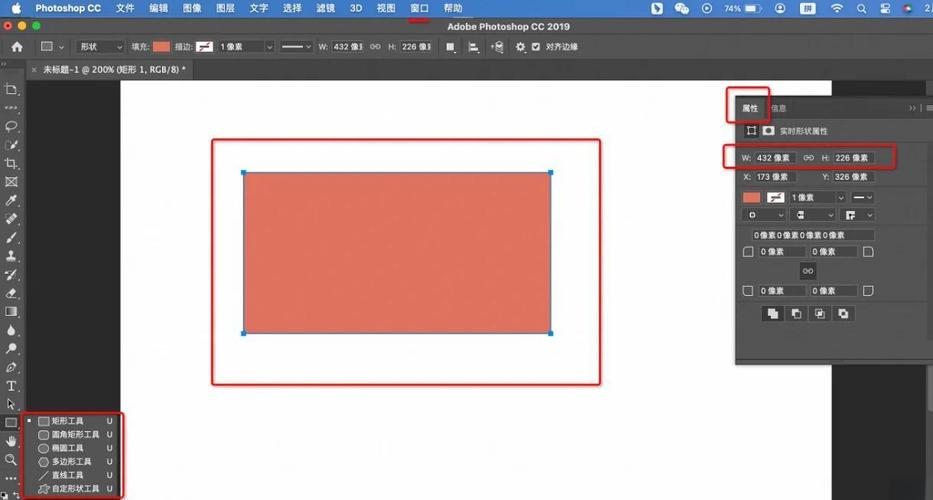
使用矩形工具绘制 这是最直接的方法,可以创建带描边或填充的方框。
(图片来源网络,侵删)
- 在工具栏选择 矩形工具。
- 在顶部的选项栏中,你可以设置方框的样式:
- 填充: 选择填充的颜色,点击旁边的小箭头可以选择无填充、纯色、渐变或图案。
- 描边: 选择方框边框的颜色,同样可以设置描边的粗细、样式(实线、虚线等)。
- 模式: 通常选择“正常”。
- 不透明度: 控制颜色的透明度。
- 在画布上按住鼠标左键,拖动即可绘制出一个颜色方框,它会自动生成一个形状图层,方便后期修改颜色和大小。
使用填充命令填充选区 如果你想在一个现有图层上创建方框,或者更灵活地控制填充区域,可以使用选区。
- 创建选区:
- 在工具栏选择 矩形选框工具。
- 在画布上拖动,创建一个方形的选区。
- 填充颜色:
- 方法A (快速填充): 按住
Alt+Delete(Windows) 或Option+Command(Mac) 用前景色填充选区。 - 方法B (更多选项): 按住
Shift+F5,或右键点击选区内部,选择“填充”,在弹出的窗口中,你可以选择使用前景色、背景色、颜色等,并可以调节不透明度和混合模式。
- 方法A (快速填充): 按住
- 描边选区:
- 选中选区后,点击菜单栏的
编辑->描边。 - 在弹出的窗口中,你可以设置描边的宽度、颜色和位置(内部、居中、外部)。
- 选中选区后,点击菜单栏的
使用油漆桶工具填充 油漆桶工具可以填充颜色或图案到连续的、颜色相似的区域。
- 在工具栏选择 油漆桶工具。
- 在顶部选项栏,选择填充内容为“前景色”。
- 在画布上点击,Photoshop 会自动填充与你点击点颜色相近的区域,如果方框内有白色背景,你可以直接点击白色区域将其填充为前景色。
第三部分:高级篇 - 精准控制颜色方框
当你需要更专业、更灵活的控制时,可以学习以下方法。
图层样式 这是为方框添加颜色、阴影、光泽等效果的强大工具。
- 使用矩形工具绘制一个方框(形状图层)。
- 在图层面板中,双击这个方框图层(注意是双击图层缩略图,不是图层名称)。
- 在弹出的“图层样式”窗口中,你可以:
- 颜色叠加: 这是最直接的“上色”方式,点击它,选择一个颜色,调整不透明度,可以随时修改,非常方便。
- 渐变叠加: 为方框填充一个渐变颜色。
- 描边: 添加一个颜色边框,比矩形工具的描边选项更丰富(如渐变描边)。
- 内阴影/外阴影: 为方框添加立体感。
- 内发光/外发光: 为方框添加发光效果。
调整图层 这是一种非破坏性的调色方法,不会直接修改原始图层,而是通过一个“蒙版”来控制影响范围。
- 使用矩形选框工具画出一个选区。
- 点击图层面板下方的“创建新的填充或调整图层”按钮(一个半黑半白的圆形图标)。
- 选择 纯色。
- 在弹出的颜色选择器中,选择你想要的颜色。
- 你会创建一个“颜色填充”调整图层,并且它下面会自动带有一个图层蒙版,蒙版上显示了你的选区,你可以随时双击这个调整图层来更换颜色。
形状图层与矢量蒙版 使用矩形工具绘制的形状是矢量图形,意味着你可以无限放大而不失真,并且可以随时修改颜色和形状。
- 绘制一个矩形形状图层。
- 在图层面板中,这个图层由两部分组成:矢量蒙版(决定了形状)和填充(决定了颜色)。
- 你可以:
- 修改颜色: 双击图层缩略图旁边的颜色块,即可更改颜色。
- 修改形状: 使用直接选择工具(白色箭头)或路径选择工具(黑色箭头)来调整方框的角点或位置。
总结与流程建议
| 你的需求 | 推荐方法 | 优点 |
|---|---|---|
| 快速画一个带颜色的方框 | 矩形工具 | 直观,可同时设置填充和描边,自动生成形状图层。 |
| 从图片上取色填充方框 | 矩形选框工具 + 吸管工具 | 精准取色,灵活填充。 |
| 在现有图层上填充一个区域 | 矩形选框工具 + Alt+Delete | 快速,不创建新图层。 |
| 需要随时修改颜色,并添加特效 | 形状图层 + 图层样式 | 非破坏性编辑,效果丰富,可随时调整。 |
| 需要精确控制颜色范围和蒙版 | 选区 + 调整图层 | 非破坏性,可以单独编辑蒙版,控制力强。 |
| 需要制作可无限缩放的Logo或UI元素 | 矩形工具(形状模式) | 矢量图形,无损缩放。 |
希望这个从基础到高级的“颜色方框”教程能对你有所帮助!多加练习,很快就能熟练掌握这些技巧。


