第一部分:Photoshop特效制作基础入门
在开始制作酷炫特效之前,你需要先掌握一些核心操作,这就像学武功要先扎马步一样。
(图片来源网络,侵删)
核心概念与界面认识
- 图层:这是PS的灵魂,每一个元素、图片、调整都应放在独立的图层上,方便修改和管理,养成“新建图层”的好习惯。
- 图层样式:为图层添加各种效果,如阴影、内发光、描边、斜面和浮雕等,它是制作立体感、质感特效的利器。
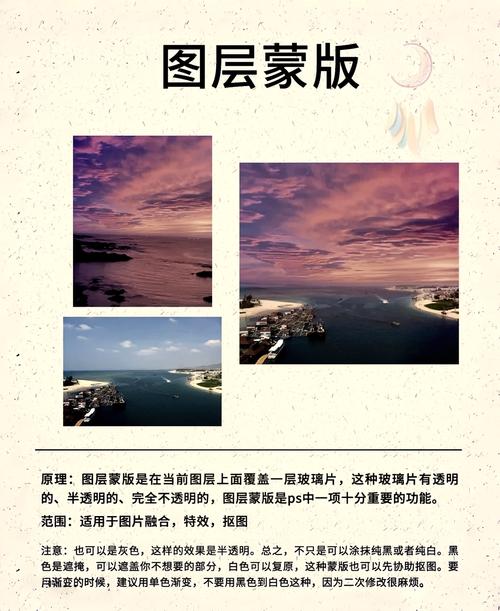
- 蒙版:无损地控制图层的显示区域,黑色隐藏,白色显示,灰色半透明,是合成和局部调整的关键。
- 混合模式:控制当前图层与下方图层的混合方式,如“正片叠底”、“滤色”、“叠加”等,能创造出各种光影和色彩融合效果。
- 调整图层:如“曲线”、“色阶”、“色相/饱和度”等,它们是非破坏性的,可以全局或局部调整图像的颜色和色调。
常用工具介绍
- 移动工具:移动图层和选区内容。
- 选框工具 / 套索工具 / 快速选择工具:创建选区,用来抠图或选择特定区域。
- 画笔工具:最核心的工具之一,用于绘制、涂抹、添加特效等。
- 橡皮擦工具 / 背景橡皮擦工具:擦除不需要的内容。
- 钢笔工具:用于绘制精确的路径和形状,是专业抠图的利器。
- 渐变工具:创建颜色过渡效果。
- 文字工具:添加和编辑文字。
第二部分:热门图片特效制作教程(附思路)
这里我们选择几个非常经典且效果惊艳的特效进行分步讲解。
赛博朋克霓虹灯文字效果
这种效果充满科技感和未来感,非常流行。
思路:创建文字 -> 添加发光效果 -> 增加噪点和扫描线 -> 调整整体色调。
步骤:
(图片来源网络,侵删)
- 新建画布:打开PS,新建一个黑色背景的画布。
- 输入文字:使用文字工具,输入你想要的文字,选择一个有科技感的字体(如 Orbitron),颜色为白色。
- 复制文字图层:为了安全,先复制一个文字图层。
- 添加外发光(核心步骤):
- 选中其中一个文字图层,点击图层面板下方的“fx”按钮,选择“外发光”。
- 在弹出的窗口中,设置:
- 混合模式:滤色
- 不透明度:100%
- 颜色:选择一个霓虹色,如亮蓝色或品红色。
- 大小:调整到合适的发光范围,比如30像素。
- 确认后,你的文字就有了霓虹光晕。
- 添加内发光(增强立体感):
- 再次点击“fx”,选择“内发光”。
- 设置:
- 混合模式:正常
- 颜色:选择一个比文字本身暗的颜色。
- 大小:适当调小,比如5-10像素。
- 制作扫描线:
- 新建一个图层,命名为“扫描线”。
- 填充为黑色。
- 滤镜 > 杂色 > 添加杂色:数量设为100%,选择“高斯分布”。
- 滤镜 > 模糊 > 动感模糊:角度设为90度,距离设为20-30像素。
- 调整该图层的不透明度,直到扫描线效果看起来自然。
- 添加噪点:
- 新建一个图层,填充黑色。
- 滤镜 > 杂色 > 添加杂色:数量设为5-15%,选择“高斯分布”。
- 将该图层的混合模式改为“滤色”,这样噪点就会叠加在黑色背景上。
- 最终调色:
- 使用调整图层(如“色相/饱和度”、“色彩平衡”)来调整整体色调,增加青色和洋红色的对比,强化赛博朋克风格。
电影感电影胶片边框效果
这个效果能让你的照片看起来像是从老电影中截取的,非常有故事感。
思路:制作胶片边框 -> 添加划痕和灰尘 -> 调整颜色和对比度。
步骤:
- 打开照片:将你的照片拖入PS。
- 制作胶片边框:
- 新建一个图层,放在照片图层的下方。
- 使用矩形选框工具,在照片四周绘制一个比照片稍小的矩形。
- 填充为黑色。
- 在黑色矩形上,使用画笔工具,选择一个硬边圆头画笔,在顶部和底部画上代表胶片齿孔的白色小矩形。
- 添加划痕和灰尘(增加质感):
- 新建一个图层,命名为“划痕”。
- 编辑 > 填充:选择“50% 灰色”。
- 滤镜 > 杂色 > 添加杂色:数量设为15-20%,高斯分布。
- 滤镜 > 模糊 > 动感模糊:角度设为0度,距离设为30-50像素,模拟水平划痕。
- 将该图层的混合模式改为“叠加”或“柔光”,不透明度降低。
- 可以再新建一个图层,用同样的方法制作一些随机的灰尘点,混合模式改为“滤色”。
- 调整照片色调(电影感关键):
- 在照片图层上方创建一个“曲线”调整图层。
- 将曲线调整为轻微的“S”形,增加对比度。
- 再创建一个“色彩平衡”调整图层,适当减少绿色和蓝色,增加红色和黄色,营造复古暖色调。
- 可以添加一个“色相/饱和度”调整图层,适当降低饱和度,让颜色不那么鲜艳。
火焰燃烧效果
这个效果能让任何物体看起来都在燃烧,视觉冲击力极强。
思路:准备素材 -> 混合火焰 -> 添加光效 -> 调整颜色。
步骤:
- 准备素材:
- 打开一张你想要燃烧的物体图片(比如一张纸)。
- 找一张高质量的火焰素材图(可以在网上搜索“火焰PNG”),并确保火焰的背景是透明的。
- 放置火焰:
- 将火焰素材拖入你的PS文件中,并调整大小和位置,让它覆盖在物体的燃烧边缘。
- 将火焰图层的混合模式改为“滤色”或“颜色减淡”,这样黑色背景会消失,火焰会与完美融合。
- 添加光效:
- 新建一个图层,放在火焰图层的下方。
- 使用画笔工具,选择一个柔边圆画笔,颜色为橙红色。
- 在火焰下方涂抹,模拟火焰照亮物体的效果。
- 将该图层的混合模式改为“叠加”或“线性减淡(添加)”。
- 制作烟雾:
- 新建一个图层,使用画笔工具,选择一个非常大的、透明度较低的柔边圆画笔,颜色为灰色或白色。
- 在火焰上方轻轻涂抹,模拟升腾的烟雾。
- 最终调色:
- 使用“照片滤镜”或“颜色查找”调整图层,可以增加一个“橙”、“蓝”的滤镜,制造冷暖对比,让效果更戏剧化。
第三部分:通用技巧与资源推荐
通用技巧
- 善用快捷键:
Ctrl+J(复制图层),Ctrl+T(自由变换),Ctrl+M(曲线),Ctrl+L(色阶)等,能极大提高效率。 - 非破坏性编辑:尽量使用调整图层、图层蒙版和智能对象,而不是直接在原图上修改,这样你可以随时返回调整。
- 观察与参考:多看优秀的摄影和设计作品,分析他们是如何运用光影、色彩和构图的。
- 耐心与尝试:特效制作往往需要反复调试参数,大胆尝试不同的工具和设置,会有意外惊喜。
推荐资源
- 素材网站:
- Pexels / Pixabay:免费的高质量图片和视频素材。
- Unsplash:免费的高分辨率摄影作品。
- Freepik:有大量免费的PSD文件、矢量图和PS笔刷(注意查看授权)。
- 笔刷和预设:
- Brusheezy / DeviantArt:海量的免费和付费笔刷资源。
- Adobe Exchange:官方的扩展和资源中心。
- 学习平台:
- B站 / YouTube:搜索“PS特效教程”,有无数免费的视频教程,从入门到精通应有尽有。
- PS联盟 / 李涛PS高手之路:国内知名的PS教学博主。
制作PS特效是一个从模仿到创造的过程,从上面这些基础教程开始,一步步练习,理解每个工具背后的原理,当你熟练掌握了图层、蒙版和混合模式后,你就可以自由地将这些技巧组合起来,创造出属于你自己的独特风格了。
最重要的是,开始动手吧! 打开PS,找一张你喜欢的照片,尝试着做出第一个特效,祝你玩得开心!


