PS网页图标制作全攻略:从入门到精通
网页图标,通常被称为 Favicon (Favorite Icon的缩写),是显示在浏览器标签页、书签栏、历史记录等地方的小图标,一个好的Favicon能极大地提升网站的品牌辨识度。
(图片来源网络,侵删)
本教程将带你完成以下步骤:
- 准备工作: 了解图标尺寸和格式。
- 新建文档: 在PS中创建正确的画布。
- 设计图标: 使用多种工具创建你的专属图标。
- 导出优化: 将图标导出为不同格式,确保在各种设备上都能完美显示。
第一步:准备工作 - 了解图标的基础知识
在开始设计前,我们需要明确两个核心问题:尺寸和格式。
图标尺寸
一个现代网站通常需要一套不同尺寸的图标,以适应高清屏、普通屏以及各种设备(如Apple的“主屏幕图标”)。
- 基础Favicon (16x16 像素): 这是最古老、最基础的尺寸,用于浏览器标签页和书签,虽然小,但必须清晰可辨。
- 标准桌面图标 (32x32 像素): 用于文件管理器、任务栏等,比16x16更清晰。
- 高清/Retina图标 (32x32 像素 @ 2x, 即 64x64 像素): 用于高分辨率屏幕,避免模糊。
- Android设备 (192x192 像素): Google推荐使用此尺寸作为Android应用图标和网站图标。
- Apple设备 (180x180 像素): 用于iPhone/iPad的“添加到主屏幕”功能。
- Windows 11/10 (150x150 或 310x310 像素): 用于任务栏和磁贴。
最佳实践: 我们可以在一个PS文件中创建所有尺寸,或者先设计一个大的(如512x512),然后通过“导出为”功能自动生成不同尺寸。
(图片来源网络,侵删)
图标格式
- PNG (Portable Network Graphics):
- 优点: 支持透明背景,无损压缩,色彩表现好,是目前最主流、最推荐的Favicon格式。
- 缺点: 文件体积比ICO稍大。
- ICO (Icon File):
- 优点: 传统格式,可以在一个文件内包含多个尺寸和颜色深度,这是为什么它曾是Favicon标准的原因——一个
.ico文件就能满足所有需求。 - 缺点: 设计软件支持不如PNG直观;不支持透明度(较旧的版本)。
- 优点: 传统格式,可以在一个文件内包含多个尺寸和颜色深度,这是为什么它曾是Favicon标准的原因——一个
- SVG (Scalable Vector Graphics):
- 优点: 矢量格式,可以无限放大而不失真,非常适合需要清晰锐利边缘的图标,并且文件体积小。
- 缺点: 非常简单的图标才适合直接作为Favicon;复杂的SVG在旧版浏览器中支持可能不佳,通常用作备用或补充。
对于绝大多数网站,使用 PNG格式 是最简单、最可靠的选择,如果需要极致的兼容性,可以将多个PNG打包成一个.ico文件。
第二步:在Photoshop中新建文档
打开Photoshop,我们来创建一个适合设计的画布。
- 点击
文件>新建(File > New)。 - 设置名称:
MyWebsite_Icon。 - 设置尺寸:
- 为了设计方便,我们先创建一个 512x512 像素 的画布,这个尺寸足够大,可以让我们自由设计,之后轻松缩小到其他尺寸。
- 宽度:
512像素 - 高度:
512像素
- 设置分辨率:
- 选择
72PPI (像素/英寸),这是网页设计的标准分辨率,虽然图标很小,但在PS中设计时,72PPI足够了。
- 选择
- 颜色模式:
- 选择
RGB 颜色,网页显示是基于RGB模式的。
- 选择
- 选择
透明,这样我们设计的图标就可以有透明背景。
- 选择
- 点击
创建。
现在你就有了一个透明背景的512x512画布,可以开始设计了!
第三步:设计你的图标
设计图标没有固定的公式,但有一些原则可以帮助你创作出优秀的作品。
设计原则:
- 简洁至上: 图标空间极小,复杂的细节会看不清,用最简单的图形表达核心概念。
- 识别性强: 用户应该能一眼看懂图标代表的含义。
- 风格统一: 图标的线条粗细、圆角、颜色应与你的网站整体设计风格保持一致。
- 考虑背景: 图标可能显示在白色、灰色或彩色标签上,确保它在各种背景下都清晰可见,如果使用透明背景,要避免使用与背景色相近的颜色。
常用设计工具:
- 形状工具: 最常用的工具,选择
矩形工具、椭圆工具、多边形工具等,在顶部选项栏选择路径模式,这样可以绘制出干净的矢量形状,方便后期修改。- 技巧: �住
Shift键可以绘制正方形或正圆。
- 技巧: �住
- 钢笔工具: 用于绘制自定义、不规则的矢量路径,是专业设计师的必备工具。
- 文字工具: 如果你的品牌名是缩写(如IBM, CNN),可以考虑使用文字,选择一种粗体、简洁的字体。
- 图层样式: 为形状或文字添加
描边、内发光、投影等效果,可以增加图标的层次感和质感。- 重要提示: 应用图层样式后,右键点击图层,选择
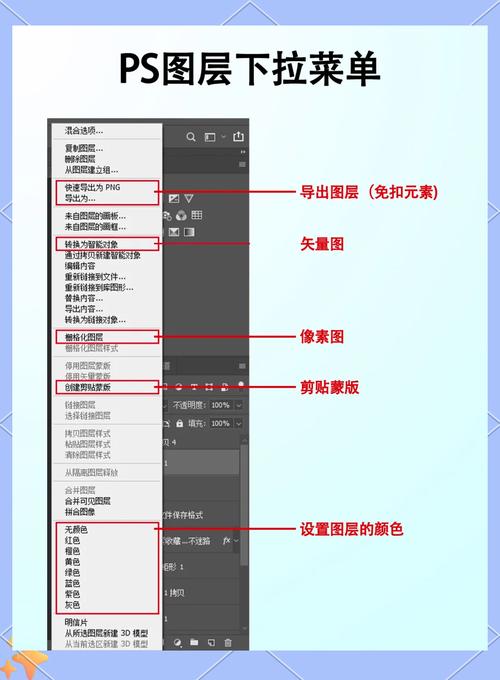
转换为智能对象,这样可以防止在缩放图标时效果出现模糊或锯齿。
- 重要提示: 应用图层样式后,右键点击图层,选择
一个简单的案例:设计一个“房子”图标
- 选择形状工具: 在左侧工具栏选择
矩形工具。 - 绘制房体: 在画布上拖动,绘制一个正方形作为房子的主体。
- 绘制屋顶: 选择
多边形工具,在顶部选项栏设置边数为3,然后在房体上方绘制一个三角形作为屋顶。 - 合并形状: 按住
Ctrl(Mac:Cmd) 键,依次点击“房体”和“屋顶”图层,然后右键点击选择合并形状,这样它们就变成了一个整体。 - 添加描边: 选中合并后的形状图层,点击底部的
fx按钮,选择描边,设置一个合适的颜色和宽度(8px)。 - 转换为智能对象: 右键点击该图层,选择
转换为智能对象。 - 调整颜色: 按
Ctrl+U(Mac:Cmd+U) 打开色相/饱和度调整图层,可以轻松改变图标的颜色。
第四步:导出和优化图标
设计完成后,最关键的一步是正确导出,我们将导出PNG和ICO两种格式,以获得最佳兼容性。
导出为PNG (推荐)
- 点击
文件>导出>导出为(File > Export > Export As)。 - 在右侧的设置面板中:
- 格式: 选择
PNG。 - 预设: 选择
艺术-已限定或网络-已限定,这会创建一个文件较小的PNG。 - 透明度: 确保 勾选。
- 缩放: 这里是关键!我们可以一次性生成所有尺寸。
- 勾选
调整大小以适合。 - 在宽度输入框中输入
512,PS会自动计算高度。 - 在下方点击
添加缩放尺寸,依次输入192,180,64,32,16,你可以按住Ctrl多选来批量添加。
- 勾选
- 格式: 选择
- 点击
导出,选择一个位置保存,你会得到一个包含所有尺寸的PNG文件包。
导出为ICO (打包所有尺寸)
- 安装ICO插件: PS默认不支持直接导出ICO,你需要安装一个免费的插件,最常用的是
ICO Format (by Telegraphics)。- 下载地址:https://github.com/telegraphics/ps-icoformat
- 下载后,将文件解压,并把
.8bi文件复制到PS的Plug-ins文件夹中,然后重启PS。
- 导出ICO:
- 点击
文件>导出>存储为Web所用格式(旧版)(File > Export > Save for Web (Legacy))。 - 在弹出的窗口中,右上角的
预设下拉菜单里,选择ICO(Windows)。 - 在下方的选项中,你可以选择包含的尺寸。
最佳选项会自动包含所有常用尺寸。 - 确保
透明度是勾选的。 - 点击
存储,选择一个位置,文件类型会自动是.ico。
- 点击
如何将图标应用到网站?
-
将所有图标文件上传到你的网站根目录(通常是
public_html或www文件夹)。 -
在你的网站HTML文件的
<head>标签内,添加以下代码:<!-- 基础的Favicon --> <link rel="icon" type="image/png" href="/favicon-32x32.png" sizes="32x32"> <link rel="icon" type="image/png" href="/favicon-16x16.png" sizes="16x16"> <!-- 对于Apple设备 --> <link rel="apple-touch-icon" href="/apple-touch-icon.png" sizes="180x180"> <!-- 可选:用于Windows 8/10和IE11的磁贴 --> <meta name="msapplication-TileColor" content="#da532c"> <meta name="msapplication-config" content="/browserconfig.xml"> <!-- 可选:Android设备(推荐使用192x192) --> <link rel="icon" type="image/png" href="/android-chrome-192x192.png" sizes="192x192">
代码解释:
rel="icon":定义了这是网站的图标。type="image/png":指定了图标格式。href="...":指向图标文件的路径。sizes="...":指定了图标的尺寸,让浏览器知道哪个尺寸用在什么地方。
总结与进阶技巧
- 保持简单: 永远记住,图标很小,少即是多。
- 使用网格: 在设计时,可以打开PS的
视图>显示>网格,对齐网格能让你的图标看起来更专业、更规整。 - 善用智能对象: 任何可能被缩放的图层(如形状、文字、效果图层),都建议先转换为智能对象。
- 矢量优先: 如果你的图标主要由几何图形构成,可以尝试使用 Adobe Illustrator (AI) 设计,因为它天生就是矢量软件,导出任何尺寸都会非常清晰,然后将AI文件导入PS进行后续处理。
希望这份详细的教程能帮助你成功制作出属于你的精美网页图标!祝你设计愉快!


