- 创意构思与策略:广告的灵魂,决定了“说什么”和“对谁说”。
- PS实操制作步骤:广告的血肉,将创意视觉化。
- 最终润色与输出:广告的点睛之笔,让作品完美呈现。
第一部分:创意构思与策略
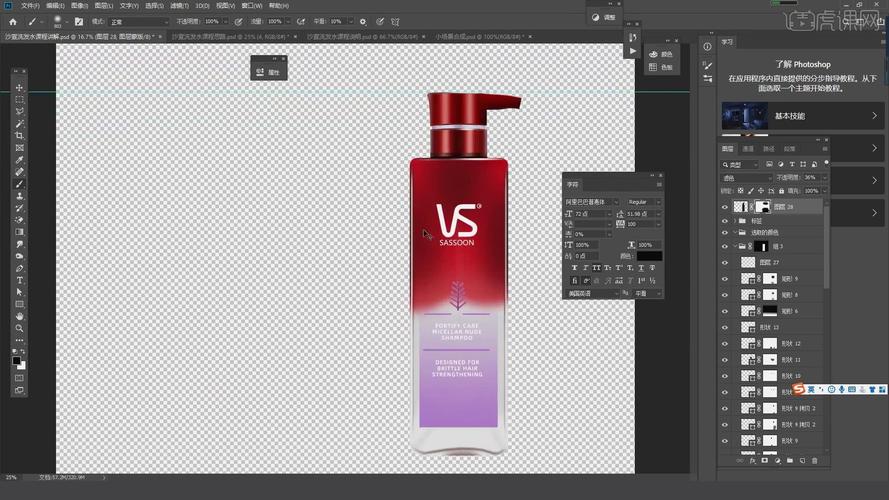
在打开Photoshop之前,先用几分钟思考清楚。
(图片来源网络,侵删)
确定广告目标
- 品牌重塑? (针对年轻人群,打造“潮酷”形象)
- 新品上市? (强调“修复”或“控油”新成分)
- 季节性促销? (夏季清爽,冬季滋润)
- 建立口碑? (突出“天然成分”或“无硅油”的健康理念)
定义目标受众
- 年轻学生/职场新人:追求时尚、性价比高、爱分享。
- 成熟白领/家庭主妇:注重品质、成分安全、效果显著。
- 受损发质人群:极度渴望修复、信任专业推荐。
提炼核心卖点
你的洗发水最与众不同的地方是什么?这就是广告的焦点。
- 功效型:去屑、控油、防脱、修复、顺滑、蓬松。
- 成分型:天然植物、精油、氨基酸、无硅油、无硫酸盐。
- 感官型:独特香味、慕斯质地、绵密泡沫。
- 情感型:自信、魅力、放松、回归自然。
构思核心视觉概念
将卖点转化为一个强有力的视觉画面。
-
水润新生
- 故事:干枯的发丝在接触洗发水的瞬间,如久旱逢甘霖般瞬间复活,变得水润、柔亮。
- 晶莹剔-透、水珠、丝滑、光线、生命力。
- 适合:主打“保湿”、“修复”、“顺滑”的洗发水。
-
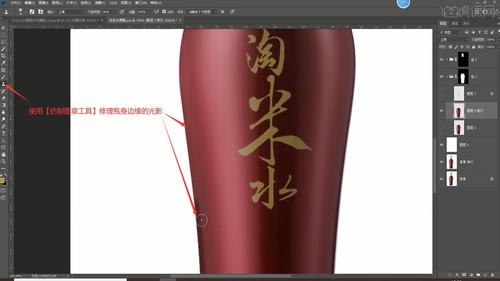
力量与掌控
 (图片来源网络,侵删)
- 故事:人物(模特)自信地甩动一头浓密、健康、充满力量的秀发,发丝在空中划出优美的弧线,展现出强大的生命力。
- 动感、力量、发量、健康光泽、自信笑容。
- 适合:主打“防脱”、“强韧”、“蓬松”的洗发水。
-
自然纯净
- 故事:模特置身于森林、瀑布或花园等自然环境中,头发如瀑布般垂下,仿佛由大自然本身孕育而成。
- 自然、绿色、植物、纯净、阳光、清新。
- 适合:主打“天然成分”、“有机”、“无硅油”的洗发水。
-
奢华SPA体验
- 故事:在高级浴室或沙龙中,模特享受着洗发按摩的瞬间,泡沫丰富,香气似乎能从画面中溢出,传递极致的放松与愉悦。
- 泡沫、质感、光影、高级感、放松、香氛。
- 适合:高端线、主打“香氛”、“沙龙级”体验的洗发水。
第二部分:PS实操制作步骤 (以“水润新生”概念为例)
假设我们要制作一张“水润新生”概念的海报。
所需素材
- 模特照片:选择一张头发清晰、有动感、表情自然的正面或侧面照,最好有发丝飞扬的瞬间。
- 产品照片:高清的洗发水瓶特写。
- 背景素材:纯色背景或柔和的渐变背景。
- 辅助素材:高质量的水滴、水花、光线、植物、水晶等素材。
制作流程
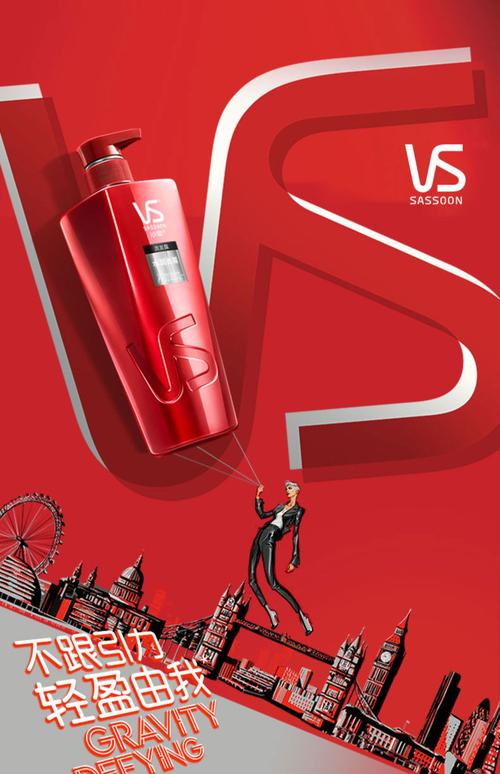
基础合成与构图
(图片来源网络,侵删)
- 新建画布:根据广告投放渠道(如海报、社交媒体)设置合适的尺寸,
1920px x 1080px,分辨率为300。 - 设置背景:拖入背景素材,或使用【渐变工具】创建一个从浅蓝到白色的柔和渐变背景,营造清新的氛围。
- 放置主体:将模特照片拖入画布,使用【移动工具】和【自由变换工具】调整大小和位置,使其成为视觉中心。
抠图与精细处理
- 快速抠图:选择模特,使用【选择并遮住】工作区,用【快速选择工具】或【画笔工具】勾选出模特轮廓,特别是头发部分。
- 优化发丝边缘:在“调整边缘”画笔模式下,仔细涂抹头发边缘,勾选“净化颜色”,可以很好地保留发丝的半透明细节,输出为“新建带有图层蒙版的图层”。
- 液化修饰:新建一个空白图层,使用【液化工具】对模特的脸部、肩颈线条进行微调,使其更完美。
核心创意——“水润”效果的实现 这是最关键的一步,我们要让头发看起来“水润”。
- 添加水滴素材:将准备好的水滴素材拖入画布,放置在头发的关键位置(如发梢、发旋处)。
- 融合水滴:
- 将水滴图层的混合模式改为【滤色】或【线性减淡(添加)】,可以去除黑色背景,只保留高光。
- 为水滴图层添加一个【图层蒙版】,用黑色的柔边画笔擦掉边缘不自然的地方,让水滴更好地“长”在头发上。
- 创建高光光泽:
- 新建一个空白图层,将其【填充】为
50%灰色。 - 执行【滤镜 > 渲染 > 镜头光晕】,选择“电影镜头”,模拟光线在头发上反射的高光。
- 将该图层的混合模式改为【柔光】,不透明度降低到
30%-50%。 - 同样,用图层蒙版擦除不需要的部分,只保留头发上的高光。
- 新建一个空白图层,将其【填充】为
产品融入与光影统一
- 放置产品:将洗发水瓶拖入画面,通常放在左下角或右下角,形成一个稳定的构图。
- 创建投影:新建一个图层,用黑色柔边画笔在瓶子底部和模特头发下方涂抹,模拟柔和的投影,让产品与场景融为一体。
- 统一光源:观察模特的光源方向(从左上角来),使用【减淡工具】(范围:中间调,曝光度:10%)在瓶子的受光面提亮,使用【加深工具】在背光面和投影处加深,增强立体感和真实感。
色彩调整与氛围营造
- 创建调整图层:在所有图层的最上方创建一个【曲线】或【色阶】调整图层,整体提亮画面。
- 强化色调:再创建一个【色彩平衡】调整图层,适当增加蓝色和青色的比重,让画面更清爽、通透。
- 局部提亮:使用【可选颜色】调整图层,单独选择“白色”和“中性色”,增加黑色的含量,让阴影更深邃,对比度更强。
- 添加锐化:将所有图层合并成一个智能对象,然后执行【滤镜 > Camera Raw 滤镜】,在“细节”面板中适当增加“数量”和“半径”,让头发、水滴和产品的边缘更清晰锐利。
第三部分:最终润色与输出
添加文案
- :选择一款有力量、简洁的字体(如思源黑体、DIN),放置在画面视觉中心偏上的位置,使用白色或亮色,确保可读性。“一触,水润新生”。
- /Slogan:使用更纤细的字体,解释产品功效。“蕴含冰川水精华,7天见证发丝蜕变”。
- 品牌Logo:放置在合适位置,通常是右下角或与产品并列。
检查与微调
- 整体审视:后退几步,从远处观察整个画面,检查构图是否平衡、色彩是否和谐、信息是否清晰。
- 细节检查:放大到100%,检查是否有边缘不干净、色彩断层、光影不统一等问题。
导出 根据不同需求导出不同格式。
- 印刷用 (海报):导出为 TIFF 格式,保持300dpi高分辨率。
- 网络用 (社交媒体):导出为 JPG 格式,分辨率72dpi,文件大小控制在1-2MB以内,可以保存不同尺寸的版本(如1080x1080正方形,1080x1350竖版)。
- 高质量预览:导出为 PNG 格式,支持透明背景,适合用于其他设计合成。
总结与进阶技巧
- 保持一致性:如果你的品牌有系列广告,保持字体、色调、构图风格的一致性,有助于建立品牌识别度。
- 善用蒙版:图层蒙版是你的朋友,它能让你的修改非破坏性,随时可以调整。
- 寻找高质量素材:素材的质量直接决定了广告的上限,多去付费图库(如Pexels, Unsplash, Shutterstock)寻找高清素材。
- A/B测试:如果条件允许,可以制作两个不同版本的广告(一个主打文案,一个主打画面),看哪个效果更好。
通过以上三个部分的系统学习和实践,你就能用Photoshop制作出专业且富有吸引力的洗发水广告了,祝你创作顺利!


