Photoshop 破旧牛皮纸详细教程
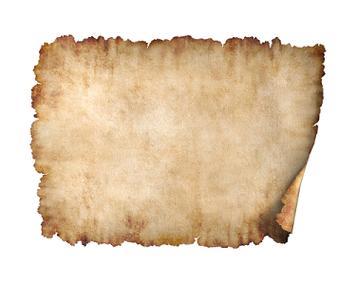
本教程将带你一步步创建一个带有纹理、折痕、污渍和撕裂感的逼真牛皮纸。
(图片来源网络,侵删)
最终效果预览
第一步:创建基础牛皮纸底色
-
新建画布
- 打开 Photoshop,按
Ctrl + N(Mac:Cmd + N) 新建一个文档。 - 设置一个你需要的尺寸,
1920 x 1080像素,分辨率72PPI(用于网络)或300PPI(用于印刷)。 - 选择“白色”。
- 打开 Photoshop,按
-
填充牛皮纸颜色
- 点击图层面板下方的“创建新填充或调整图层”按钮(一个半黑半白的圆形图标),选择“纯色...”。
- 在弹出的颜色选择器中,选择一种接近牛皮纸的底色。推荐颜色:
#C9A97F或#D4B896。 - 点击“确定”,你会得到一个纯色的填充图层。
-
添加基础纹理
- 我们需要为这个纯色添加纸张的纹理,最简单的方法是使用图层样式。
- 选中你刚刚创建的纯色填充图层,按
F7打开图层面板,点击下方的“fx”按钮,选择“图案叠加...”。 - 在“图案叠加”对话框中:
- 混合模式:正常
- 不透明度:
30% - 50%(根据你喜欢的纹理强度调整) - 图案:点击图案缩略图,在弹出的面板中点击右上角的小齿轮,选择“替换图案...”,在列表中找到并选择 “纸纹 2” (Paper Texture 2) 或类似的纸张图案,如果没有,可以在网上搜索“PSD 纸张纹理”下载并载入。
- 点击“确定”,现在你的画布就有了基础的纸张质感。
第二步:增加纸张的褶皱与折痕
这是让纸张看起来“旧”的关键步骤。
(图片来源网络,侵删)
-
创建新图层
在图层面板顶部,点击“创建新图层”按钮,命名为“折痕”。
-
设置画笔工具
- 选择画笔工具。
- 在顶部选项栏中,选择一个柔边圆形画笔,大小设置得大一些,
300 - 500像素。 - 将不透明度 和 流量 都降低到
10% - 20%,这个低数值是做出自然渐变效果的关键。
-
绘制折痕
 (图片来源网络,侵删)
- 选择一个比底色稍深、稍偏褐的颜色,
#A67C52。 - 在“折痕”图层上,用低不透明度的画笔,沿着你想象中纸张折叠的路径轻轻涂抹,注意:
- 不要一笔画到底,采用“点按”或“轻扫”的方式,让颜色有深有浅。
- 折痕的边缘颜色最深,向中心逐渐变淡。
- 可以新建几个“折痕”图层,分别绘制不同方向的折痕,这样效果更自然。
- 选择一个比底色稍深、稍偏褐的颜色,
-
高光处理
- 再次创建一个新图层,命名为“高光”。
- 保持画笔工具,选择一个比底色稍浅的颜色,
#E5C9A3。 - 用同样的低不透明度画笔,在折痕的凸起部分或纸张的边缘轻轻涂抹,模拟光线反射。
第三步:添加污渍与斑点
-
创建新图层
新建一个图层,命名为“污渍”。
-
使用云彩滤镜
- 按
D键将前景色和背景色恢复为默认黑白。 - 转到菜单栏
滤镜>渲染>云彩,你会得到一个黑白噪点效果。 - 再次按
Ctrl + F(Mac:Cmd + F) 重复应用几次云彩滤镜,让噪点更丰富。
- 按
-
调整颜色与混合模式
- 按
Ctrl + U(Mac:Cmd + U) 打开“色相/饱和度”调整面板。 - 勾选“着色”,然后将色相 调到一个偏黄褐色的值(
30),饱和度 调低(20),明度 调整到你想要的效果。 - 在图层面板中,将“污渍”图层的混合模式 改为 “正片叠底” (Multiply) 或 “颜色加深” (Color Burn),这个模式会只保留颜色,滤掉白色,让污渍看起来自然地融入纸张中。
- 调整该图层的不透明度,使其看起来像是淡淡的陈旧痕迹。
- 按
第四步:制作撕裂效果
-
使用钢笔工具或套索工具
- 新建一个图层,命名为“撕裂边缘”。
- 选择钢笔工具 或套索工具,沿着纸张的边缘勾画出不规则的、锯齿状的撕裂路径。关键:边缘要非常不规则,不要画平滑的曲线。
-
创建选区并羽化
- 如果你用的是钢笔工具,按
Ctrl + Enter(Mac:Cmd + Return) 将路径转换为选区。 - 选中这个选区,然后点击菜单栏
选择>修改> 羽化,设置一个 1-3像素 的羽化半径,这能让撕裂边缘过渡更柔和。
- 如果你用的是钢笔工具,按
-
加深撕裂边缘
- 保持选区,选择加深工具 或减淡工具。
- 将范围设置为“中间调”,曝光度降低到
10%左右。 - 在选区内,沿着撕裂的边缘轻轻涂抹,让边缘看起来变暗、变薄,模拟纸张被撕裂后的纤维感。
-
添加内阴影(可选,更逼真)
- 双击“撕裂边缘”图层,打开图层样式。
- 勾选“内阴影”:
- 混合模式:正片叠底
- 不透明度:
50% - 角度:
120度(模拟从左上角来的光) - 距离 和 大小:调到合适的值,让撕裂口内部变暗。
- 点击“确定”,这样撕裂的立体感会更强。
第五步:最终整合与优化
-
添加文字或元素
- 现在你的牛皮纸背景已经完成了!你可以直接在上面打字、放置图片或其他设计元素。
- 为了让文字/元素也融入复古感,可以给它们也添加一些图层样式,内阴影”和“投影”。
-
整体色调调整
- 在所有图层的最上方,创建一个“照片滤镜”调整图层。
- 选择“加温滤镜 (85)”,适当调整浓度,可以让整体色调更统一、更复古。
- 你也可以再创建一个“曲线”或“色阶”调整图层,微调画面的亮度和对比度。
-
保存你的作品
- 按下
Ctrl + Shift + Alt + S(Mac:Cmd + Option + Shift + S),导出为 Web 所用格式,选择 JPEG 或 PNG,调整品质并保存。
- 按下
核心技巧与拓展思路
- 素材的力量:除了自己画,寻找高质量的纹理素材是最快的方法,可以在 Texture Haven、Brusheezy 等网站搜索“paper texture”、“grunge texture”等。
- 图层管理:将不同效果(如折痕、污渍、撕裂)放在不同图层,方便后续修改和调整。
- 非破坏性编辑:尽量使用调整图层、图层样式和智能对象,这样可以随时返回修改,而不会破坏原始像素。
- 更多纹理:除了图案叠加,你还可以将下载的纸张纹理图片直接拖入 PS,然后使用“正片叠底”等混合模式叠加到你的图层上。
- 印章效果:可以找一些复古的印章 PNG 图片,放到你的牛皮纸上,增加真实感。
- 墨水效果:使用喷溅笔刷或墨水泼溅素材,可以模拟出墨水在纸上晕开的效果。
希望这个详细的教程能帮助你制作出完美的破旧牛皮纸效果!祝你玩得开心!


