Photoshop 制作Logo 完整教程(从零开始)
Logo设计不仅是技术活,更是创意活,本教程将带你走完整个流程:构思、草图、数字化、精修,我们将以一个简单的字母Logo为例,让你快速掌握核心技巧。
(图片来源网络,侵删)
第一部分:准备工作与核心原则
在打开Photoshop之前,请务必了解以下几点,这能让你事半功倍。
Logo设计的核心原则
- 简洁性: 好的Logo易于识别和记忆,避免过多细节。
- 相关性: Logo应与你的品牌或业务相关联。
- 永恒性: 尽量避免使用过于潮流的设计元素,以免很快过时。
- 可扩展性: Logo必须能在任何尺寸下都清晰可见,从名片到广告牌。
Photoshop的局限性(重要!)
Photoshop是位图编辑软件,它基于像素,这意味着当你把Logo放大时,像素会变得模糊,出现锯齿。
(图片来源网络,侵删)
专业建议:
- 设计阶段: Photoshop非常适合用于Logo的构思、草图、效果尝试和排版。
- 最终输出: Logo的最终文件应该是矢量格式(如 .AI, .SVG, .EPS),可以在矢量软件(如 Adobe Illustrator)中无限放大而不失真。
本教程将专注于在Photoshop中完成设计过程,并教你如何正确地导出高质量的Logo文件。
第二部分:Logo设计实战步骤
我们将设计一个名为 "Nexus" 的科技公司Logo,以字母 "N" 为核心。
创建画布与设置
- 打开 Photoshop,点击顶部菜单栏的
文件>新建。 - 设置画布参数:
- 名称: 给你的Logo文件起个名字,如 "Nexus_Logo"。
- 宽度/高度: 对于Logo设计,建议使用一个较大的尺寸以确保细节清晰,
2000 x 2000像素。 - 分辨率: 选择
300像素/英寸,这是印刷品的通用标准,能保证Logo在任何尺寸下都清晰。 - 颜色模式: 选择 RGB 颜色,这是屏幕显示的标准,也方便后期导出为网络用图。
- 选择 透明,这样Logo的背景就是透明的,可以放在任何颜色的背景上。
构思与草图
在电脑上直接画图前,先用纸笔画几个草图,这能帮你快速探索创意方向,对于我们的 "Nexus" Logo,我们可以构思:
(图片来源网络,侵删)
- 一个简洁的几何体 "N"。
- 一个有科技感的、连接感的 "N"。
- 一个带有负空间效果的 "N"。
我们选择第二个方向:一个有连接感的几何 "N"。
绘制Logo主体(几何形状)
-
创建新图层: 在图层面板底部,点击
新建图层图标。始终为不同元素创建新图层,方便后续修改。 -
使用形状工具:
- 在左侧工具栏,长按
矩形工具,在弹出的菜单中选择多边形工具。 - 在顶部选项栏中,设置 边数 为
3。 - 填充: 选择一个你喜欢的颜色,比如深蓝色
#1E3A8A。 - 描边: 设为
无。
- 在左侧工具栏,长按
-
绘制三角形:
- 按住
Shift键,在画布上拖动鼠标,绘制一个等边三角形。 - 按
Ctrl + T(Mac:Cmd + T) 自由变换工具,你可以旋转、缩放这个三角形,调整到你想要的角度和大小。
- 按住
-
复制并组合:
- 在图层面板中,右键点击这个三角形图层,选择
复制图层。 - 将复制的图层向下移动,与第一个三角形底部对齐,形成一个类似 "A" 的形状。
- 我们有了两个三角形。
- 在图层面板中,右键点击这个三角形图层,选择
-
创建 "N" 的横杠:
- 再次新建一个图层。
- 选择
矩形工具。 - 在两个三角形中间绘制一个细长的矩形,作为 "N" 的横杠。
- 调整其位置和大小,使其与两个三角形完美融合。
添加文字
- 使用文字工具: 选择左侧工具栏的
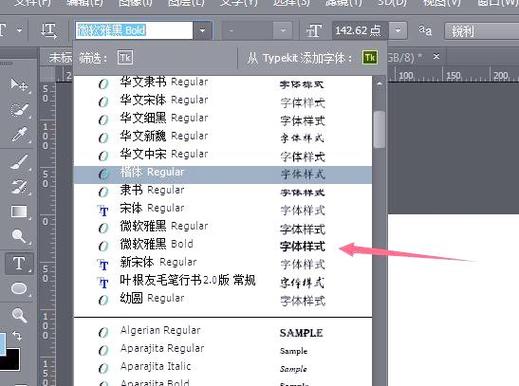
横排文字工具(T)。 - 设置字体: 在顶部选项栏,选择一款无衬线字体,如 Helvetica, Arial, Montserrat, Roboto 等,这类字体现代、简洁,非常适合Logo。
- 输入文字: 在Logo下方点击并输入你的品牌名,"Nexus"。
- 调整文字样式:
- 在图层面板双击文字图层,可以调整字体大小、颜色、字重等。
- 将文字颜色与Logo主体保持一致或形成对比(比如白色或浅灰色)。
- 使用
Ctrl + T(Mac:Cmd + T) 来调整文字间距和大小,使其与Logo图形部分和谐。
精细化调整
现在Logo基本成型,我们来让它更专业。
-
对齐与分布:
- 在图层面板,按住
Ctrl(Mac:Cmd) 点击选中Logo图形的所有图层和文字图层。 - 顶部菜单栏选择
窗口>对齐,打开对齐面板。 - 你可以使用
顶对齐、水平居中分布等工具,让元素排列更整齐。
- 在图层面板,按住
-
添加微妙的阴影或光效:
- 选中Logo图形所在的图层。
- 在图层面板底部,点击
fx按钮,选择投影或内发光。 - 调整参数,创造一点立体感。注意: 效果要非常微妙,不要过度。
导出Logo文件(至关重要!)
这是将你的设计成果应用到实际场景的关键一步,我们需要导出多种格式。
-
合并可见图层:
- 按住
Shift键,选中所有Logo相关的图层(文字和图形)。 - 右键点击,选择
合并图层,或者按Ctrl + Shift + Alt + E(Mac:Cmd + Option + Shift + E),这会创建一个包含所有可见图层的新图层,而不会破坏原图层。 - 注意: 如果你的Logo需要背景透明,请确保这个合并后的图层是唯一的,并且背景图层是透明的。
- 按住
-
导出为 PNG(透明背景,用于网页和PPT):
- 点击顶部菜单栏
文件>导出>存储为Web所用格式 (旧版)。 - 在弹出的窗口中:
- 预设: 选择
PNG-24。 - 透明: 务必勾选 这个选项。
- 点击
存储,选择位置,保存,这个文件就是带透明背景的Logo。
- 预设: 选择
- 点击顶部菜单栏
-
导出为 JPG(带或不带背景,用于普通图片):
- 同样使用
存储为Web所用格式。 - 预设: 选择
JPEG。 - 你可以选择
品质(通常80-100足够)。 - 如果你的Logo需要白色背景,就在Photoshop里新建一个白色背景图层再导出。
- 同样使用
-
导出为 PDF 和 SVG(用于印刷和专业场景):
- 点击
文件>存储为。 - 格式: 选择
Photoshop PDF或Photoshop EPS。 - 点击
保存,在弹出的选项中,确保选择了包含矢量数据,PDF格式通用性最好,可以被打印店和各种设计软件打开。 - 注意: 虽然我们是在PS里做的,但通过EPS或PDF格式,可以最大程度地保留Logo的清晰度,比JPG/PNG更适合印刷。
- 点击
第三部分:高级技巧与灵感
当你掌握了基础后,可以尝试以下技巧提升Logo的质感:
- 渐变: 取消纯色填充,在图层的
fx(图层样式) 中添加渐变叠加,创造更丰富的色彩。 - 描边: 在
fx中添加描边,可以控制描边的宽度、位置和颜色。 - 网格对齐: 打开
视图>显示>网格(快捷键Ctrl + '),可以帮助你更精确地对齐元素。 - 参考线: 从标尺拖出参考线,是更灵活的对齐方式。
寻找灵感:
- Behance, Dribbble: 查看顶级设计师的作品。
- LogoLounge: 全球最知名的Logo灵感库。
- 分析优秀Logo: 思考为什么Nike的勾、Apple的苹果、Twitter的小鸟能成为经典?它们如何体现了简洁、相关和永恒的原则?
恭喜你!你已经完成了在Photoshop中设计一个Logo的全过程。
核心要点回顾:
- 构思先行: 在电脑上动脑,而不是动手。
- 分层操作: 为每个元素创建新图层,这是专业流程的基础。
- 善用工具: 形状工具比画笔工具更适合创建Logo。
- 正确导出:
- 透明背景图 用 PNG-24。
- 印刷/专业文件 用 PDF。
- 认识局限: Photoshop是绝佳的设计工具,但最终交付给客户的Logo文件最好还是用矢量软件制作,或者至少导出为包含矢量数据的PDF格式。
打开Photoshop,从你的第一个Logo开始吧!


