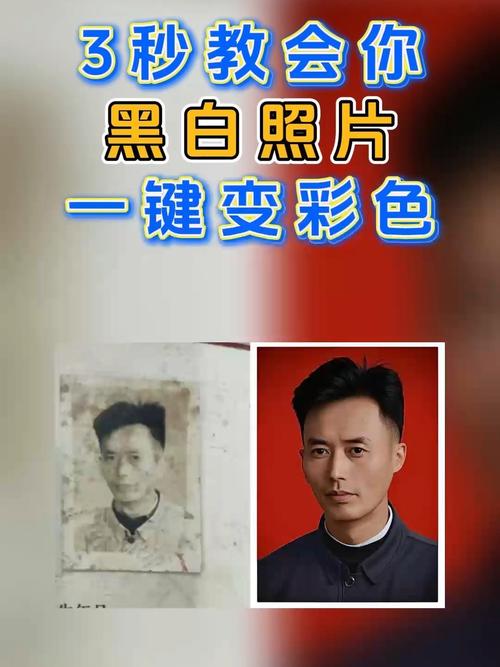
下面我将为你提供一份从入门到精通的详细教程,涵盖手动精修(最专业)、AI一键上色(最便捷)以及手机App上色(最方便)三种主流方法,并附上专业的上色技巧和注意事项。
(图片来源网络,侵删)
第一部分:核心思想与准备工作
在开始之前,请理解上色的核心原则:上色不是简单地“填色”,而是“还原”或“再创作”,你需要像一个侦探一样,从照片的细节中推断出原本的颜色。
准备工作:
-
选择高质量的黑白照片:
- 高分辨率: 照片分辨率越高,细节越清晰,上色效果越好,避免模糊、有噪点的照片。
- 光线充足: 明亮的光线能更好地保留物体的纹理和轮廓。
- 主体清晰: 照片中的主要人物或物体应该清晰可辨。
-
获取原始文件:
最好使用未经压缩的原始照片(如RAW、TIFF或高质量JPG),这样能保留最多的图像信息。
 (图片来源网络,侵删)
 -
安装专业软件(手动上色必备):
- Adobe Photoshop: 业界标准,功能最强大,本教程将以Photoshop为例进行详细讲解。
- Affinity Photo: 性价比极高,功能与Photoshop相似,是一次性买断制。
- GIMP: 免费开源的强大图像处理软件。
第二部分:方法一 - Photoshop手动精修(专业级,效果最佳)
这是最耗时但效果最可控、最真实的方法,我们将使用“颜色”混合模式和“画笔工具”进行上色。
步骤详解:
第1步:打开图片并创建图层结构
- 在Photoshop中打开你的黑白照片。
- 复制背景图层: 按下
Ctrl + J(Windows) 或Cmd + J(Mac),复制一个背景图层,我们将在副本上进行操作,保留原图作为备份。 - 创建纯色填充图层(可选但推荐):
- 点击图层面板下方的“创建新的填充或调整图层”按钮(一个半黑半白的圆形图标)。
- 选择“纯色...”,在弹出的颜色选择器中,选择一个中性的灰色(
#808080)。 - 在这个纯色图层的“属性”面板中,将“不透明度”降低到 0%,这个图层的唯一作用是,当你在上色图层下面时,能有一个视觉上的“抓手”,方便你看到自己正在上色的区域。
第2步:创建第一个上色图层(肤色)
(图片来源网络,侵删)
- 在图层面板中,点击“创建新图层”按钮。
- 将这个新图层命名为“肤色”。
- 设置图层混合模式: 在图层面板顶部,将这个“肤色”图层的混合模式从“正常”改为 “颜色” (Color)。
- 为什么用“颜色”模式? 这个模式只保留你绘制的颜色(色相和饱和度),而保留下方图层的明暗信息(亮度),这样,无论你用什么颜色画,明暗关系都会被保留,颜色会自动“贴合”在物体的轮廓上,非常自然。
第3步:开始上色(以肤色为例)
- 选择颜色: 点击前景色色块,选择一个自然的肤色,颜色可以随时调整,不要怕选错。
- 选择画笔工具: 按下
B键激活画笔工具。 - 调整画笔:
- 硬度: 降低画笔硬度(0%-30%),使边缘更柔和。
- 不透明度: 设置一个较低的不透明度(10%-20%),这样可以多次叠加颜色,让颜色过渡更自然。
- 流量: 通常设置为 100%。
- 开始绘画: 在人物的皮肤区域轻轻地涂抹。不要一次性涂满,用低不透明度的画笔慢慢叠加,直到颜色看起来自然为止。
第4步:创建更多图层,为不同部分上色
这是最关键的一步:为每个大的颜色区域创建独立的图层。
- 头发图层: 创建新图层,命名为“头发”,混合模式设为“颜色”,选择一个发色(如黑色、棕色、金色),在头发区域上色。
- 衣服图层: 创建新图层,命名为“衣服”,混合模式设为“颜色”,选择衣服的颜色进行上色。
- 背景图层: 创建新图层,命名为“背景”,混合模式设为“颜色”,为天空、草地、建筑等上色。
这样做的好处:
- 非破坏性编辑: 你可以随时关闭任何一个图层的“眼睛”来隐藏该颜色,或者调整其不透明度。
- 独立调整: 你可以单独选中“头发”图层,按
Ctrl + U打开“色相/饱和度”调整,只改变头发的颜色,而不会影响其他部分。
第5步:精细调整
- 使用蒙版修正边缘: 如果不小心涂出了边界,可以选中对应的图层,点击图层面板下方的“添加图层蒙版”按钮(一个带圆孔的矩形图标),然后选择一个柔边的黑色画笔,在蒙版上涂抹,擦除多余的颜色。
- 添加阴影和高光:
- 在颜色图层下方,新建一个图层,混合模式改为“正片叠底”(Multiply),用深灰色或黑色为物体添加阴影。
- 再新建一个图层,混合模式改为“滤色”(Screen),用白色或浅灰色为物体添加高光。
- 这两个图层同样可以使用蒙版来控制范围。
- 锐化: 所有上色工作完成后,可以合并所有图层(或盖印图层
Ctrl + Alt + Shift + E),然后使用“滤镜 > 锐化 > 智能锐化”来让照片的细节更清晰。
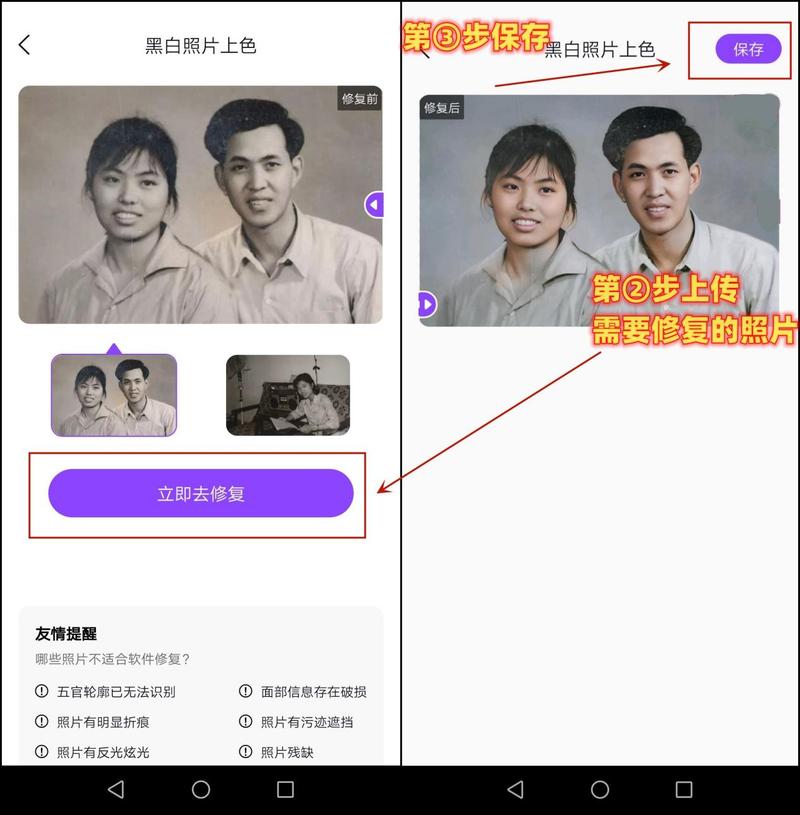
第三部分:方法二 - AI一键上色(便捷高效,效果惊艳)
如果你没有Photoshop,或者想快速看到效果,AI上色是最佳选择。
推荐工具:
-
MyHeritage (在线网站):
- 网址:
https://www.myheritage.com/deep-nourish - 优点: 效果非常自然,尤其擅长处理老照片的人脸细节,免费额度足够使用。
- 方法: 访问网站,上传照片,等待AI处理,下载结果。
- 网址:
-
Remini (手机App):
- 优点: 修复模糊照片和上色的效果都非常出色,操作简单。
- 方法: 下载App,上传照片,选择“增强”或“修复”功能,它会自动完成上色和修复。
-
VanceAI (在线网站/软件):
- 网址:
https://vanceai.com/ - 优点: 提供多种AI图像处理功能,上色效果可选择多种风格(如自然、动漫等)。
- 方法: 选择“AI Colorizer”功能,上传图片,等待处理。
- 网址:
-
Photoshop (2025新版及以上) 的“神经滤镜” (Neural Filters):
- 优点: 直接集成在Photoshop中,效果可控性比纯在线工具高。
- 方法: “滤镜 > 神经滤镜 > 智能肖像”中的“着色”功能,可以调整“着色强度”和“色样”。
AI上色的优缺点:
- 优点: 速度快,操作简单,效果通常很不错。
- 缺点: 对细节的控制力弱,有时会出现“穿帮”(比如一只手是蓝色,一只手是绿色),可能需要手动修正。
第四部分:方法三 - 手机App上色(随时随地,简单易用)
适合在手机上快速处理和分享。
推荐App:
-
Snapseed (谷歌出品,免费强大):
- 方法:
- 打开照片,点击“工具”。
- 选择“双重曝光”。
- 在底部选择“打开图像”,找到一张彩色的参考图(比如蓝天、草地、衣服颜色等)。
- 调整参考图的位置和大小,覆盖到需要上色的区域。
- 在右下角调整“不透明度”和“混合模式”(通常用“正常”或“叠加”)。
- 用手指涂抹,让参考图的颜色只应用到你想上色的地方。
- 优点: 免费且功能强大,可以精准地局部上色。
- 方法:
-
美图秀秀 / PicsArt:
这些App通常有“AI上色”或“一键上色”功能,操作非常傻瓜化,适合新手。
第五部分:专业上色技巧与注意事项
无论你使用哪种方法,掌握这些技巧能让你的作品更上一层楼。
- 从浅到深: 先给大面积的、浅色的区域上色(如天空、肤色),再处理深色区域(如头发、阴影)。
- 颜色参考: 找一张类似场景或人物的彩色照片作为参考,这能帮助你做出更准确的颜色判断,想知道20世纪50年代的衣服是什么颜色,可以去查那个年代的时尚资料。
- 保持色调和谐: 整个照片的颜色基调应该是一致的,如果照片是暖色调(黄昏),那么肤色、衣服颜色也应该偏暖。
- 善用不透明度和流量: 不要追求一笔到位,用低不透明度的画笔多次叠加,是获得自然过渡色的秘诀。
- 添加环境色: 在阴影部分,可以加入一点点环境色的补色,在人物脸上的阴影里,可以加入一点点蓝色或绿色,这样会让颜色更丰富、更真实。
- 留白和纹理: 不要把颜色涂得太“死”,保留一些高光和细节,让物体看起来有立体感和质感。
- 历史记录: 时刻关注你的“历史记录”面板,做错一步可以随时撤销。
| 方法 | 优点 | 缺点 | 适合人群 |
|---|---|---|---|
| Photoshop手动 | 效果最真实、可控性最强、专业级 | 学习曲线陡峭、耗时耗力 | 摄影师、设计师、追求极致效果的爱好者 |
| AI一键上色 | 速度快、操作简单、效果惊艳 | 细节控制弱、可能出现错误 | 普通用户、想快速修复老照片的人 |
| 手机App上色 | 便携、免费、易于分享 | 效果有限、精度较低 | 手机摄影爱好者、社交媒体用户 |
给你的建议:
- 新手入门: 从 AI在线工具 或 手机App 开始,快速建立信心。
- 进阶学习: 下载 Photoshop 的试用版,尝试手动上色一张简单的照片,即使上得不好,这个过程也会让你对色彩和光影有全新的理解。
- 终极目标: 结合使用,先用AI上色作为基础,然后在Photoshop中打开AI生成的图片,进行手动精修和调整,这样能兼顾效率和质量。
希望这份详细的教程能帮助你开启黑白照片上色的奇妙旅程!祝你玩得开心!


