- 准备工作: 了解核心工具和理念。
- 入门级效果图: 学会最常用、最实用的几种调色和风格化技巧。
- 进阶级效果图: 掌握更具创意和艺术感的合成与光影效果。
- 高级与创意效果图: 学习电影感、赛博朋克等复杂风格。
- 总结与资源: 如何持续提升和获取素材。
第一部分:准备工作 - PS的核心武器
在开始制作效果图之前,你必须熟悉几个核心工具,它们是你所有创意的基石。
(图片来源网络,侵删)
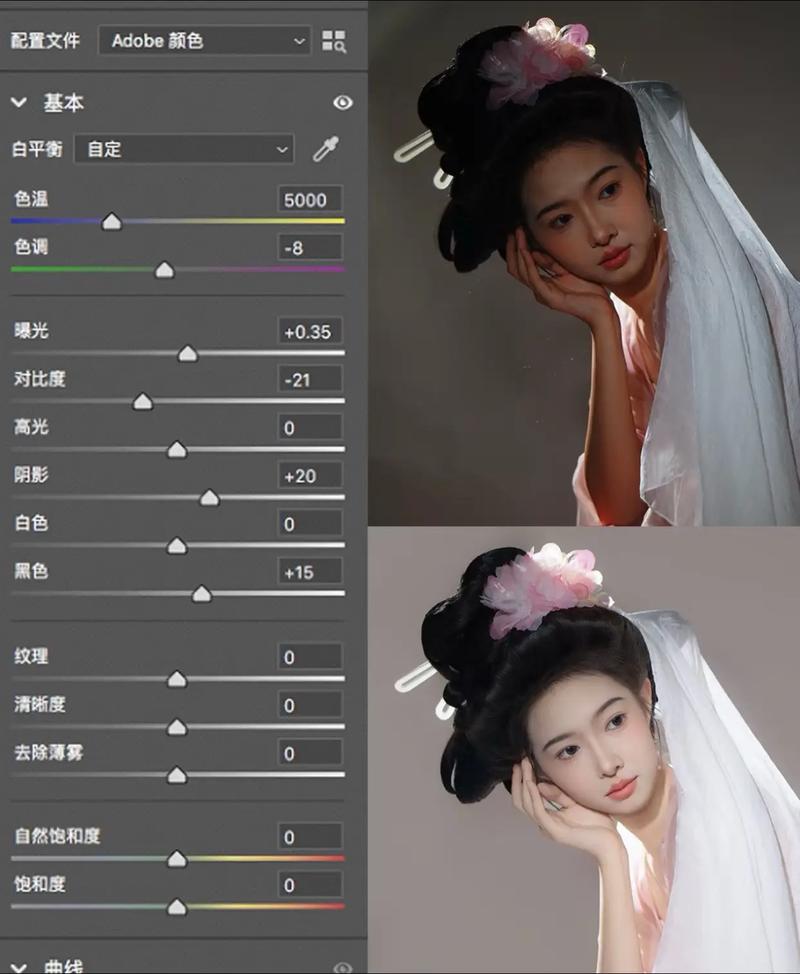
Camera Raw 滤镜 (ACR) - 照片调整的“灵魂”
无论你想做什么风格,第一步几乎都是用ACR进行基础调整,它就像一个专业相机的“数字暗房”。
- 打开方式: 在图层面板中,选中你的照片图层,点击
滤镜->Camera Raw 滤镜。 - 核心功能区域:
- 基本: 调整色温、色调(校正白平衡),曝光、对比度、高光、阴影、白色、黑色(控制光影和明暗)。
- 曲线: 调整照片的整体或局部色调,是调色的利器。
- 细节: 锐化照片和减少噪点。
- HSL/颜色: 调色的核心! 你可以分别调整色相、饱和度、明度中的红、橙、黄、绿、青、蓝、紫,想让天空更蓝,就降低蓝色的饱和度,增加蓝色的明度。
- 校准: 微调照片的整体色彩倾向,创造独特的色彩风格。
图层与蒙版 - 非破坏性编辑的“圣经”
这是PS最重要的理念。永远不要直接在原图上修改!
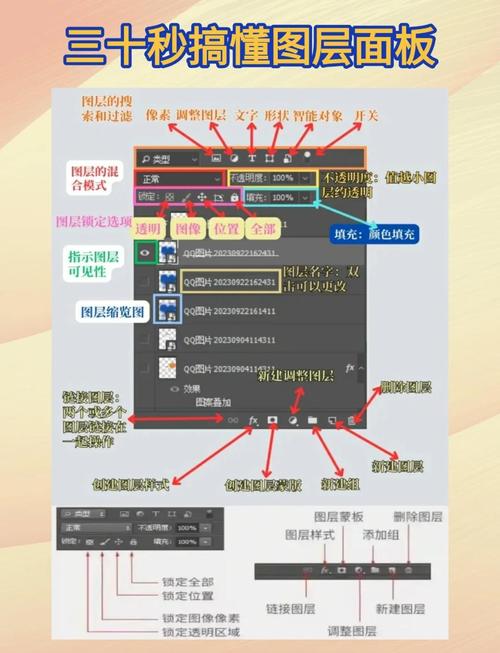
- 图层: 就像一叠透明的纸,每张纸上可以画不同的东西,你可以随时调整、隐藏或删除某一层,而不会影响其他层。
- 蒙版: 蒙版的本质是“黑色隐藏,白色显示,灰色半透明”。
- 作用: 控制某个调整(如颜色、光影)只作用于照片的特定区域。
- 举例: 你想提亮人物的脸,但不想提亮背景,你可以创建一个“曲线”调整图层,然后用黑色的画笔在蒙版上涂抹人物的脸部之外的区域,这样提亮效果就只留在脸上了。
- 快捷键: 按住
Alt(Windows) /Option(Mac) 点击两个图层之间,可以创建“剪贴蒙版”,让上层图层只对下层图层起作用。
调整图层
这是非破坏性调色的主要方式,点击图层面板下方的“黑白圆圈”图标,可以创建各种调整图层,如曲线、色阶、色彩平衡、照片滤镜、色相/饱和度等,所有的调整都带有一个蒙版,方便你控制作用范围。
第二部分:入门级效果图 - 快速上手
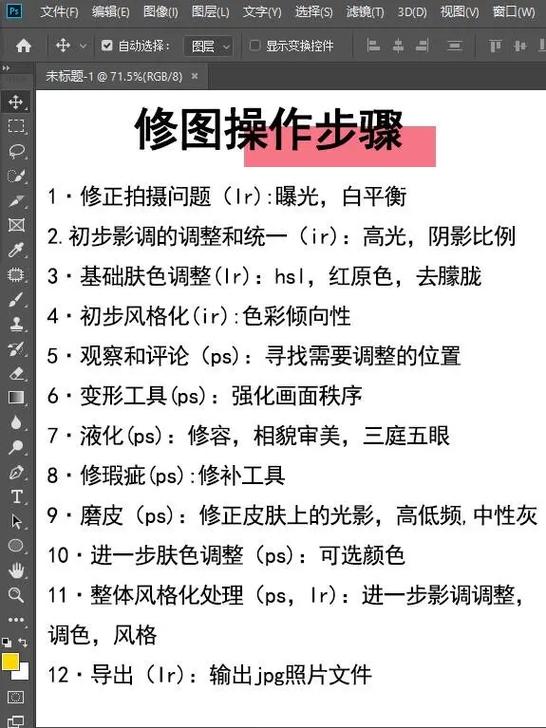
这部分教程教你如何快速改变照片的整体感觉,效果立竿见影。
(图片来源网络,侵删)
教程1:电影感调色
这种风格的特点是:对比度适中、色彩浓郁、有轻微的暗角和颗粒感。
步骤:
- 打开照片,复制一层 (
Ctrl + J),作为备份。 - Camera Raw 基础调整:
- 适当降低高光,提亮阴影,增加对比度。
- 在HSL/颜色里,增加橙色和红色的饱和度,让肤色和环境色更浓郁。
- 创建“颜色分级”调整图层:
- 在ACR的“颜色分级”面板中,为阴影(Shadows)添加一点蓝色或青色,为高光(Highlights)添加一点橙色或黄色,形成冷暖对比。
- 添加暗角:
- 在ACR的“效果”面板中,增加数量,让画面边缘变暗。
- 添加颗粒感:
- 在ACR的“效果”面板中,增加颗粒的大小和数量。
- 可选:锐化。 在ACR的“细节”面板中,适当增加数量和半径。
- 点击“确定”,回到PS主界面,大功告成!
教程2:清新日系/Ins风
这种风格的特点是:高明度、低饱和度、柔和、通透。
步骤:
(图片来源网络,侵删)
- 打开照片,复制一层。
- Camera Raw 基础调整:
- 提高曝光,降低对比度。
- 提亮阴影,降低高光,让画面更柔和。
- 在HSL/颜色里,整体降低所有颜色的饱和度,特别是红色和橙色,让肤色更粉嫩。
- 创建“曲线”调整图层:
将曲线中间向上拉一个弧形,增加画面的“空气感”和通透感。
- 创建“色彩平衡”调整图层:
- 在“阴影”和“中间调”中,向青色和蓝色方向微调,增加清冷感。
- 添加柔光效果:
- 新建一个图层,填充为50%的灰色 (
Shift + F5)。 - 滤镜 -> 模糊 -> 高斯模糊 (半径10-15像素)。
- 将图层混合模式改为“柔光”。
- 用低透明度的白色或黑色画笔,在蒙版上涂抹,提亮或压暗需要修饰的区域。
- 新建一个图层,填充为50%的灰色 (
第三部分:进阶级效果图 - 创意合成
这部分教程需要你结合多张图片和更复杂的技巧,创造全新的画面。
教程3:电影级光效(上帝光/丁达尔效应)
为照片添加一束戏剧性的光线,瞬间提升画面氛围。
步骤:
- 准备素材: 一张主体照片,一张有“光束”的素材(可以在网上搜索“light rays png”或“sunbeams png”)。
- 打开主体照片,将光束素材拖入PS中,放在主体图层的上方。
- 调整光束:
- 按
Ctrl + T自由变换,调整光束的大小、位置和角度,使其符合光源方向。 - 将光束图层的混合模式改为“滤色” (Screen) 或“线性减淡(添加)” (Linear Dodge (Add)),黑色背景会自动消失,只留下光效。
- 按
- 融合光束:
- 选中光束图层,点击图层面板下方的“添加图层蒙版”按钮。
- 用一个柔软的黑色画笔,在蒙版上涂抹光束的边缘和穿过物体的部分,让它看起来更自然。
- 增强光感:
- 在光束图层下方,新建一个“曲线”或“色阶”调整图层,创建剪贴蒙版 (
Alt + 点击)。 - 稍微提亮曲线,让光束照射到的区域更亮。
- 再新建一个“色彩平衡”调整图层(同样创建剪贴蒙版),为高光区域增加一点暖色调(如黄色),让光束更有温度。
- 在光束图层下方,新建一个“曲线”或“色阶”调整图层,创建剪贴蒙版 (
教程4:双重曝光效果
将两张照片巧妙地融合在一起,常用于表现人物与自然、记忆与梦想等主题。
步骤:
- 准备素材: 一张清晰的人物肖像(背景最好是纯色或干净的),一张风景或纹理照片。
- 处理人物照片:
- 将人物照片拖入PS,使用钢笔工具或选择并遮住功能,将人物抠出来,并创建一个带有蒙版的图层。
- 在蒙版上,用柔软的白色画笔涂抹人物的脸部和身体,用柔软的黑色画笔涂抹背景,让边缘羽化,与背景融合。
- 添加背景照片:
将风景照片拖入PS,放在人物图层的下方。
- 创建双重曝光效果:
- 方法一(推荐): 选中人物图层,按住
Alt点击蒙版,进入蒙版编辑模式,按Ctrl + I反相蒙版(变为全黑),按住Alt拖动风景图层的缩略图到人物图层的蒙版上,用“应用图像”的方式,将风景的明暗信息作为蒙版,让风景从人物的暗部“透”出来。 - 方法二(简单): 将人物图层的混合模式改为“线性减淡(添加)” (Linear Dodge (Add)),然后调整人物图层的不透明度,让风景更好地透出来,之后再用画笔在蒙版上精细修饰。
- 方法一(推荐): 选中人物图层,按住
- 最终调整: 可以用曲线和色彩平衡对整体进行微调,让两张照片的色彩风格统一。
第四部分:高级与创意效果图 - 探索边界
这部分风格需要你对光影、色彩和构图有更深的理解。
教程5:赛博朋克风格
霓虹、迷雾、高对比度、蓝紫与橙红的碰撞。
核心思路:
- 基础色调: 将照片整体色调压暗,提高对比度。
- 主色调: 使用色彩平衡或照片滤镜,为画面统一添加蓝、紫、品红的冷色调。
- 霓虹高光: 找到画面中的高光区域(如路灯、屏幕、金属反光),新建一个图层,混合模式设为“颜色” (Color) 或“叠加” (Overlay),用亮粉色、亮蓝色、亮青色的画笔,在这些区域涂抹,制造霓虹灯效果。
- 添加迷雾与体积光:
- 新建图层,用黑色画笔在画面底部和边缘涂抹,压暗。
- 滤镜 -> 渲染 -> 镜头光晕,选择“电影镜头”,放置在光源附近,降低不透明度。
- 添加一些噪点,增加画面的胶片感和未来感。
- 添加UI元素: 从网上找一些赛博朋克风格的UI贴纸(如HUD、数据流),拖入画面,调整不透明度和混合模式,增加科技感。
第五部分:总结与资源
如何持续提升?
- 多看多分析: 逛Behance、Pinterest、Instagram等网站,看到喜欢的效果图,不要只存图,要分析它用了什么颜色、光影、构图和元素。
- 模仿练习: 找一张和你练习素材相似的照片,尝试模仿大师的作品,这是最快的学习方法。
- 建立自己的素材库: 收集高质量的光效、纹理、笔刷、背景等素材,它们是你创作的弹药。
- 学习快捷键: 熟练使用快捷键能极大提升你的工作效率。
推荐资源网站:
- 素材搜索:
- Pexels / Unsplash: 免费高质量摄影图。
- Pixabay: 免费图库,包含矢量图、视频等。
- Freepik: 可搜索PNG、PSD、矢量等设计素材。
- 灵感与教程:
- Behance: Adobe旗下的设计师社区,能看到顶尖作品。
- Pinterest: 图片瀑布流,是寻找灵感的宝库。
- Bilibili / YouTube: 搜索“PS调色教程”、“PS合成教程”,有大量中文视频教程。
希望这份详尽的教程能帮助你开启PS照片效果图的大门!最重要的是动手练习,祝你玩得开心,创作出令人惊艳的作品!


