- 【快速入门】火焰画笔法:最快、最简单,适合制作背景或装饰性火焰。
- 【进阶逼真】液化+图层样式法:非常逼真,适合制作文字或物体上的火焰效果。
- 【终极特效】3D渲染+液化法:最专业、最可控,能制作出动态、立体的火焰。
【快速入门】火焰画笔法
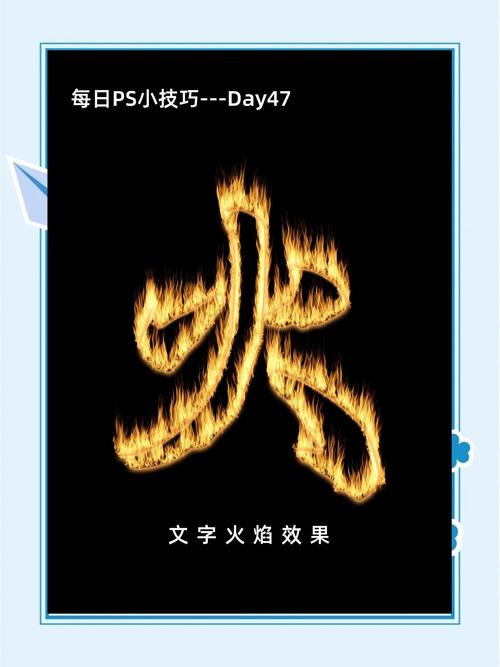
这种方法利用现成的火焰画笔,几秒钟就能出效果,非常适合新手或需要快速制作背景的场景。
(图片来源网络,侵删)
准备工作
-
下载火焰画笔:
- 在网上搜索 "Photoshop Flame Brush" 或 "火焰笔刷"。
- 推荐一些免费资源网站:Brusheezy, DeviantArt, 国内的“千图网”、“觅元素”等。
- 下载一个
.abr格式的文件。
-
安装画笔:
- 打开 Photoshop,点击画笔工具。
- 在顶部选项栏的画笔选择器中,点击齿轮图标 ⚙️,选择“导入画笔”。
- 找到你下载的
.abr文件并打开,它就会被添加到你的画笔库中。
操作步骤
-
新建画布:
- 创建一个新文档(
Ctrl + N),背景色设置为黑色,这样火焰效果会更突出。
- 创建一个新文档(
-
选择画笔并设置颜色:
 (图片来源网络,侵删)
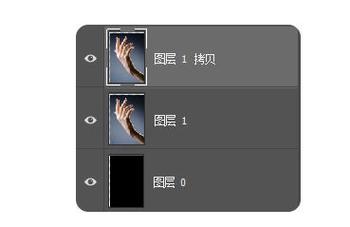
- 选择画笔工具,在画笔库中找到你安装的火焰画笔。
- 前景色设置为 橙色或黄色(
#FFA500或#FFFF00),这是火焰的基础色。
-
绘制火焰:
- 新建一个图层(
Ctrl + Shift + N),在黑色背景上随意涂抹,你可以尝试调整画笔大小和不透明度,创造出不同的火焰形态。
- 新建一个图层(
-
增强效果(可选):
- 添加颜色:新建图层,模式改为“颜色”(Color),用红色或深橙色在火焰根部涂抹,增加层次感。
- 增加光晕:新建图层,模式改为“滤色”(Screen),用白色或淡黄色画笔在火焰最亮处点一下,制造高光。
- 添加烟雾:用灰色或白色的低不透明度画笔,在火焰上方轻轻涂抹,模拟烟雾。
优点:极速、简单。 缺点:效果比较扁平,缺乏真实感,主要用于装饰。
【进阶逼真】液化+图层样式法
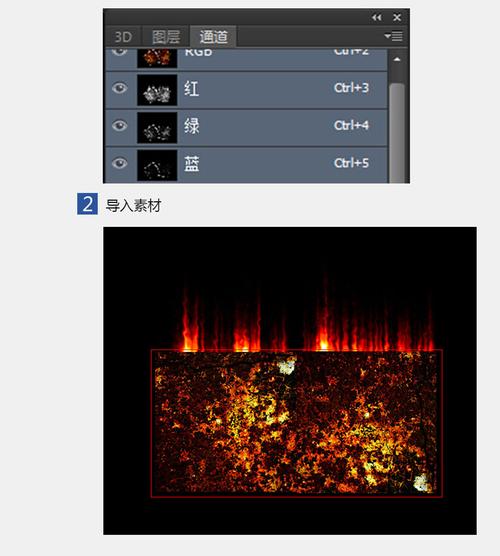
这是制作文字或物体上火焰效果的经典方法,通过结合“液化”滤镜和“图层样式”,能创造出非常逼真、有质感的火焰。
(图片来源网络,侵删)
准备工作
- 准备一张你想要燃烧的图片或文字。
操作步骤
-
准备素材:
- 打开你的图片或输入文字(建议用粗体字效果更好),将文字/图片栅格化(右键点击图层 -> “栅格化文字”)。
- 复制这个图层,我们将对副本进行操作,保留原图作为备用。
-
制作火焰主体(液化):
- 选中复制的图层,菜单栏选择
滤镜 > 液化(Filter > Liquify)。 - 在液化工具栏中,选择 向前变形工具 (按
W键)。 - 在右侧画笔大小设置中,将画笔调得大一些。
- 在图像的边缘(特别是文字的底部和向外突出的部分),向上和向外拖动鼠标,模拟火焰向上燃烧和舔舐的形态,多尝试几次,直到满意为止,点击“确定”。
- 选中复制的图层,菜单栏选择
-
添加火焰颜色(渐变映射):
- 新建一个“渐变映射”调整图层(
图层 > 新建调整图层 > 渐变映射),并确保“剪贴蒙版”是勾选的,这样它只会作用于火焰图层。 - 点击渐变条,编辑颜色,一个经典的火焰渐变是:
- 左端(暗部):深红色或黑色 (
#000000或#8B0000) - 中间(亮部):橙色 (
#FFA500) - 右端(高光):亮黄色或白色 (
#FFFF00或#FFFFFF)
- 左端(暗部):深红色或黑色 (
- 现在你的火焰应该已经有颜色了。
- 新建一个“渐变映射”调整图层(
-
增强火焰质感(图层样式):
- 选中火焰图层,双击打开“图层样式”。
- 内发光:
- 混合模式:滤色
- 不透明度:50-75%
- 颜色:亮黄色 (
#FFFF00) - 大小:20-30像素
- 这一步能给火焰内部增加光亮。
- 外发光:
- 混合模式:滤色 或 颜色减淡
- 不透明度:50-75%
- 颜色:橙色或红色 (
#FF4500) - 扩展:10%
- 大小:30-50像素
- 这一步是制造火焰外部光晕的关键。
- 颜色叠加:
- 混合模式:正常
- 颜色:可以稍微调整一下火焰的基色,比如加入一些红色。
-
添加烟雾和火星(可选):
- 新建一个图层,放在火焰图层的下方。
- 选择烟雾笔刷(网上可以下载),用白色或灰色,在火焰上方轻轻点击。
- 新建另一个图层,模式改为“滤色”,用小号、硬度为0的画笔,点几个小白点作为火星。
优点:效果逼真,可控性强,是制作文字火焰的黄金标准。 缺点:步骤稍多,需要耐心调整。
【终极特效】3D渲染+液化法
这是目前最专业、效果最震撼的方法,利用 Photoshop 自带的 3D 功能生成火焰模型,再用液化进行精细调整,能制作出动态、立体的火焰效果。
操作步骤
-
创建3D图层:
- 新建一个文档,背景为黑色。
- 菜单栏选择
3D > 从新建图层中新建3D网格 > 火焰。 - Photoshop 会自动创建一个 3D 场景,并生成一个火焰网格。
-
调整3D火焰属性:
- 打开“3D”面板(
窗口 > 3D),在场景下方选择“网格”。 - 在下方的“属性”面板中,你可以调整火焰的各种参数:
- 缩放:调整火焰大小。
- 细节:控制火焰的复杂程度。
- 不透明度:让火焰更通透或更浓烈。
- 高度:控制火焰的拉伸程度。
- 内部颜色/外部颜色:自定义火焰的颜色。
- 调整这些参数,直到你满意火焰的基本形态,你还可以在“场景”中调整“渲染器”为“实时”或“优化的光线追踪”来获得更好的预览效果。
- 打开“3D”面板(
-
渲染3D图层:
- 调整好后,回到 3D 面板,选择“场景”。
- 在顶部的菜单栏,点击“渲染”,Photoshop 会开始计算,最终生成一个高质量的火焰图像。注意:这一步可能比较耗时,取决于你的电脑性能。
-
液化精修:
- 3D 渲染完成后,火焰是动态的 GIF,右键点击 3D 图层,选择“栅格化 3D”,将其转换为普通图层。
- 你可以像方法二一样,使用
滤镜 > 液化对火焰进行最后的形态微调,让它更贴合你的文字或物体。
-
后期调整:
- 使用曲线、色阶、色彩平衡等工具,进一步调整火焰的亮度和颜色。
- 添加背景、烟雾等元素,完善整体画面。
优点:效果极其逼真、立体,具有动态感,是专业级的制作方法。 缺点:对电脑性能要求较高,步骤最复杂,需要理解 3D 面板的基本操作。
总结与建议
| 方法 | 难度 | 效果 | 适用场景 |
|---|---|---|---|
| 火焰画笔法 | ⭐ | ⭐⭐ | 快速背景、装饰、新手入门 |
| 液化+图层样式法 | ⭐⭐⭐ | ⭐⭐⭐⭐ | 文字燃烧、物体燃烧效果、进阶用户 |
| 3D渲染+液化法 | ⭐⭐⭐⭐ | ⭐⭐⭐⭐⭐ | 电影级特效、海报设计、追求极致效果的专业用户 |
给你的建议:
- 如果你是新手:从方法一开始,熟悉基本操作。
- 如果你想制作文字燃烧:直接学习方法二,这是最实用、效果最好的技巧。
- 如果你想挑战最高级的效果:尝试方法三,虽然复杂,但学会后会非常有成就感。
希望这些详细的教程能帮助你掌握 Photoshop 火焰效果的制作技巧!祝你玩得开心!


