第一步:明确拦截类型
在操作之前,请先判断您的服务器或账户被拦截的原因。
(图片来源网络,侵删)
安全拦截(最常见)
这是由阿里云的云盾安全中心自动触发的,目的是保护您的服务器免受攻击,常见拦截原因包括:
- 服务器被扫描/攻击:检测到您的服务器端口(如22, 3389, 80, 443等)在短时间内有大量异常连接请求。
- 存在漏洞或后门:云盾扫描发现您的服务器系统、Web应用(如WordPress)存在高危漏洞或可疑文件。
- 被植入挖矿木马:检测到服务器资源被非法占用进行挖矿。
- 暴力破解:检测到对服务器密码、数据库密码的暴力破解行为。
特点:
- 通常会收到短信或邮件通知,告知您哪个IP、在什么时间、因为什么原因被拦截。
- 拦截对象是服务器的公网IP地址,导致该IP无法被正常访问。
- 您需要登录ECS管理控制台来处理。
业务限制
这是由阿里云的风控系统或结算系统触发的,通常与您的账户行为或资金状态有关。
- 账户欠费:账户余额不足,导致ECS实例被停止或释放。
- 违规操作:您的账户因违反了阿里云的服务协议,被限制了部分功能(如创建新实例、购买资源等)。
- 实名认证问题:账户的实名认证信息不完整或未通过审核。
- 新账户风险:新注册的账户,由于行为异常,被临时限制。
特点:
(图片来源网络,侵删)
- 通常在控制台页面有明确的提示,或者在登录时收到通知。
- 拦截对象是您的阿里云账户。
- 您需要登录阿里云控制台首页或账户中心来处理。
第二步:根据类型进行解除操作
下面我们针对两种类型,提供详细的解决步骤。
方案A:解除安全拦截(ECS IP被拦截)
这是最常见的情况,请按以下步骤操作:
步骤1:登录ECS管理控制台
- 打开阿里云官网:https://www.aliyun.com/
- 点击右上角“控制台”登录您的阿里云账户。
- 在顶部菜单栏,找到并点击“产品与服务” -> “计算” -> “云服务器ECS”。
步骤2:找到被拦截的实例
- 在ECS实例列表页面,找到您无法访问的服务器。
- 确认状态:如果实例状态是“运行中”,但您仍然无法访问,那很大概率就是被安全拦截了。
- 查看拦截信息:点击该实例右侧的“更多” -> “安全防护” -> “安全事件”,这里会列出最近的拦截记录,包括拦截的IP、端口、时间和原因。
步骤3:解除拦截并处理问题根源
解除拦截只是第一步,如果不解决根本问题,服务器很快会被再次拦截。
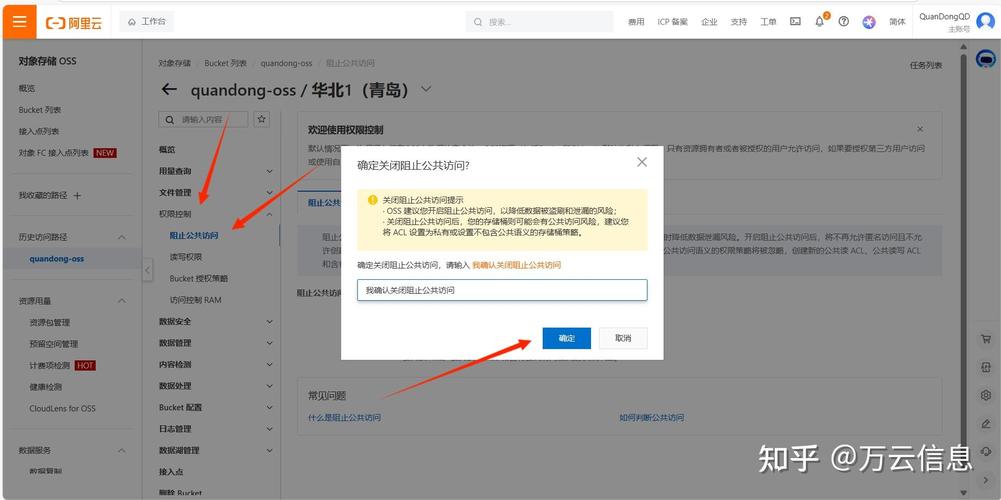
直接解除临时拦截(适用于轻微问题)
(图片来源网络,侵删)
- 在“安全事件”页面,找到您想解除的拦截事件。
- 点击“解除拦截”按钮。
- 系统可能会提醒您,解除后如果攻击持续,会再次被拦截,确认并解除。
处理根源问题后解除(推荐做法)
这是最稳妥的方法,能有效防止再次被拦截。
- 登录服务器:如果您的服务器还能通过其他方式(如VNC、阿里云的Workbench)登录,请先登录进去。
- 排查原因:
- 检查日志:根据云盾提示的端口和攻击类型,查看系统日志,如果是SSH端口(22)被暴力破解,可以查看
/var/log/secure(CentOS/RedHat) 或/var/log/auth.log(Ubuntu/Debian)。 - 检查端口:使用
netstat -tulnp或ss -tulnp命令,查看哪些端口在监听,是否有异常进程。 - 检查进程:使用
top或ps aux命令,查看CPU占用率异常高的进程,很可能是挖矿木马。 - 检查网站文件:如果您是Web服务器,检查网站目录下是否有可疑的
.jsp,.php等后门文件。
- 检查日志:根据云盾提示的端口和攻击类型,查看系统日志,如果是SSH端口(22)被暴力破解,可以查看
- 修复问题:
- 修改密码:立即修改服务器登录密码、数据库密码等,使用复杂密码。
- 关闭不必要端口:在服务器安全组中,只开放必须的端口(如80, 443, 22),并限制访问源IP。
- 更新系统和软件:运行
yum update(CentOS) 或apt update && apt upgrade(Ubuntu) 打补丁。 - 清理木马:杀掉可疑进程,删除可疑文件,如果自己处理不了,可以考虑使用阿里云的云盾服务器安全或第三方安全服务。
- 在控制台解除拦截:完成服务器内部的安全加固后,回到ECS控制台的“安全事件”页面,点击“解除拦截”。
步骤4:设置安全组规则
为了避免被误拦截,建议配置更精细的安全组规则。
- 在ECS实例列表,点击目标实例右侧的“更多” -> “网络和安全组” -> “安全组配置”。
- 点击“配置规则”。
- 限制访问源IP:对于管理端口(如SSH的22端口,RDP的3389端口),不要设置为
0.0.0/0(允许所有IP),而是只允许您自己的公网IP访问,您可以通过curl ipinfo.io查询自己的公网IP。 - 只开放业务端口:对于Web服务,只开放80 (HTTP) 和 443 (HTTPS) 端口给所有用户(
0.0.0/0)。
方案B:解除业务限制(账户被限制)
情况1:账户欠费
- 登录阿里云控制台首页,通常会有一个醒目的“欠费提醒”横幅。
- 点击进入“费用中心” -> “账户概览”。
- 查看欠费金额,并进行充值,充值后,ECS实例通常会在几分钟内自动恢复,或者需要手动“开机”。
- 如果实例已被释放,则无法恢复,需要重新购买。
情况2:账户违规或风控
- 登录阿里云控制台,留意页面是否有红色警告或限制提示。
- 查看阿里云发送给您的站内信、短信或邮件,里面通常会说明限制原因和申诉方式。
- 根据提示,可能需要:
- 提交申诉:在控制台找到申诉入口,提交相关材料说明情况。
- 完善实名认证:如果认证信息不全,请去“账号中心” -> “实名认证”中补充。
- 联系客服:如果无法自行解决,通过阿里云官方客服渠道(电话或在线服务)寻求帮助。
情况3:新账户风险
新注册的账户如果短时间内大量购买资源或进行异常操作,可能会被临时冻结。
- 解决方法:通常是等待一段时间(如24小时),或者联系客服说明情况,验证身份后即可解除。
总结与预防
| 拦截类型 | 主要原因 | 解决入口 | 核心解决步骤 |
|---|---|---|---|
| 安全拦截 | 服务器被攻击、存在漏洞、被植入木马 | ECS管理控制台 -> 安全事件 | 登录服务器排查问题;2. 清理木马、修复漏洞、改密码;3. 在控制台解除拦截;4. 配置安全组规则。 |
| 业务限制 | 账户欠费、违规操作、实名问题 | 阿里云控制台首页/费用中心/账号中心 | 查看控制台提示和通知;2. 根据提示充值、完善认证或提交申诉;3. 必要时联系客服。 |
预防措施:
- 及时更新:保持服务器操作系统和软件(如Nginx, PHP, MySQL)为最新版本。
- 使用强密码:为所有账户(服务器、数据库、FTP)设置复杂且唯一的密码。
- 配置安全组:遵循最小权限原则,只开放必要的端口,并限制访问IP。
- 开启云盾防护:购买并开启云盾服务器安全(旧称安骑士),它能提供主动的漏洞修复、入侵检测和木马查杀功能。
- 定期备份:定期备份服务器数据和系统配置,以防万一。
希望这份详细的教程能帮助您成功解除阿里云的拦截!如果问题依然存在,建议直接联系阿里云官方技术支持,他们能提供最精准的帮助。


