Dreamweaver JavaScript 教程:从入门到实践
第一部分:基础概念 - 为什么用 JavaScript?
在开始编写代码之前,我们需要理解几个核心概念:
- HTML (骨架): 定义网页的结构和内容,比如标题、段落、图片、链接等。
- CSS (外貌): 负责网页的样式和布局,比如颜色、字体、间距、位置等。
- JavaScript (灵魂): 一种编程语言,为网页添加交互性和动态行为,没有它,网页就是静态的“图片”。
JavaScript 能做什么?
- 响应用户操作: 点击按钮时弹出提示、验证表单输入、切换图片。
- 动态更新内容: 无需刷新页面即可更新网页的某一部分内容(加载新的文章评论)。
- 控制多媒体: 播放/暂停视频、制作动画效果。
- 操作数据: 从服务器获取数据并显示在页面上(AJAX/Fetch API)。
第二部分:Dreamweaver 的 JavaScript 环境
Dreamweaver 不仅仅是一个代码编辑器,它为 JavaScript 开发提供了强大的支持。
代码视图 (Code View) 这是您编写和编辑 JavaScript 的主要场所,Dreamweaver 提供了以下特性:
- 代码提示/自动补全: 当您输入
doc时,Dreamweaver 会提示document,当您输入document.get时,它会提示getElementById等,这能极大提高编码效率和准确性。 - 高亮显示: 使用不同颜色区分关键词(如
var,function)、字符串、注释等,使代码更易读。 - 代码折叠: 可以折叠或展开代码块(如函数、循环),方便您聚焦于当前正在编辑的部分。
- 实时视图: 在不离开 Dreamweaver 的情况下,按
F12或点击“实时视图”按钮,即可在浏览器中预览您的网页效果,方便调试。
行内代码提示
当您在 HTML 标签中编写事件(如 onclick)时,Dreamweaver 会提供相关函数的提示。
行内代码检查 Dreamweaver 会检查您代码中的常见错误,比如未闭合的括号或引号,并用红色下划线标出,帮助您快速定位问题。
第三部分:实战演练 - 您的第一个 JavaScript 程序
让我们通过一个简单的例子,一步步在 Dreamweaver 中创建一个可以改变文本颜色的网页。
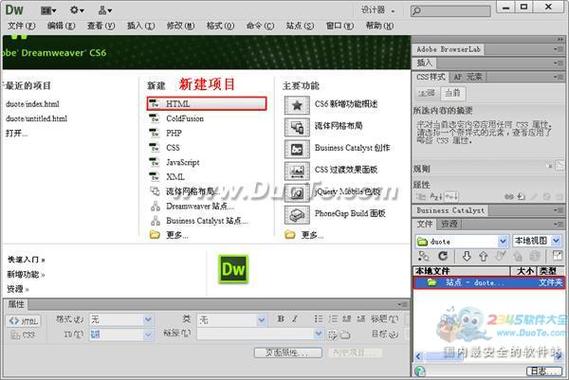
步骤 1: 创建新 HTML 文件
- 打开 Adobe Dreamweaver。
- 选择
文件>新建。 - 在弹出窗口中,选择
HTML,然后点击创建。
Dreamweaver 会为您生成一个基本的 HTML5 模板。
步骤 2: 准备 HTML 结构
在代码视图中,找到 <body> 标签,在里面添加一个标题和一个按钮。
<!DOCTYPE html>
<html lang="zh-CN">
<head>
    <meta charset="UTF-8">
    <meta name="viewport" content="width=device-width, initial-scale=1.0">我的第一个 JS</title>
</head>
<body>
    <h1 id="myTitle">你好,世界!</h1>
    <button id="colorButton">点击我改变颜色</button>
</body>
</html>
代码解释:
<h1 id="myTitle">...</h1>: 我们有一个标题,并给它设置了一个id属性为myTitle。id是唯一的,就像身份证号,方便 JavaScript 精准地找到这个元素。<button id="colorButton">...</button>: 我们有一个按钮,同样给它一个唯一的id。
步骤 3: 编写 JavaScript 代码
我们将编写 JavaScript 来让按钮点击后改变标题的颜色。
-
在
</body>标签之前,添加<script>标签,这是放置 JavaScript 代码的最佳实践,可以确保页面内容先加载完毕,再执行脚本。 -
在
<script>和</script>标签之间,输入以下代码:
<script>
    // 1. 获取元素
    // 通过 getElementById 找到我们之前创建的标题和按钮
    const title = document.getElementById('myTitle');
    const button = document.getElementById('colorButton');
    // 2. 定义一个颜色数组
    const colors = ['red', 'blue', 'green', 'purple', 'orange'];
    let colorIndex = 0; // 用于追踪当前颜色的索引
    // 3. 为按钮添加点击事件监听器
    // 当按钮被点击时,执行大括号 {} 里的代码
    button.addEventListener('click', function() {
        // 改变标题的文本颜色
        title.style.color = colors[colorIndex];
        // 切换到下一个颜色,如果到了末尾就回到开头
        colorIndex = (colorIndex + 1) % colors.length;
    });
</script>
代码解释:
document.getElementById('myTitle'): 这是 DOM (文档对象模型) 操作的核心,它告诉浏览器:“在整个文档中,找到id为myTitle的那个元素,并把它交给我”。addEventListener('click', function() {...}): 这是现代 JavaScript 推荐的事件绑定方式,它为按钮添加了一个“监听器”,时刻准备着监听“点击”事件,一旦事件发生,就执行后面的匿名函数,style.color通过.style属性,我们可以直接修改元素的 CSS 样式,这里我们将标题的color` 属性设置为我们数组中的颜色。
步骤 4: 保存并预览
- 按
Ctrl + S(Windows) 或Cmd + S(Mac) 保存文件。 - 按快捷键
F12,或者在菜单栏选择文件>在浏览器中预览>在 [您的默认浏览器] 中预览。
您会看到一个网页,标题显示“你好,世界!”,下面有一个按钮。点击按钮,标题的颜色就会在红、蓝、绿、紫、橙之间循环切换!
恭喜,您已经成功在 Dreamweaver 中创建了您的第一个交互式网页!
第四部分:进阶技巧与最佳实践
外部 JavaScript 文件 (推荐)
当您的 JavaScript 代码变多时,将它们直接写在 HTML 文件里会让代码变得臃肿,最佳实践是使用外部 .js 文件。
-
创建 JS 文件:
- 在 Dreamweaver 中,选择
文件>新建,选择JavaScript,保存为script.js。
- 在 Dreamweaver 中,选择
-
修改 HTML 文件:
- 删除之前写在 HTML 里的
<script>代码块。 - 在
</body>标签之前,添加一行代码来引入外部文件:
<script src="script.js"></script>
- 删除之前写在 HTML 里的
-
将 JS 代码移入
script.js:- 打开
script.js文件,将之前写的 JavaScript 代码粘贴进去。
- 打开
这样做的好处是:HTML 负责结构,CSS 负责样式,JS 负责行为,三者分离,代码更清晰,也便于复用和维护。
使用 Dreamweaver 的“行为”面板 (传统方法)
对于一些简单的交互,您可以使用 Dreamweaver 的可视化工具——“行为”面板。
- 选择元素: 在“设计”视图或“实时”视图中,选中您想要添加行为的元素(比如一个按钮)。
- 打开行为面板: 选择
窗口>行为。 - 添加行为: 在行为面板中,点击 号,选择一个预设行为,如
交换图像、弹出信息、打开浏览器窗口等。 - 设置事件: Dreamweaver 会自动为该行为添加一个事件(通常是
onClick)。
注意: “行为”面板使用的是一些较旧的 JavaScript 技术(如 Dreamweaver.getBehaviorObject),对于现代 Web 开发,强烈建议您直接编写原生 JavaScript,这样更灵活、更强大,也更符合行业标准。
第五部分:学习资源
- MDN Web Docs (Mozilla 开发者网络): 全球最权威、最全面的 Web 技术文档,对于 JavaScript,它是您最好的朋友。
- W3Schools: 一个简单易懂的在线教程和参考网站,适合初学者快速查找语法。
- YouTube: 搜索 "JavaScript for beginners" 或 "JavaScript tutorial",有大量优秀的视频教程。
- JavaScript.info: 一本现代、深入且免费的 JavaScript 教程书籍。
希望这份教程能帮助您顺利开启 Dreamweaver JavaScript 之旅!从最简单的例子开始,多练习,多思考,您很快就能掌握这门强大的技术。


